ChatGPTの画像生成プロンプトとは?商品写真・部屋・人物の写真を1行の指示で整える方法と、飲食店・Instagramで使うときの注意点を実例で解説
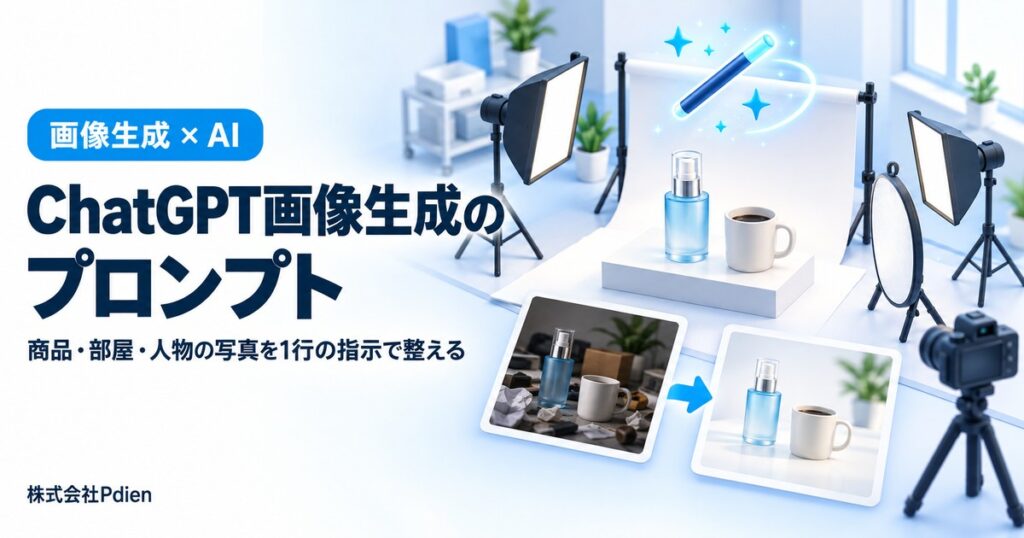
ChatGPTの画像生成プロンプトとは、ChatGPTに写真を渡して「どう変えてほしいか」を伝える指示文のことです。
最近は「あなたは天才的なデザイナーです」といった長い前置きがなくても、短い1行の指示で写真が大きく変わります。
株式会社Pdienでは、商品・部屋・人物の写真を使って画像編集のプロンプトを112個試し、効いたもの・効かなかったものを整理しました。この内容は事業者向けのセミナーでもお伝えし、特に好評だったものです。
本記事では、そのうち主なプロンプトを、実際に使った指示文のとおりに掲載します。商品写真のAI加工、部屋の片付け、人物写真の角度変更など、ChatGPTの画像編集で日常的に使える場面を中心に取り上げます。
あわせて、飲食店やInstagramでAI画像を使うときに、当社が気をつけるべきだと考えている点もまとめます。
この記事の結論
- ChatGPTの画像編集は「短い合言葉+1文の指示」で十分に効きます。商品写真なら「商品そのものは変えないで」と添えるのがポイントです。
- 同じ指示でも、短文だけと全文つきで結果が変わります。白抜きの指示は、短文だけだとEC向きの画像、全文つきだと紹介にも使える画像になりました。
- 人物写真は、1枚から別の角度・別の場面を作れます。ただし顔や表情が変わることがあるため、確認は欠かせません。
- 飲食店の料理写真は、AIで作らずリアルな写真のまま使うことをおすすめします。背景だけAIで作り、料理の写真を上から載せる方法があります。
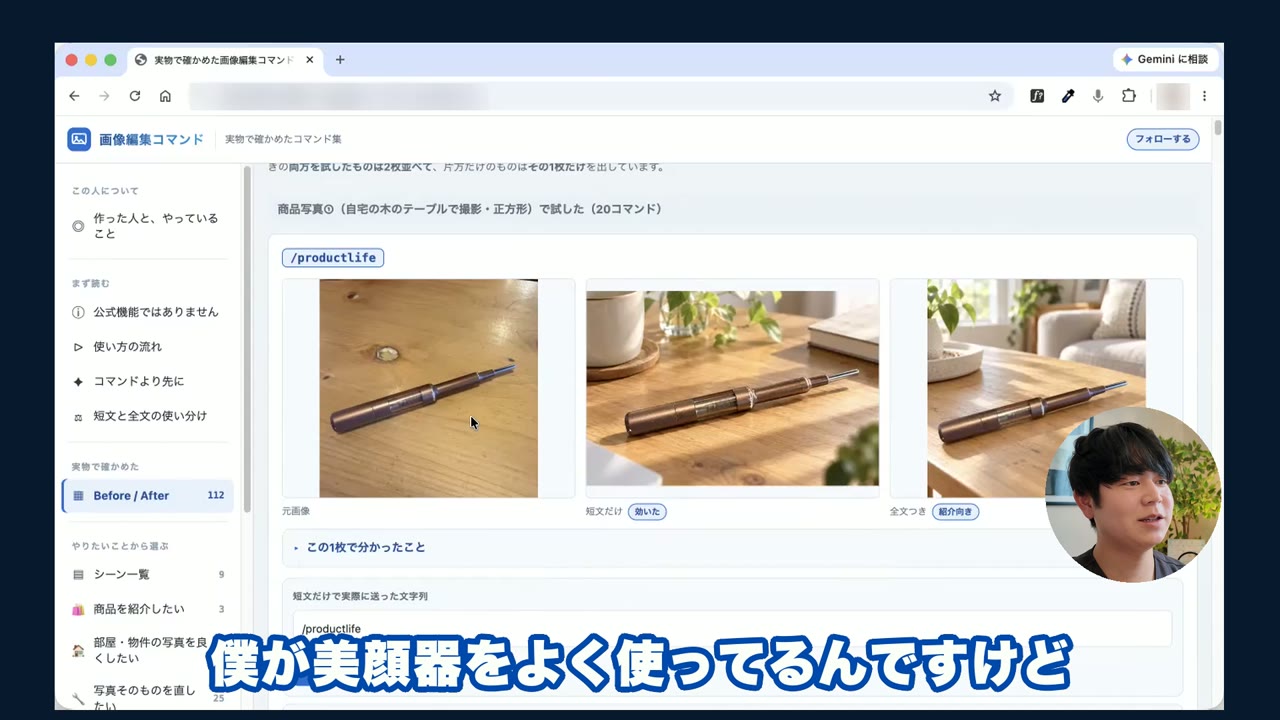
▲ 左から元画像、合言葉だけで送った結果、全文つきで送った結果
商品写真や販促物づくりにChatGPTの画像生成を取り入れ、社内で使い続けられる形にしたい企業・店舗の方へ。AI内製化(自社でAIを使いこなす体制づくり)のご相談を承っています。
ChatGPTの画像生成プロンプトとは何か?
ChatGPTの画像生成プロンプトとは、写真を添付したうえで「背景を白にして」「斜め45度から見た角度に変えて」のように、変えたい内容を文章で伝える指示のことです。
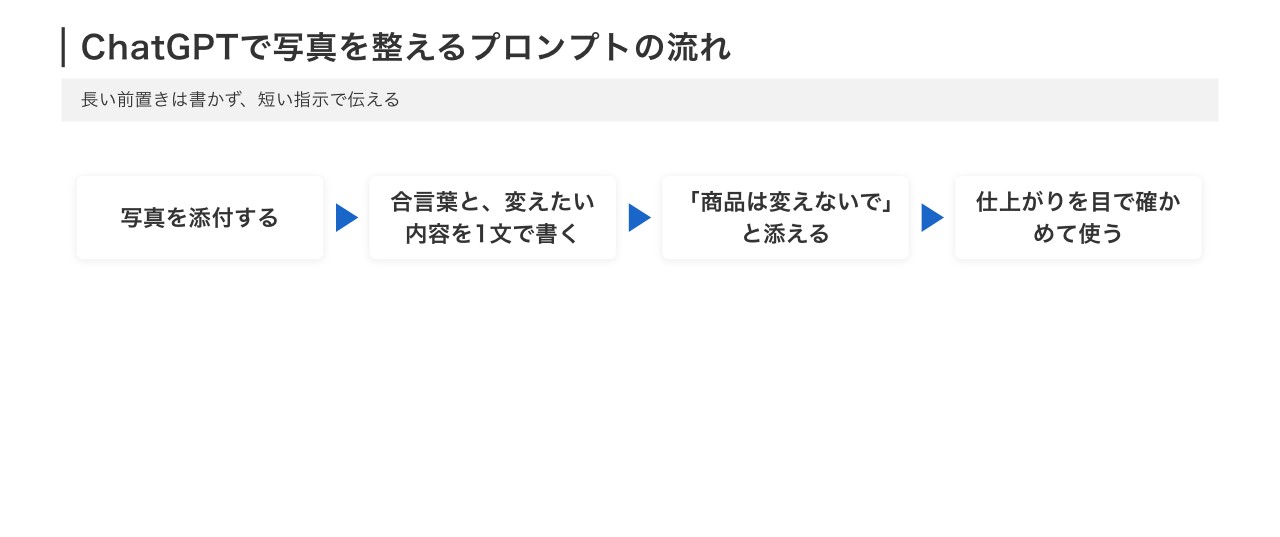
▲ 写真を添付し、合言葉と変えたい内容、変えない部分を短く伝えます
当社では、よく使う指示に「/cleanup」「/productlife」のような短い名前(合言葉)を付けて整理しています。これはChatGPTの公式機能ではありません。
自分たちで覚えやすくするための呼び名で、実際にはその後ろに続く1文の指示が中身です。
当社の検証では、それぞれの指示を次の2通りで送り、結果を比べました。
| 送り方 | 内容 | 特徴 |
|---|---|---|
| 短文だけ | 「/productwhite」のように合言葉だけを送る | 手軽だが、AIの解釈に任せる部分が大きい |
| 全文つき | 合言葉の後ろに、変えたい内容と「変えないでほしいこと」を1〜2文で書く | 結果が安定しやすく、狙いどおりになりやすい |
ChatGPTをSNS運用全体に活用する考え方は「ChatGPT SNS活用とは?」でも解説しています。
長い前置きのプロンプトは、もう必要ないのか?
当社の検証では、「あなたは天才的なデザイナーで」から始めるような前置きは、あまり必要なくなってきていると感じています。以前はこうした冒頭が定番でしたが、今回紹介するプロンプトはいずれも前置きなしの1〜2文です。
なお、今回の検証では、AIエージェントのClaude CodeがブラウザでChatGPTを操作して画像を作りました。プロンプトの文案もClaude Codeが考え、Before/Afterを並べて見せる形で進めています。
人が1枚ずつ指示を打ち込まなくても、こうした検証を回せる点も、AIを業務に取り入れるうえで参考になると考えています。
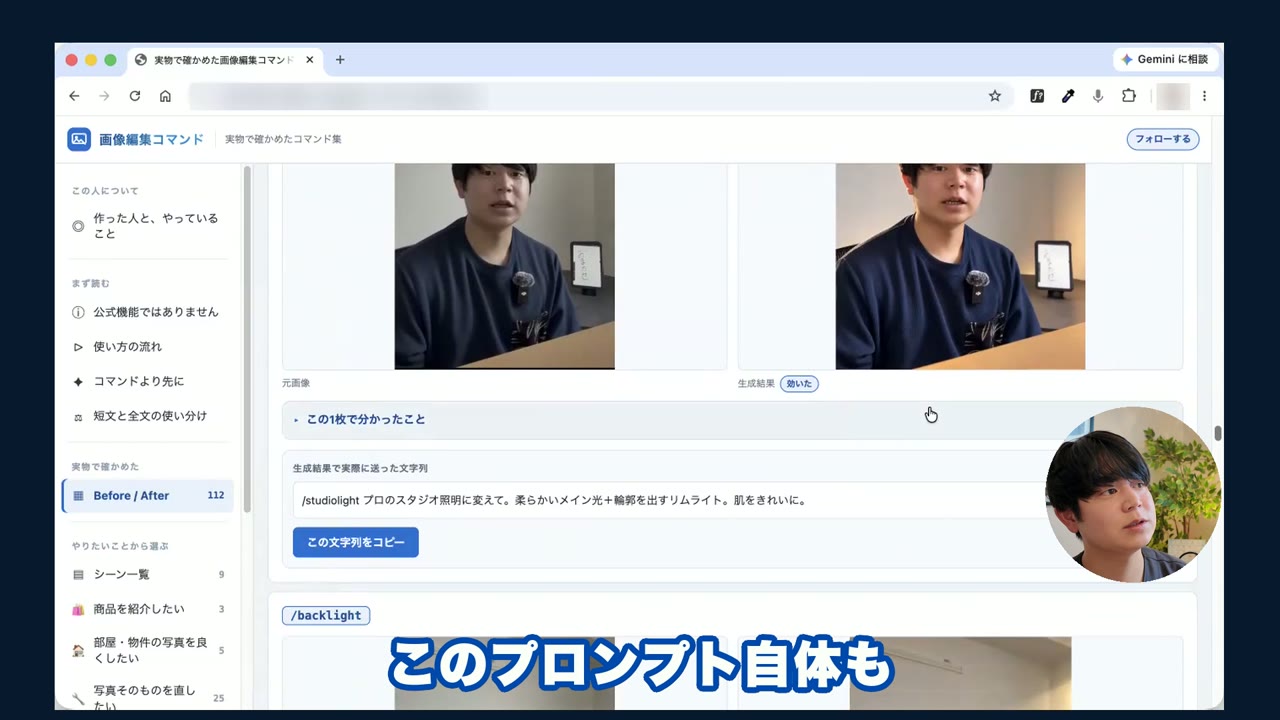
▲ 前置きのない1文の指示で、照明の雰囲気が変わります
部屋の写真から余計な物を消すプロンプトは?
部屋の写真から物を消したいときは「/cleanup」が便利です。当社のセミナーで最も評判が良かったのがこのプロンプトでした。
Instagramのストーリーズなどで部屋の様子を載せたいのに、物が多くて公開しづらいという場面で使えます。当社が運営する施設の写真で試したところ、写り込んでいた物がきれいに消えました。
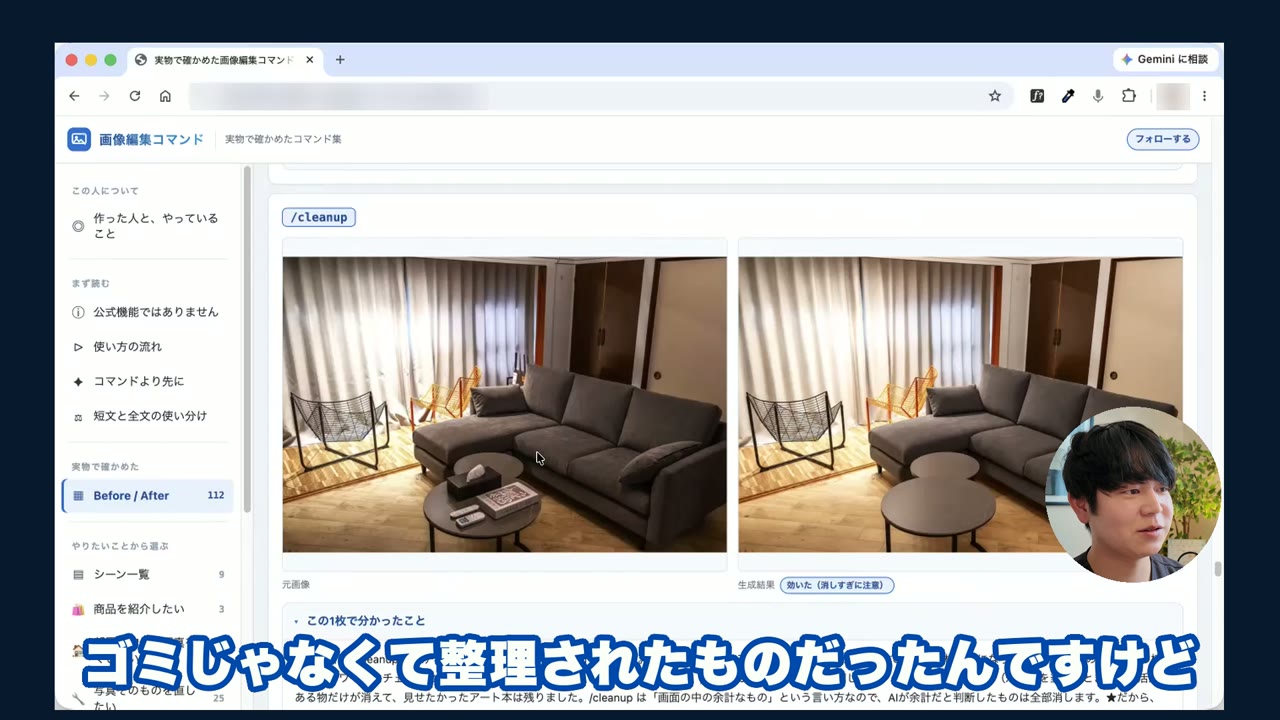
▲ 当社の施設の写真で/cleanupを試した結果(左が元画像、右が生成結果)
ただし、検証結果には「効いた(消しすぎに注意)」と記録しています。/cleanupは「画面の中の余計なもの」という言い方のため、AIが余計だと判断した物は全部消します。
残したい物がある場合は、消してほしくない物を指示に書き足すのが安全です。
商品写真を整えるプロンプトは?
商品写真のAI加工では、「何を変えるか」と同時に「商品そのものは変えないで」と伝えることが重要です。AIは放っておくと、商品の形や色まで描き変えてしまうことがあるためです。
生活感のある1枚にする:/productlife
カフェのテーブルで撮っただけの商品写真を、暮らしの中で使われているような1枚に変えるプロンプトです。当社代表が普段使っている美顔器の写真で試しました。指示文は次のとおりです。
> /productlife 明るいリビングの木のテーブルに置いて、窓からの自然光で撮った暮らしの1カットにして。奥はやわらかくぼかして、北欧風のインテリアを少しだけ入れて。
商品そのものは絶対に変えないで:形・比率・色・表面の質感・ロゴや刻印の位置をそのまま維持して。別の商品に描き変えないで。

▲ 全文つきで送った/productlifeの指示文
検証結果は、短文だけでも「効いた」、全文つきでは「紹介向き」でした。文章を足すほど、商品紹介に使いやすい画像になります。
背景を白にして商品だけを抜く:/productwhite
商品だけを切り抜いて、背景を白にしたいときのプロンプトです。背景がごちゃついていて素材として使えない写真でも、商品だけを取り出せます。たとえば、商品の画像だけを動画に後から差し込みたいときに使えます。
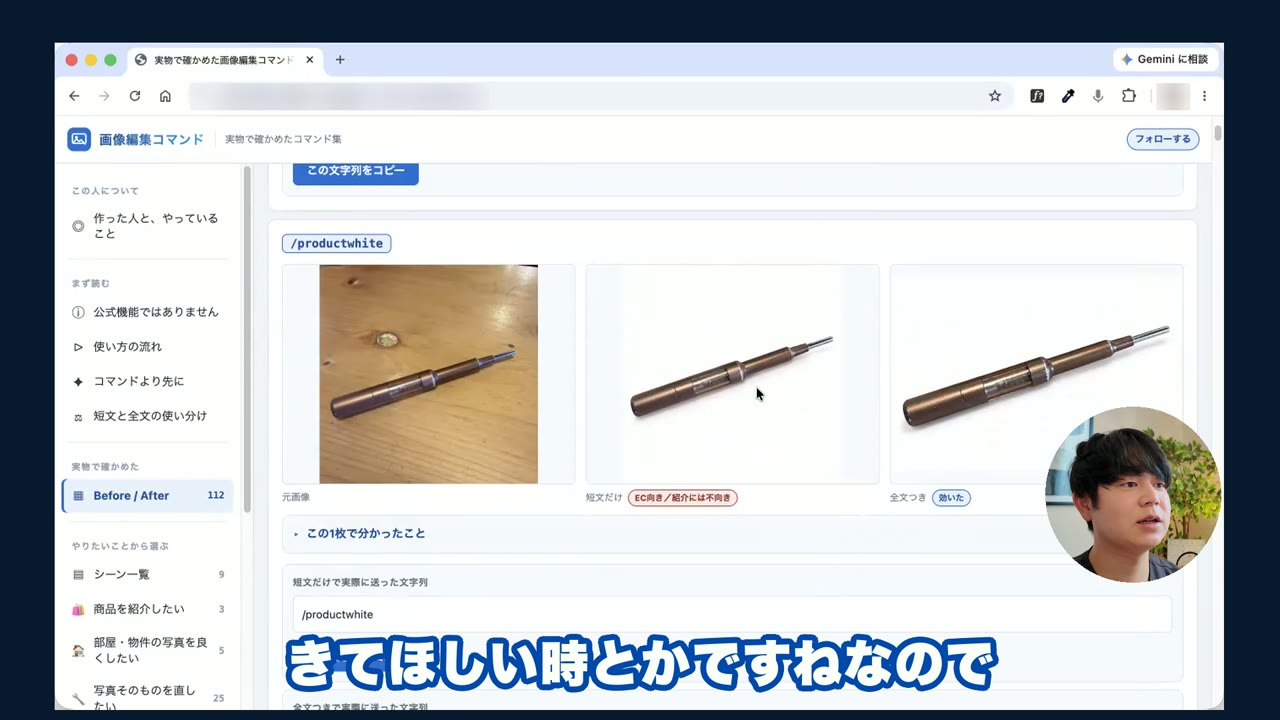
▲ 短文だけは「EC向き/紹介には不向き」、全文つきは「効いた」
背景を取り除くプロンプトには「/removebg」もありますが、/productwhiteで代用しても問題ありません。
使い方を図解にする:/igsave
商品写真から「どう使うのか」を説明する図解を作るプロンプトです。検証では「①開ける ②使う ③しまう」の3ステップの図になりました。検証結果は「図解には使える/商品紹介には不向き」です。
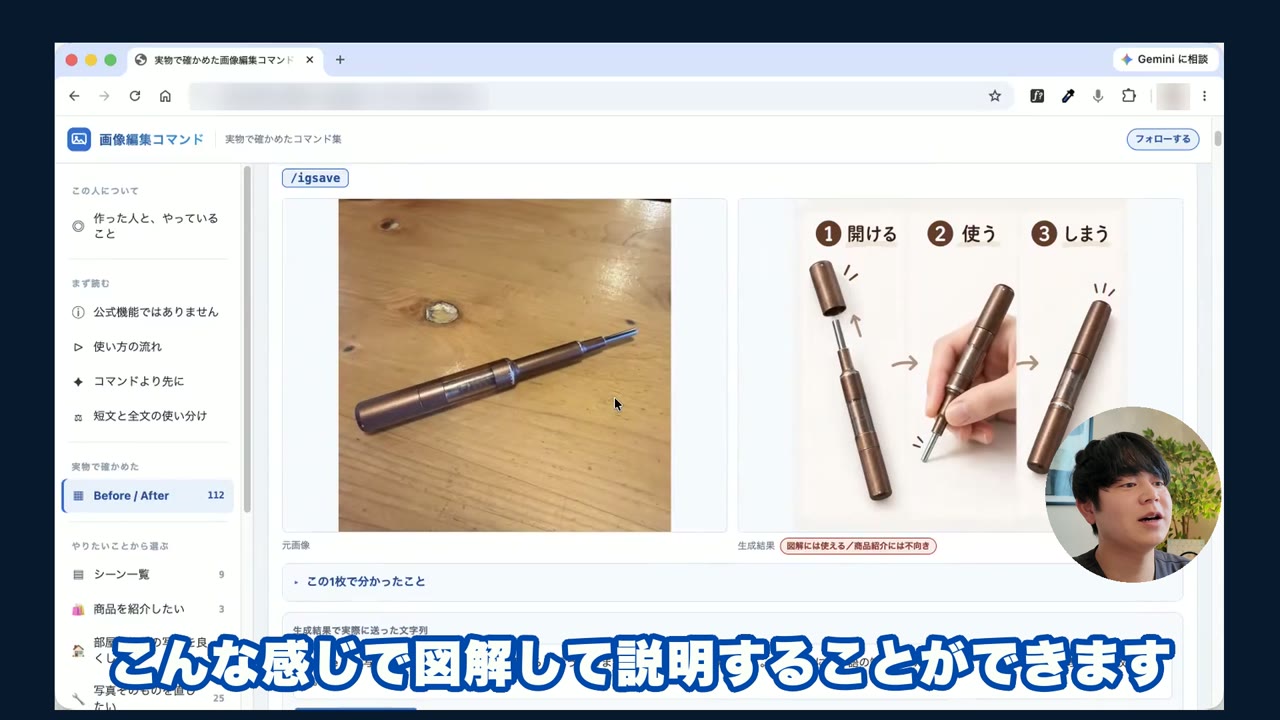
▲ 商品写真1枚から3ステップの図解を作った例
商品の角度を変える:/productangle
> /productangle 商品を斜め45度から見た角度に変えて。形・色・ロゴ・質感は一切変えないで。
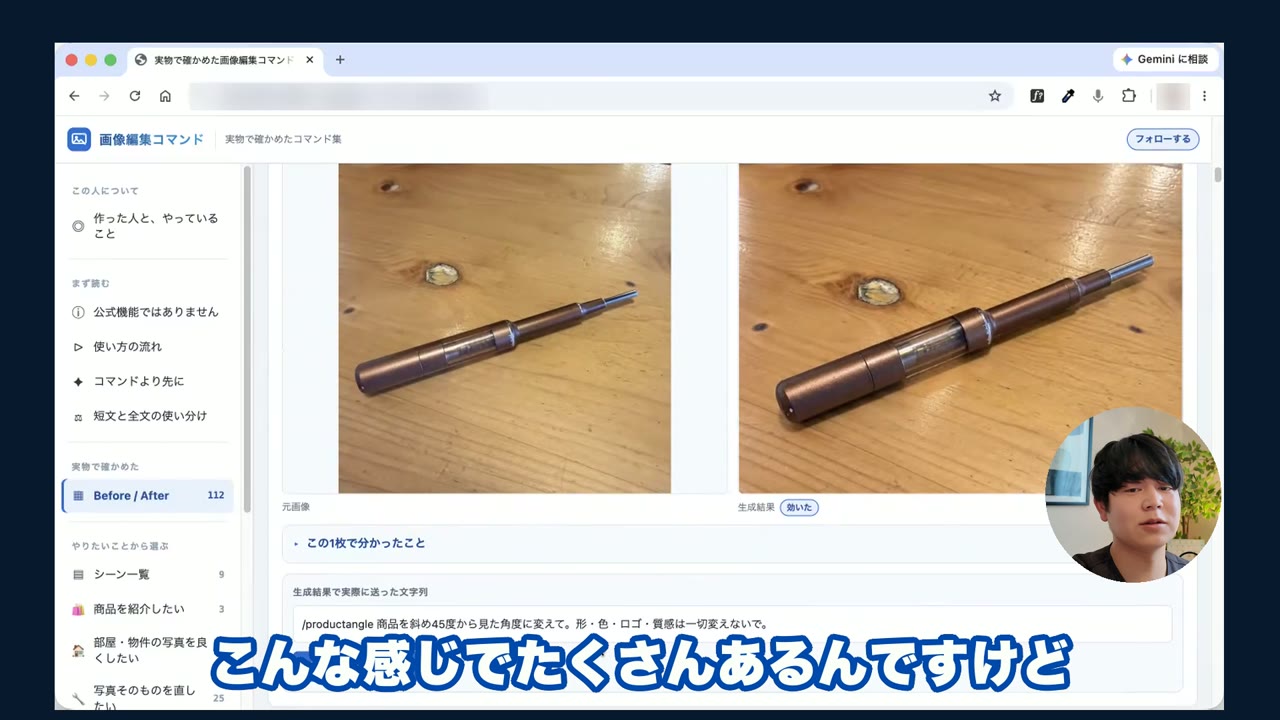
▲ 角度だけを変え、形や質感は変えないよう指示しています
ほかに、真上から撮ったような俯瞰の構図にする「/topdownflatlay」もあります。
写真の光と色を変えるプロンプトは?
写真が暗い・明るさにムラがあるときは、光と色を変えるプロンプトで整えられます。曇りの日に撮った写真などにも使えます。
| 合言葉 | 使う場面 |
|---|---|
| /windowlight | 写真が暗いとき。右上から光が差し込むような明るさにしたい |
| /overcast | 明るさが均等でないとき。薄曇りのような均一な光にしたい |
| /closeup | 商品に大きく寄ったアップにしたい |
| /warmtone | 暗い・冷たい印象の写真を、温かみのある明るい色にしたい |
このうち、画面に指示文が映った2つは次のとおりです。
> /windowlight 大きな窓からの自然光だけで撮ったような、柔らかく方向のある光に変えて。
> /warmtone 全体を暖色寄り(オレンジ・黄み)に調整して。親しみやすく柔らかい印象に。
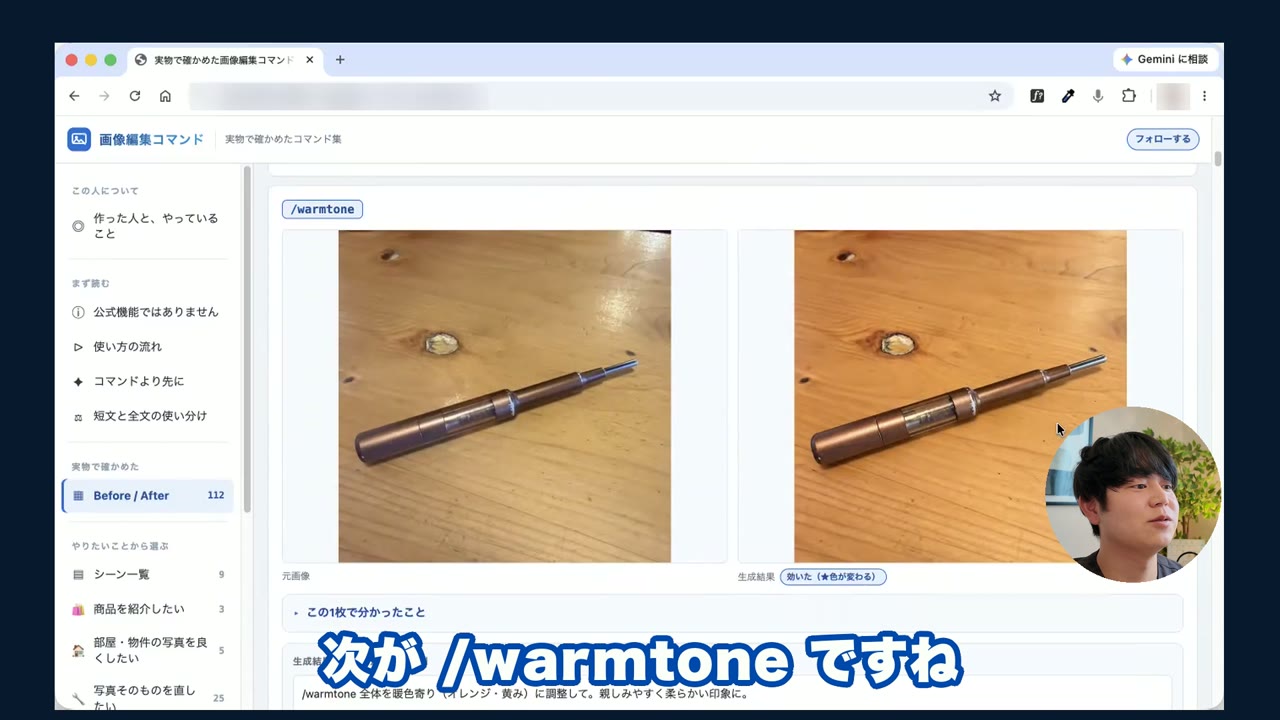
▲ /warmtoneは「効いた(★色が変わる)」。商品の色味も変わる点に注意が必要です
/warmtoneのように色調を変える指示は、商品そのものの色まで変わることがあります。ECサイトなど、実物の色を正確に伝えるべき場面では使い分けてください。
1枚の人物写真から、別の角度や場面を画像生成できるのか?
人物写真1枚から、別の角度や場面の画像を作ることはできます。ただし、顔や表情が変わることがあるため、使う前の確認が必要です。
検証では、行政と一緒に開いた勉強会で当社代表が登壇した写真を使いました。勉強会の写真は枚数が少なく、欲しい構図が撮れていないことがよくあります。そうしたときに、次のようなプロンプトで別の画角を作れます。
| 合言葉 | 変わること |
|---|---|
| /overtheshoulder | 人物の後ろ・肩越しから見た視点。人がその場にいる臨場感が出る |
| /sideview | 真横から見た視点 |
| /lowangle | 下から見上げるアングル |
| /removeperson | 手前に写っている人を消す |
| /wideshot | 周りの空間まで写る引きの画 |
| /slideillust | ビジネス講義用のスライドに貼れる、ベクターイラスト風の挿絵 |
当社の検証では、顔が変わってしまう例もありました。/removepersonで少し顔が変わる、寄った画像を作る指示で顔がだいぶ変わる、指示していないのに表情が変わる、といったものです。
人物写真は、仕上がりを必ず目で確認してから使ってください。
人物写真で、画面に指示文が映ったプロンプトは次の2つです。
> /studiolight プロのスタジオ照明に変えて。柔らかいメイン光+輪郭を出すリムライト。肌をきれいに。
> /ythumbcutout 人物を切り抜いて、鮮やかな単色(#0B6FD4)の背景に乗せて。人物の縁に白い縁取りを細く付けて。文字は入れないで。
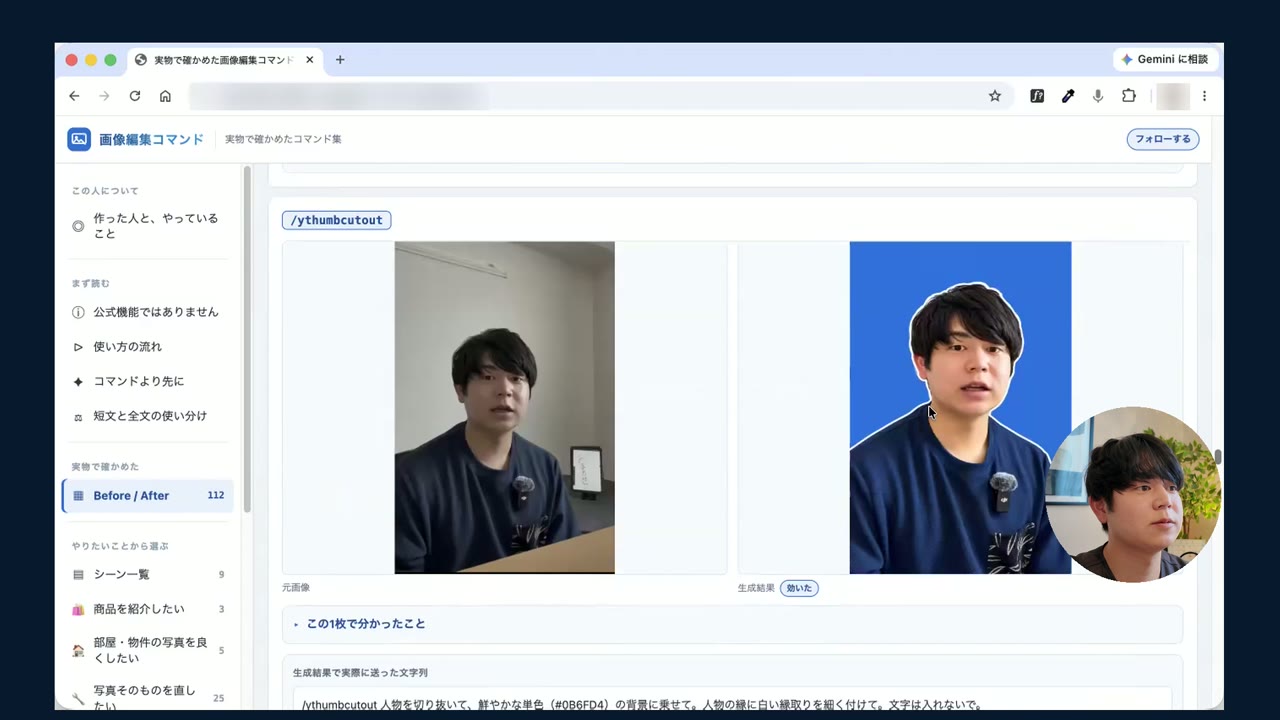
▲ 人物を切り抜き、青の単色背景に乗せた例
また、AirPodsの写真から使い方のイメージ画像を作る「/slidesteps」もあります。こうして作った画像を動画生成AIで動かせば、カフェで撮った写真1枚から、動きのある動画素材まで作れます。
写真の加工や販促用の画像づくりを、AI社員(AIエージェント)に任せる仕組みも作れます。業務への組み込み方や社内での使い方の定着について、ご相談を承っています。
写真の比率を変えるプロンプトは?
撮った写真の比率が、載せたい場所と合わないときは、AIに比率を変えて作り直させる方法がおすすめです。
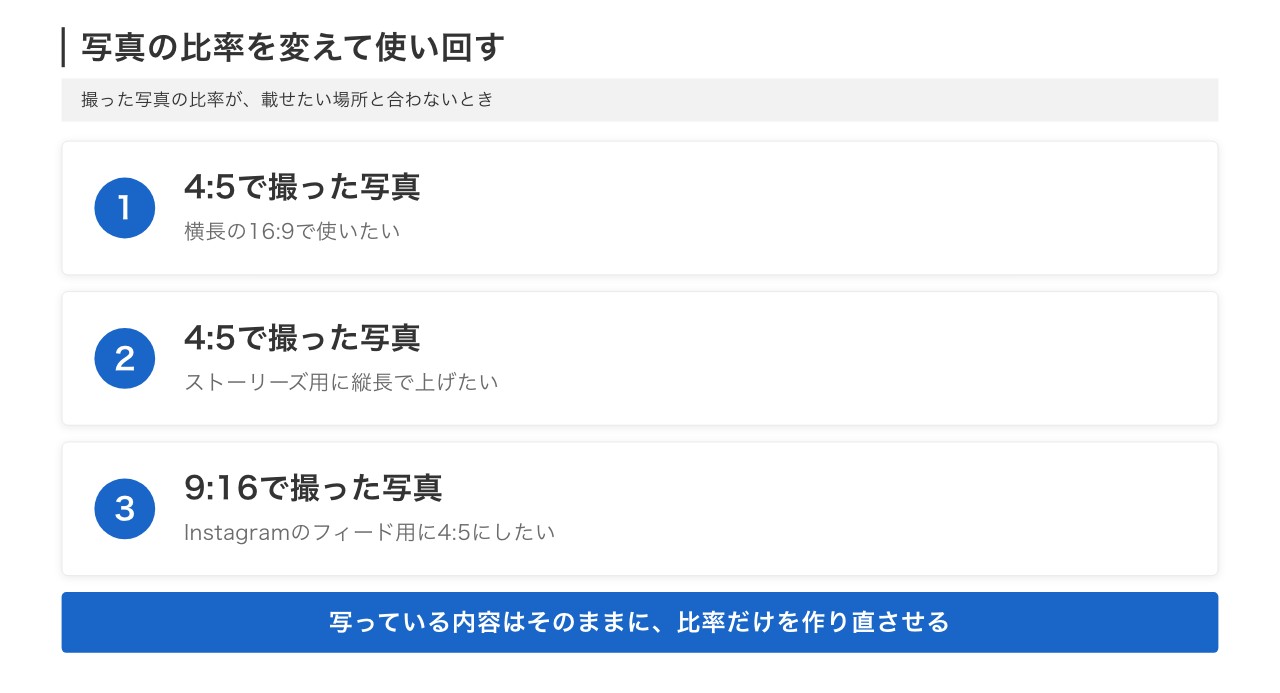
▲ 4:5・16:9・9:16など、載せる場所に合わせて比率を作り直します
- 4:5で撮ったが、横長の16:9で使いたい
- 4:5で撮ったが、ストーリーズ用に縦長で上げたい
- 9:16で撮ったが、Instagramのフィード用に4:5にしたい
写っている内容はそのままに、比率だけを変えられます。ほかに、背景をオフィスに差し替える「/officebg」や、Instagramのフィード用に組み直す「/igfeed」もあります。
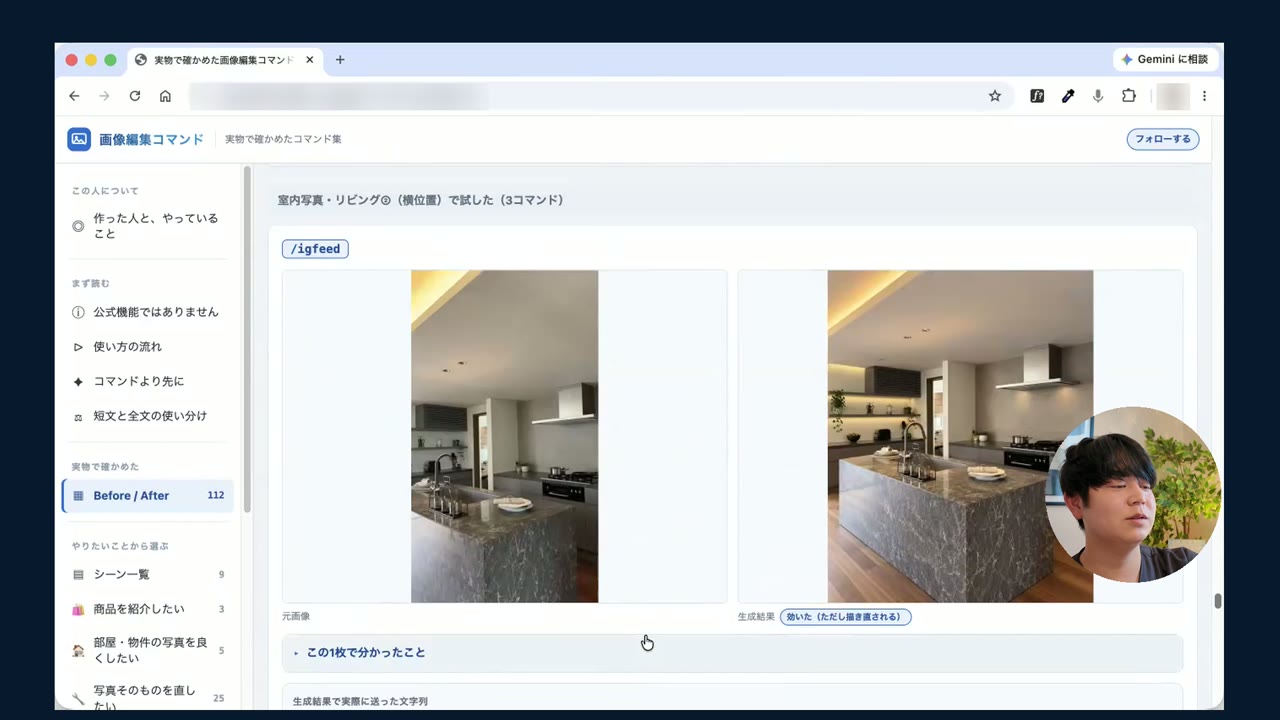
▲ /igfeedの結果は「効いた(ただし描き直される)」。細部が元の写真と変わる点に注意します
アイソメトリックや手書きのラフは、どう使えるのか?
部屋の写真をアイソメトリック(斜め上から見た立体図)風に変えたり、手書きのラフを投稿画像に仕上げたりすることもできます。
部屋の写真をアイソメトリック風にする:/isometric
普通に撮った部屋の写真を、アイソメトリック風のイラストに変えられます。
住宅系の発信なら、間取りをアイソメトリックで作る使い方が考えられます。KlingやSeedanceなどの動画生成AIで「部屋の中に入っていく」ような動画にもできます。

▲ 部屋の写真をアイソメトリック風に変えた例
部屋全体が入る引きの画にしたいときは、次のプロンプトが使えます。
> /roomwide 広角レンズで撮ったように、部屋全体が入る引きの画に広げて。歪みは自然な範囲に抑えて。
ほかに、背景を雨の日に変える「/rainy」や、設計図風にする「/blueprint」もあります。ただし、/rainyのように実際とは異なる背景を作る場合は、見る人に誤解を与えない使い方を心がけてください。
手書きのラフを投稿画像にする:/sketchtopost
紙に数秒で書いたラフを撮影し、そのまま投稿できるSNS画像に仕上げるプロンプトです。楽天スーパーセールの商品紹介に使う画像を想定して試しました。
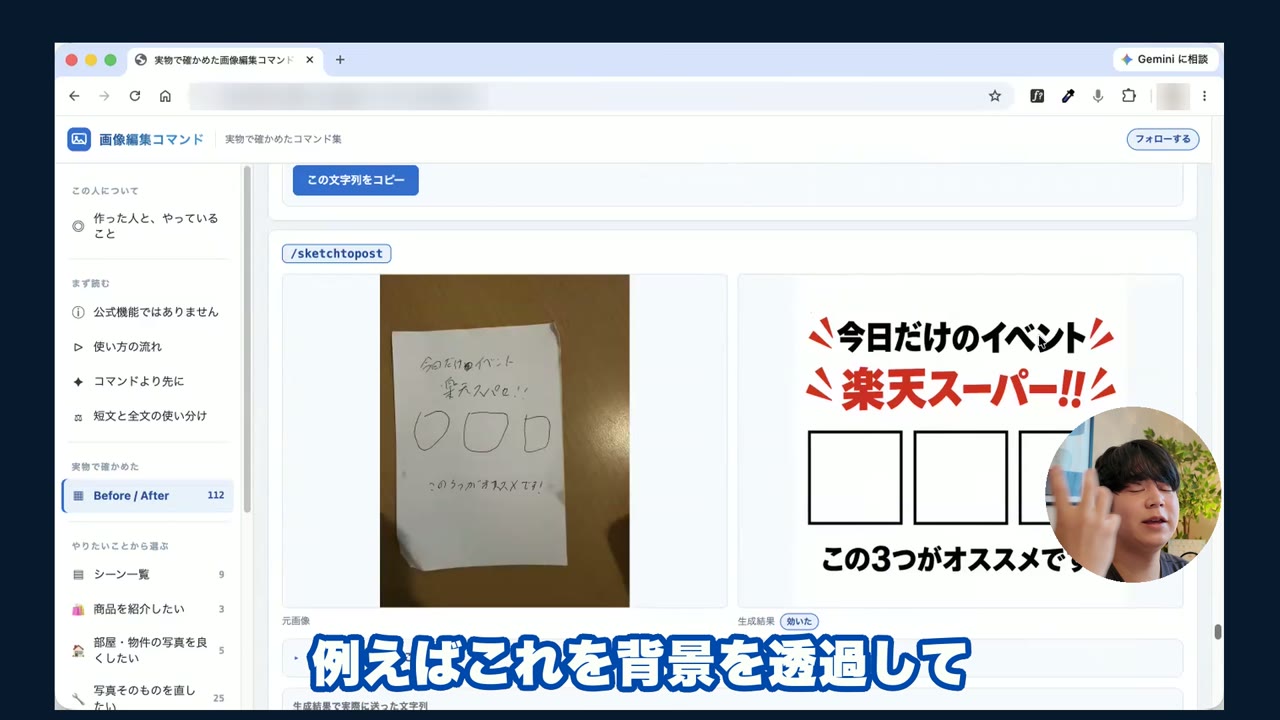
▲ 手書きのラフから作った投稿画像
1回目の生成でもこの程度の画像はできますが、文字の誤りなど、直すべき箇所も残りました。AIが作った文字は必ず確認し、誤りは直してから使う必要があります。
型を決めておけば、背景を透過して自分の写真に重ね、枠の中におすすめ商品を3つ載せる、といった使い方もできます。
AIっぽさは、どこまで出してよいのか?
AIらしさを前面に出すか、AIと分からないくらいに抑えるかは、発信する人や業種によって判断が分かれます。AIに詳しい人が見ればAIだと分かる画像でも、気づかない人もいます。
当社では、画像生成はAIに任せつつ、デザイナーも関わる体制にしています。また、Canvaで仕上げる場合は、Claude CodeがブラウザでCanvaを操作して編集する形にしています。
この場合、AIが画像を0から作り出しているわけではなく、Canvaの画面を触っているだけなので、AIっぽさはほとんど出ません。本記事で紹介したのは、AIが0から作るパターンです。
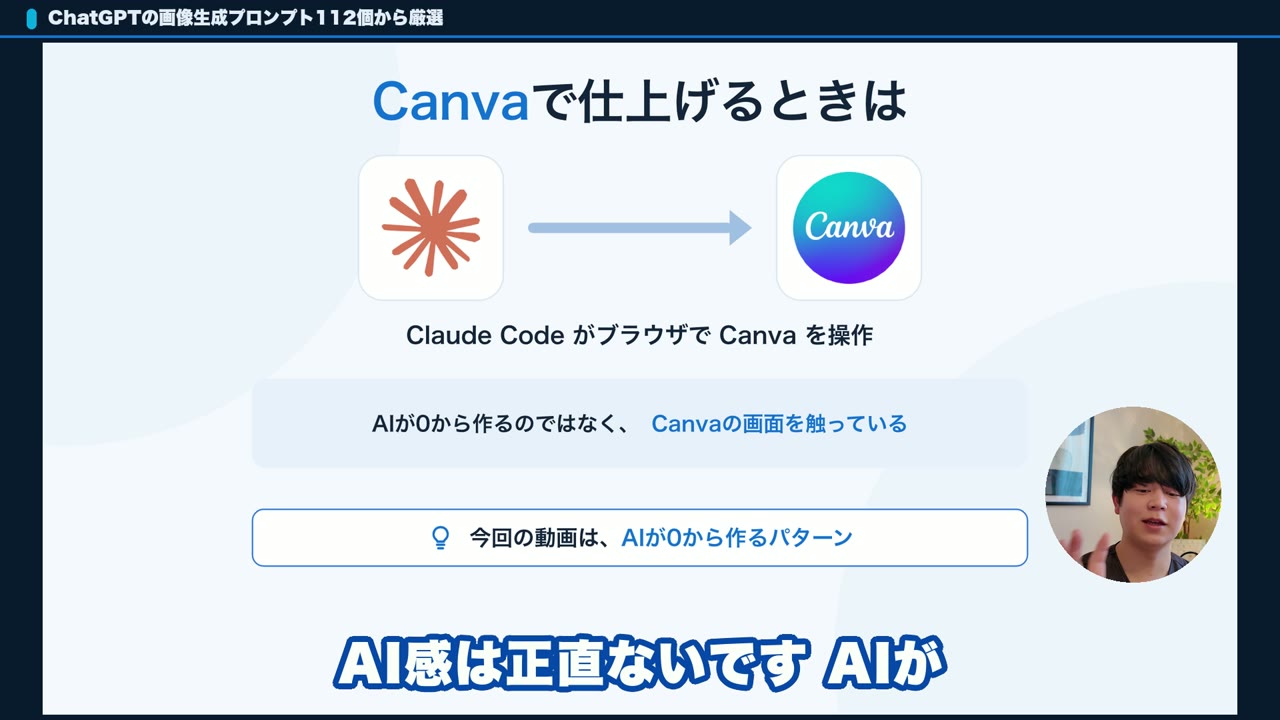
▲ Canvaで仕上げる場合は、AIが0から作るのではなくCanvaの画面を操作しています
飲食店のInstagramでAI画像を使ってもよいのか?
飲食店の料理写真は、AIで作らず、リアルな写真のまま使うことを当社ではおすすめしています。飲食店で画像生成を使うなら、料理以外の部分に留めるのが安全です。
Instagramでは、AIで作られた画像に、AIによるものだと分かる表示が付く場合があります。
Metaは、AIで生成されたと判断したコンテンツに「AI info」のラベルを付ける方針を公表しています(2026年10月12日時点)。
出典:Our Approach to Labeling AI-Generated Content and Manipulated Media(Meta)
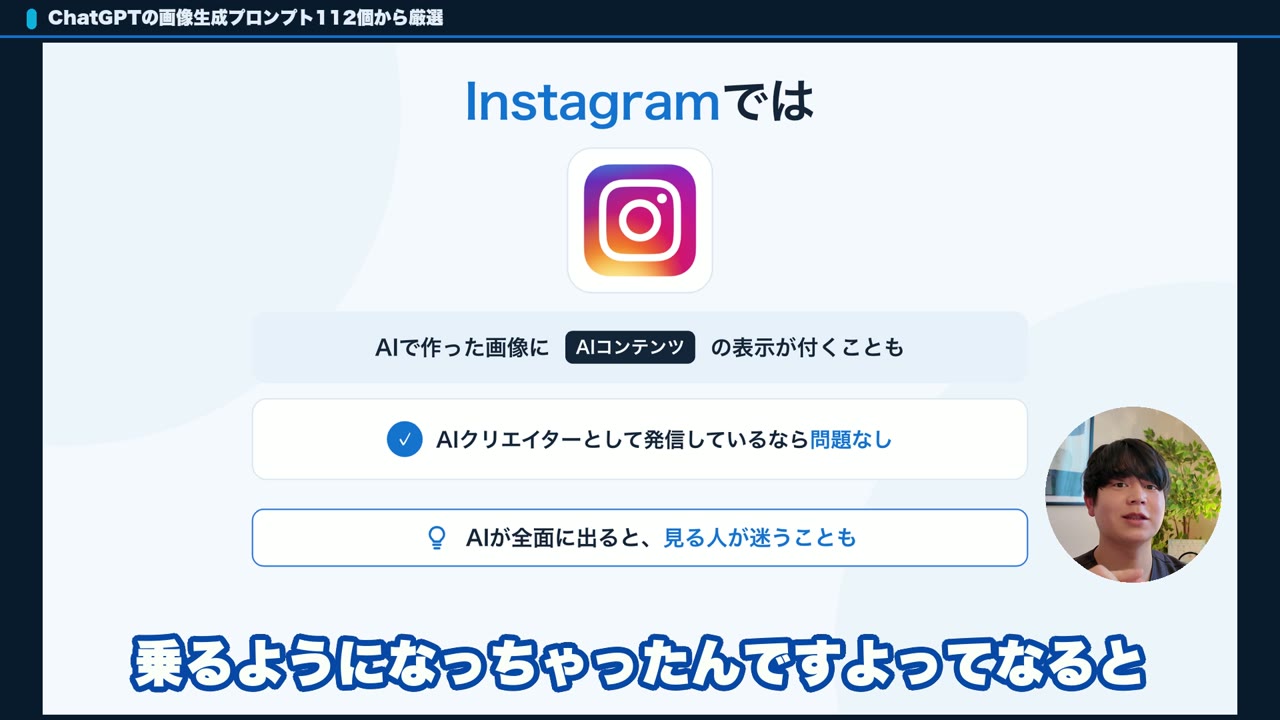
▲ AIで作った画像に表示が付くことがあり、AIが前面に出ると見る人が迷うこともあります
AIクリエイターとして発信している場合は問題ありませんが、AIが前面に出た投稿を見て、気持ちが離れてしまう人も少なくない印象です。
当社代表も、飲食店の料理写真がすべてChatGPTで生成されていると、残念に感じるといいます。料理は、映像かリアルな写真で見たいものです。
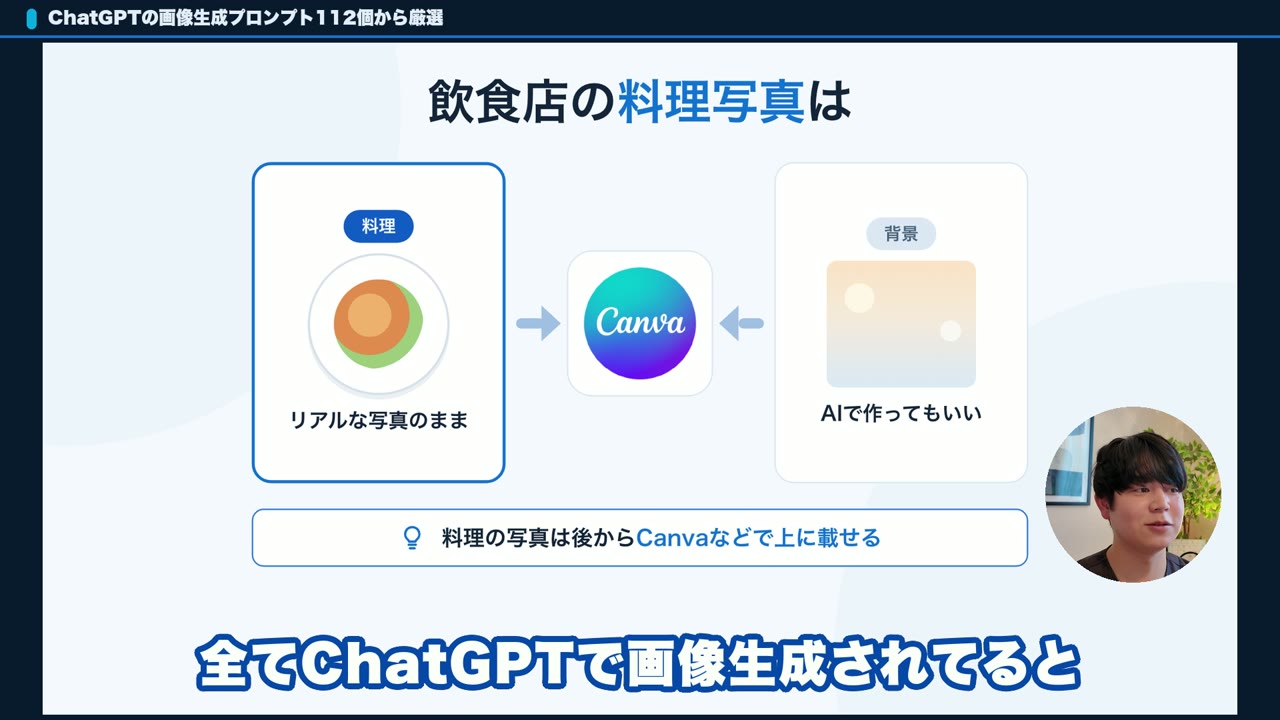
▲ 料理はリアルな写真のまま、背景はAIで作ってもよい
そこで、次のような分け方をおすすめします。
| 部分 | 作り方 |
|---|---|
| 料理(商品) | リアルな写真をそのまま使う |
| 背景・装飾 | AIで作ってもよい |
| 仕上げ | 料理の写真を、後からCanvaなどで背景の上に載せる |
お客様が離れる懸念がある部分は、人の手で、またはリアルな写真で作るのが、飲食店にとって安全な使い方です。
あわせて読みたい記事です。
- 飲食店のInstagram集客の進め方:「飲食店がインスタで集客を成功させる方法とは?」
- Googleビジネスプロフィールでの写真の使い方:「飲食店必見!Googleビジネスプロフィールの写真投稿で集客力を劇的アップさせる方法」
画像生成は、仕事のどんな場面で使えるのか?
写真のちょっとした削除や編集は、AIに任せてよい作業だと当社では考えています。
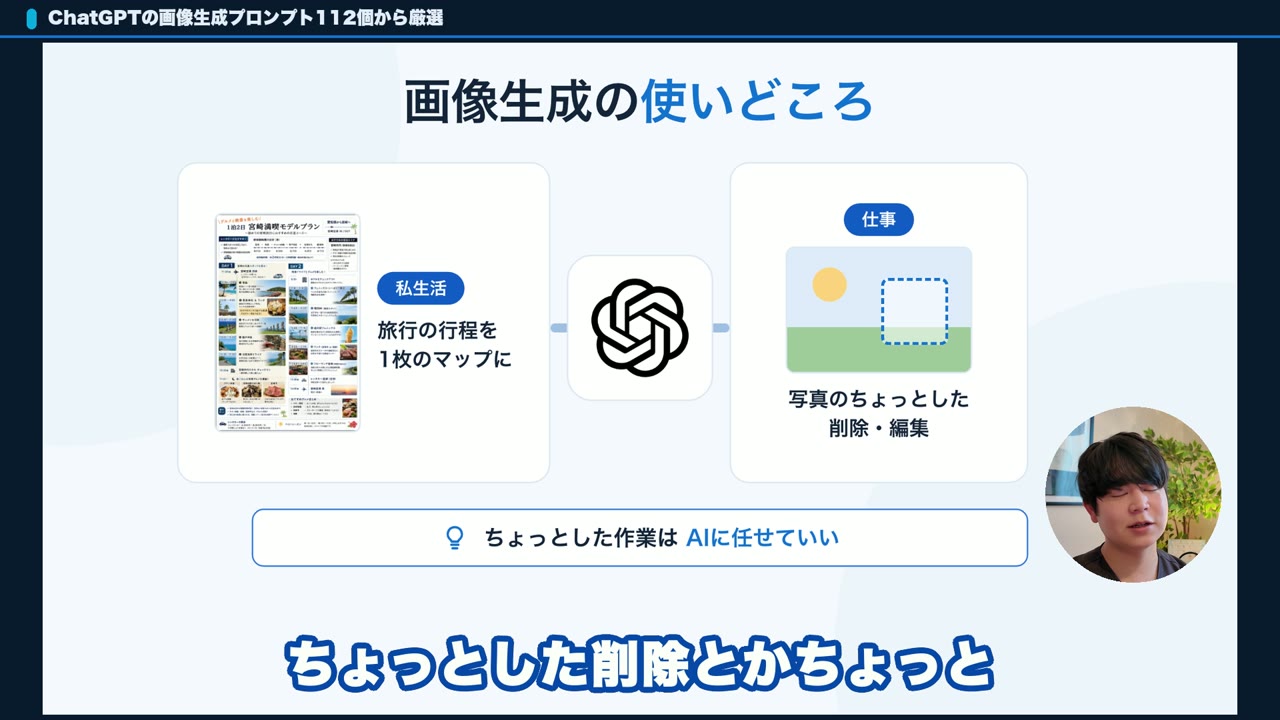
▲ 写真のちょっとした削除・編集はAIに任せてよい作業です
- 仕事:写真の不要な物を消す、明るさを整える、比率を変える、商品の白抜き素材を作る
- 私生活:旅行の行程を1枚のマップのような画像にまとめる
- 伝えるとき:伝えたいことを図解にして渡すと、一度で伝わりやすくなる
これからAIを試す方は、まず本記事で紹介したような短い指示から使ってみるのがおすすめです。仕事で日常的に画像を作るのであれば、ChatGPTの有料プランで画像生成を十分に使える環境を整えることも検討の価値があります。
よくある質問(FAQ)
Q. ChatGPTで商品写真を整えるには、どんなプロンプトを使えばよいですか?
「何を変えるか」と「商品そのものは変えないで」の2つを1〜2文で伝えます。たとえば「/productangle 商品を斜め45度から見た角度に変えて。形・色・ロゴ・質感は一切変えないで。」のような指示です。
商品の形や色が描き変えられるのを防げます。
Q. 「/cleanup」のようなコマンドは、ChatGPTの公式機能ですか?
公式機能ではありません。当社が、よく使う指示を覚えやすくするために付けた呼び名です。実際に効いているのは、その後ろに書く指示文の中身です。
Q. 合言葉だけ送るのと、文章を付けて送るのでは違いがありますか?
あります。当社の検証では、/productwhite(白抜き)は合言葉だけだと「EC向き/紹介には不向き」、文章を付けると「効いた」という結果でした。狙いがはっきりしているときは、文章を付けるほうが安定します。
Q. 「あなたはプロのデザイナーです」のような前置きは必要ですか?
当社の検証では、あまり必要なくなってきていると感じています。本記事で紹介したプロンプトは、いずれも前置きなしの1〜2文です。
Q. 人物写真の角度や場面をAIで変えると、顔は変わりませんか?
変わることがあります。当社の検証でも、人物を消す指示やサムネイル用に寄せる指示で、顔や表情が変わった例がありました。人物写真は必ず仕上がりを確認してから使ってください。
Q. 飲食店のInstagramで、料理写真をAIで作ってもよいですか?
当社ではおすすめしていません。料理はリアルな写真のまま使い、背景だけをAIで作り、Canvaなどで料理の写真を上から載せる方法をおすすめしています。
Instagramでは、AIで作られた画像にAIによるものだと分かるラベルが付く場合もあります。
Q. 写真の比率をAIで変えることはできますか?
できます。4:5で撮った写真を16:9やストーリーズ用の縦長に、9:16で撮った写真を4:5に、といった形で、写っている内容を保ったまま比率を変えて作り直せます。
まとめ
ChatGPTの画像生成は、長いプロンプトを覚えなくても、短い1行の指示で写真を大きく変えられるようになっています。
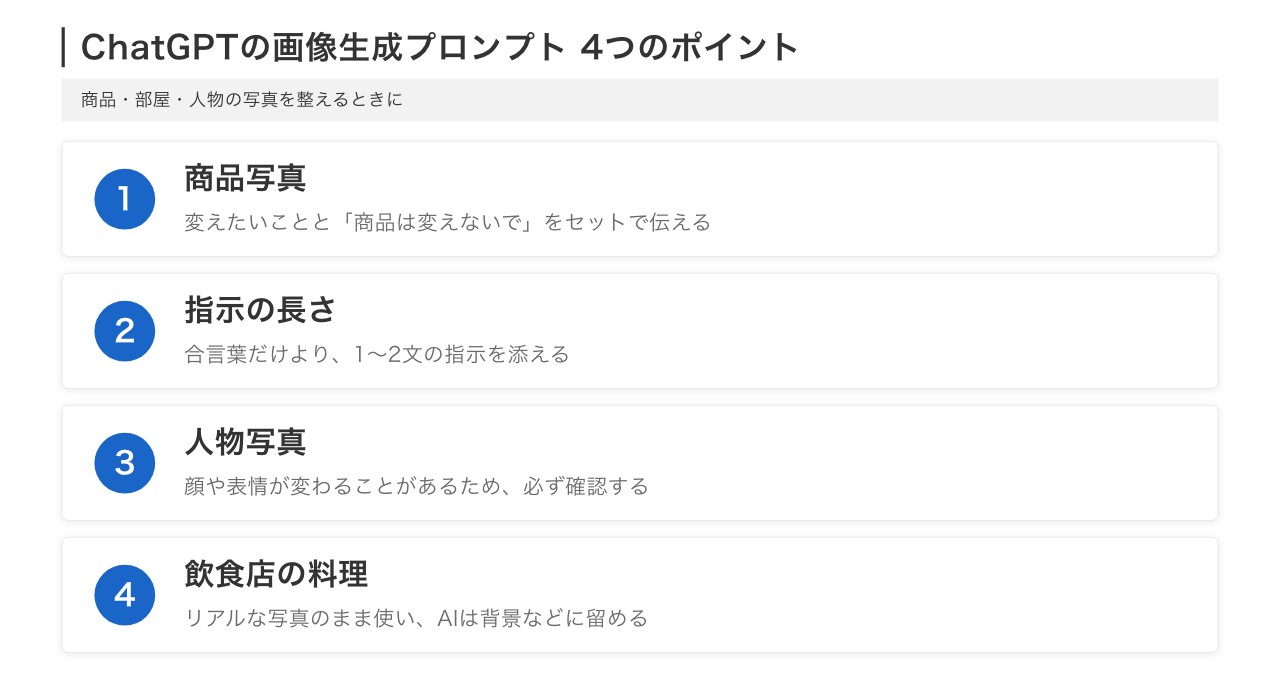
▲ 商品写真・指示の長さ・人物写真・飲食店の料理の4点を押さえます
- 商品写真は「変えたいこと」と「商品は変えないで」をセットで伝える
- 合言葉だけより、1〜2文の指示を付けたほうが狙いどおりになりやすい
- 人物写真は顔や表情が変わることがあるため、必ず確認する
- 飲食店の料理写真はリアルなまま使い、AIは背景などに留める
株式会社Pdienでは、ChatGPTやClaude Codeを使った画像制作・SNS運用の支援や、企業・店舗のAI活用の支援を行っています。
生成AIを業務に取り入れる考え方は「生成AI活用で業務はどう変わるのか?」で解説しています。ご相談はお問い合わせフォームから承っています。
写真や販促物づくりへのAI活用を社内に定着させたい、AI社員(AIエージェント)を導入して画像づくりの手間を減らしたい、という企業・店舗の方は、お問い合わせフォームからご相談ください。
当社のYouTubeチャンネルでも、実際の画面を使ってこのテーマを解説しています。