
Claude CodeのMCPの使い方とは?外部サービスとの連携方法・claude mcp addでの追加・スコープの違い・認証と注意点を解説【2026年11月】
Claude CodeのMCPとは、Claude Codeを外部のサービスやデータベースとつなぐための仕組みで、その使い方を知ると、AIに任せられる作業の幅が広がります。
ほかのツールの画面から内容をコピーして、チャットに貼りつけていないでしょうか。この仕組みでつなぐと、Claude Codeがそのサービスを直接読み、操作できるようになります。
本記事では、Claude Code MCPの使い方を、追加の方法、スコープの違い、認証、注意点の順に整理します。
公式ドキュメント(2026年11月13日時点)をもとに、株式会社Pdienが日々の業務で使っている立場からお伝えします。
- MCPは、AIと外部サービスをつなぐ共通の規格です
- 追加は claude mcp add、状態の確認とログインは /mcp で行います
- つなぐ前に、そのサーバーが信頼できるかを確かめます
この記事の結論
- MCPは、Claude Codeを外部のサービス・データベース・APIとつなぐ規格です。
- 使い方の基本は、claude mcp add で追加し、/mcp で確かめることです。
- スコープ(効く範囲)は、ローカル・プロジェクト・ユーザーの3つです。
- 外部の内容を読むサーバーには、プロンプトインジェクションの注意が要ります。
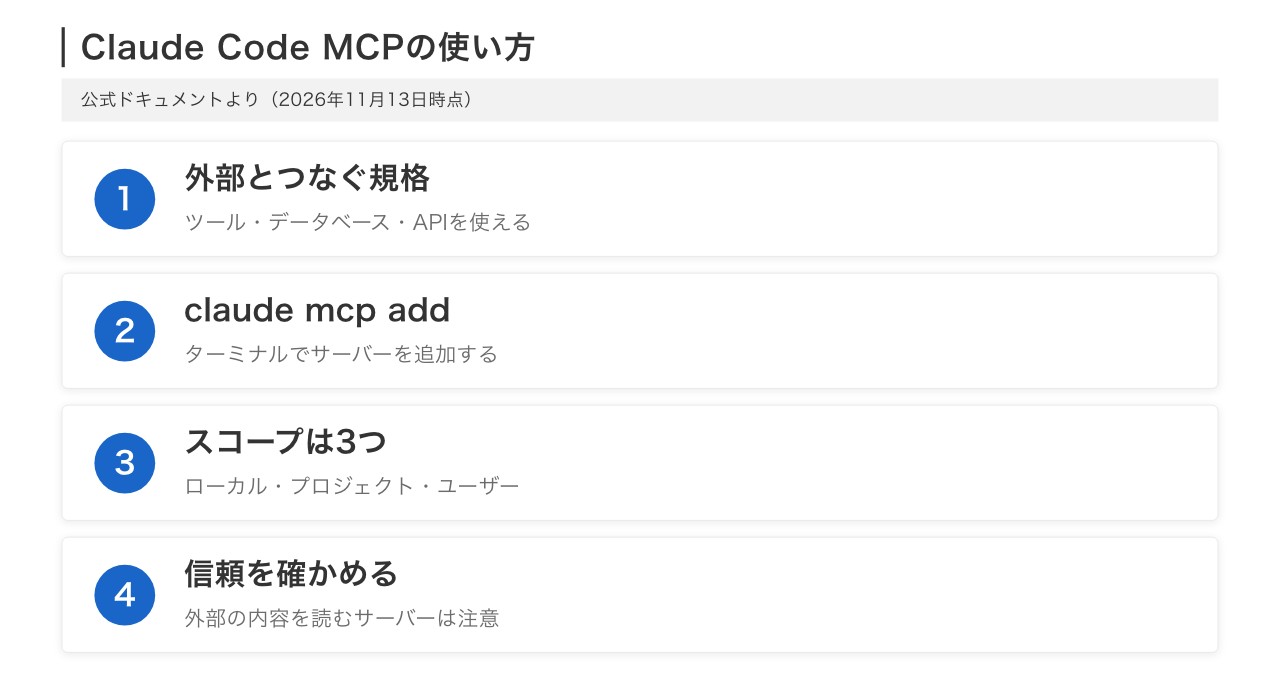
▲ Claude CodeのMCPは、追加・確認・注意の3点を押さえると使えます
「自社で使っているサービスとAIをどうつなげばよいか」といったご相談を承っています。AI内製化(自社でAIを使いこなす体制づくり)のご相談はこちらからどうぞ。
MCPとは?Claude Codeで何ができる?
MCPとは、Model Context Protocol の略で、AIと外部ツールをつなぐためのオープンな標準規格です。
公式ドキュメントでは、サーバーをつなぐと、Claude Codeが外部のツール・データベース・APIを使えるようになると説明されています。
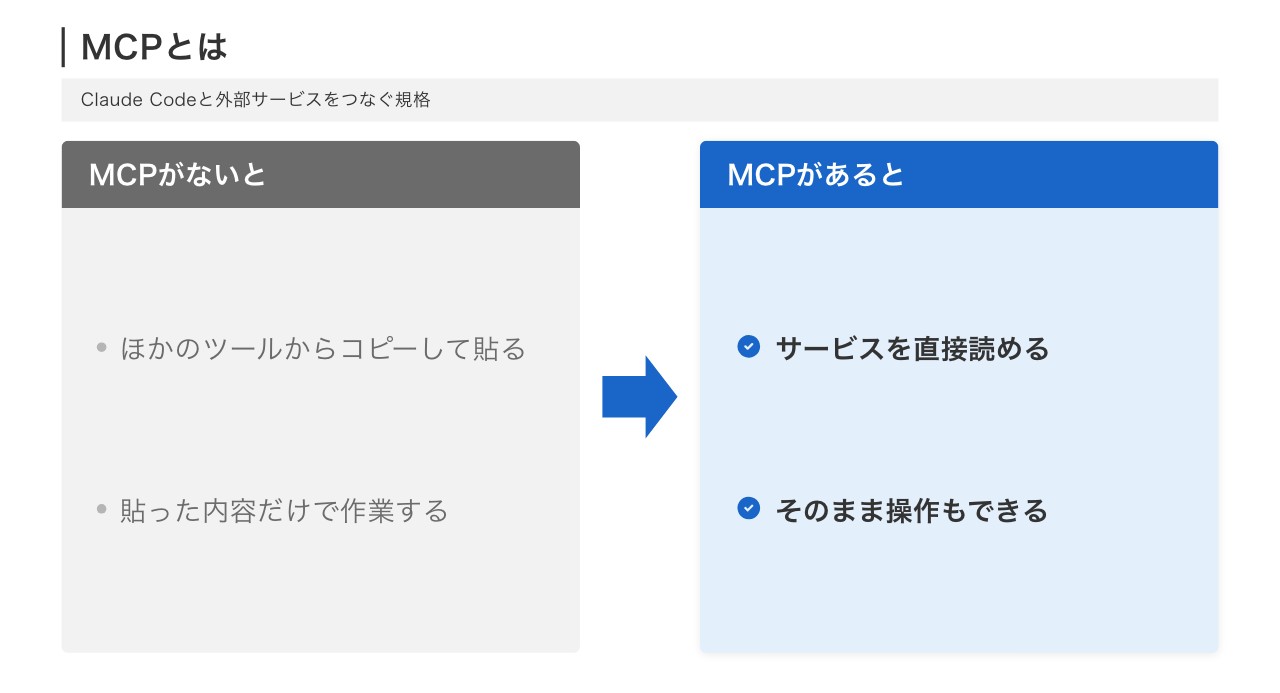
▲ 貼りつけた内容ではなく、サービスそのものを読んで作業できるようになります
公式ドキュメントでは、次のような使い方が例に挙げられています。
- 課題管理ツールの内容をもとに、機能を作る
- 監視ツールのデータを調べる
- データベースに問い合わせる
- デザインツールの新しいデザインを反映する
- メールの下書きを作るなど、作業を自動で進める
つなぐ目安は「別のツールからチャットにデータをコピーしているとき」だと案内されています。
出典: Connect Claude Code to tools via MCP(Claude Code Docs)(2026年11月13日時点)
Claude Code自体の始め方は、Claude Codeとは?できること・始め方にまとめています。
MCPサーバーはどうやって追加する?
サーバーの追加は、ターミナルで claude mcp add を実行するのが基本の使い方です。つなぎ方は、サーバーの種類によって変わります。
| 種類 | 向いている場面 | 追加の書き方(公式の基本形) |
|---|---|---|
| リモートHTTP | クラウドのサービス | claude mcp add –transport http 名前 URL |
| ローカルstdio | 自分のPCで動かすツール | claude mcp add 名前 — コマンド |
| リモートSSE | SSEしかないサービス | 非推奨(HTTPを使う) |
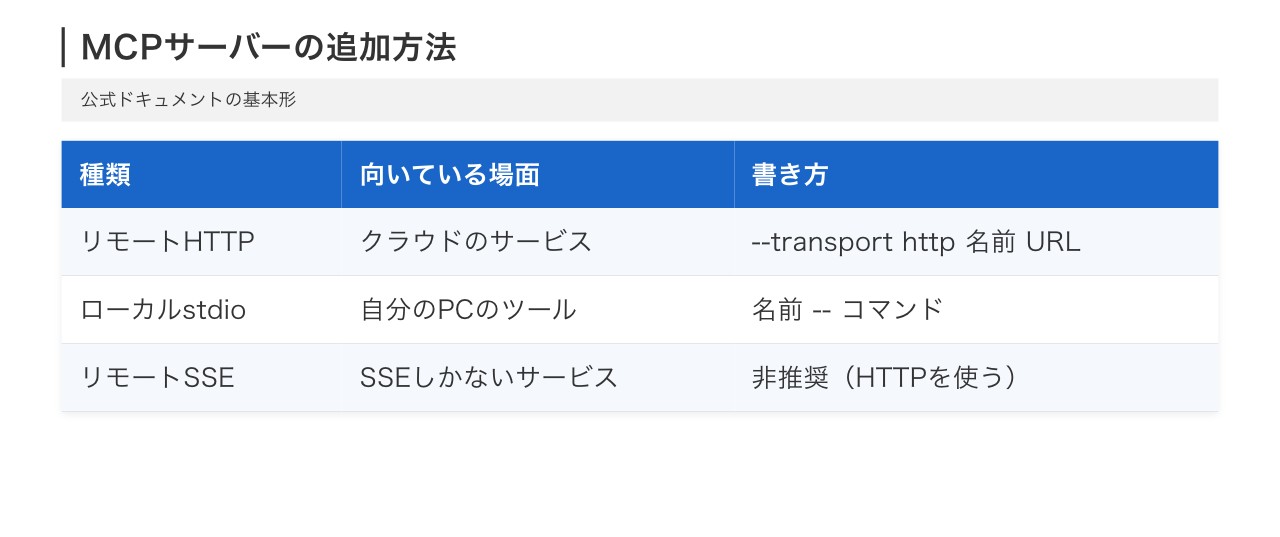
▲ クラウドのサービスなら、リモートHTTPが推奨されています
公式ドキュメントでは、リモートのサーバーにはHTTPが推奨されています。たとえば Notion は、次の1行でつなぐ例が載っています。
claude mcp add –transport http notion https://mcp.notion.com/mcp
ローカルのstdioサーバーでは、「–」の後ろにサーバーを動かすコマンドを書きます。「–」より前がClaude Code側の設定、後ろがサーバーに渡す内容です。
SSE(Server-Sent Events)でのつなぎ方は非推奨とされています。サービスがHTTPに対応していれば、HTTPでつなぎます。
追加したMCPサーバーはどう確かめる?
追加したサーバーは、ターミナルのコマンドと、Claude Codeの中の /mcp で確かめます。
| 確かめたいこと | 使うもの |
|---|---|
| 登録したサーバーの一覧 | claude mcp list |
| 1つのサーバーの詳細 | claude mcp get 名前 |
| サーバーを外す | claude mcp remove 名前 |
| つながっているかの状態 | Claude Codeの中で /mcp |
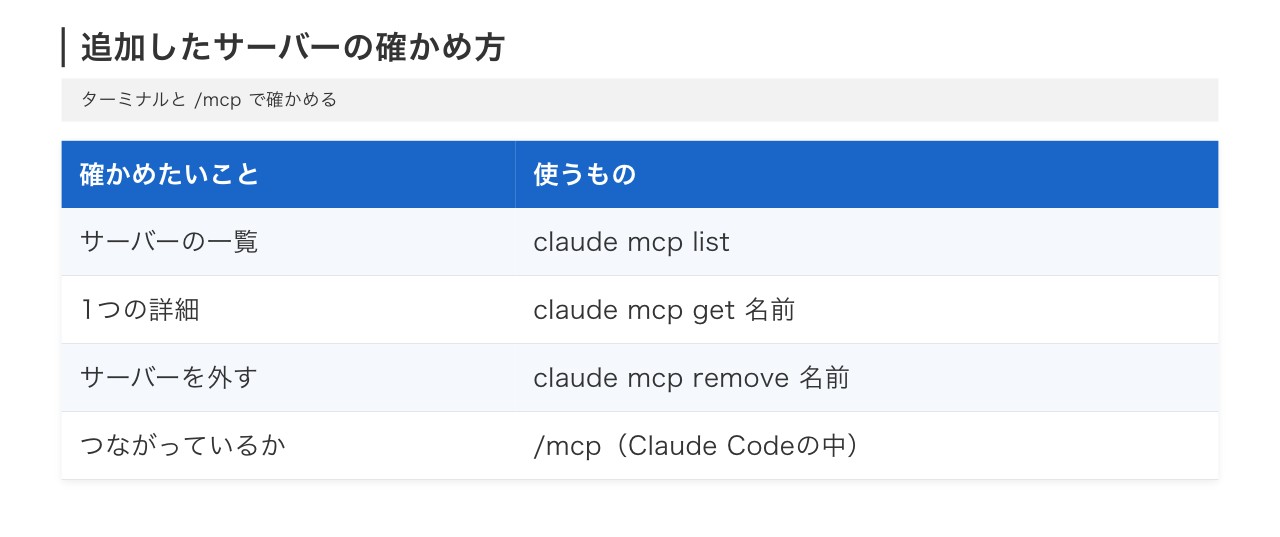
▲ 一覧で状態を見て、うまくいかないものを /mcp で直します
一覧では、サーバーごとに状態が出ます。公式ドキュメントでは、次のような表示が例に挙がっています。
- Connected:つながった
- Needs authentication:ログインが必要
- Failed to connect:つながらない
外したサーバーのログイン情報は、手元からは消えます。ただし発行元では取り消されないため、先に claude mcp logout を実行するよう案内されています。
MCPのスコープ(効く範囲)の違いは?
サーバーは、追加するときのスコープで、どのプロジェクトで使えるか、チームと共有するかが決まります。公式ドキュメントでは、次の3つが挙げられています。
| スコープ | 使える場所 | チームと共有 | 保存先 |
|---|---|---|---|
| ローカル(既定) | 今のプロジェクトだけ | しない | ~/.claude.json |
| プロジェクト | 今のプロジェクトだけ | する(git で共有) | .mcp.json |
| ユーザー | 自分のすべてのプロジェクト | しない | ~/.claude.json |
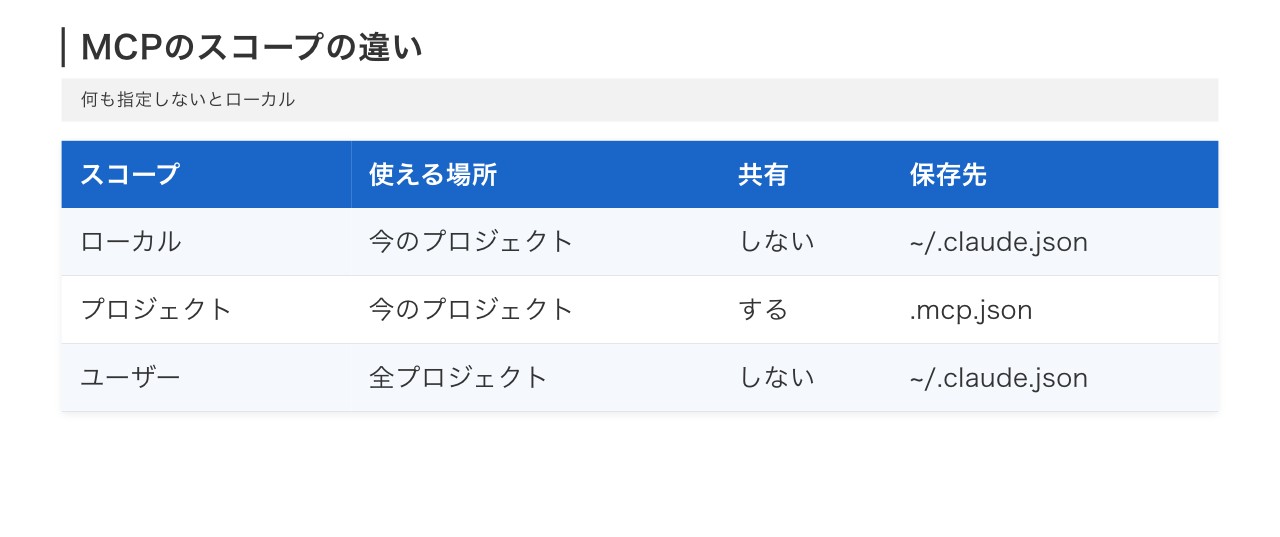
▲ 何も指定しないと、ローカル(今のプロジェクトだけ・自分だけ)になります
スコープは、追加するときに –scope で指定します。チームで同じサーバーを使うなら –scope project とし、できた .mcp.json を共有します。
同じ名前のサーバーが複数の場所にあるときは、ローカル、プロジェクト、ユーザーの順に優先されます。設定は混ぜずに、優先される方の1つだけが使われます。
.mcp.jsonでチームと共有するときの注意は?
.mcp.json を使うと、チーム全員が同じサーバーを使えます。ただし公式ドキュメントでは、安全のための確認が入ると説明されています。
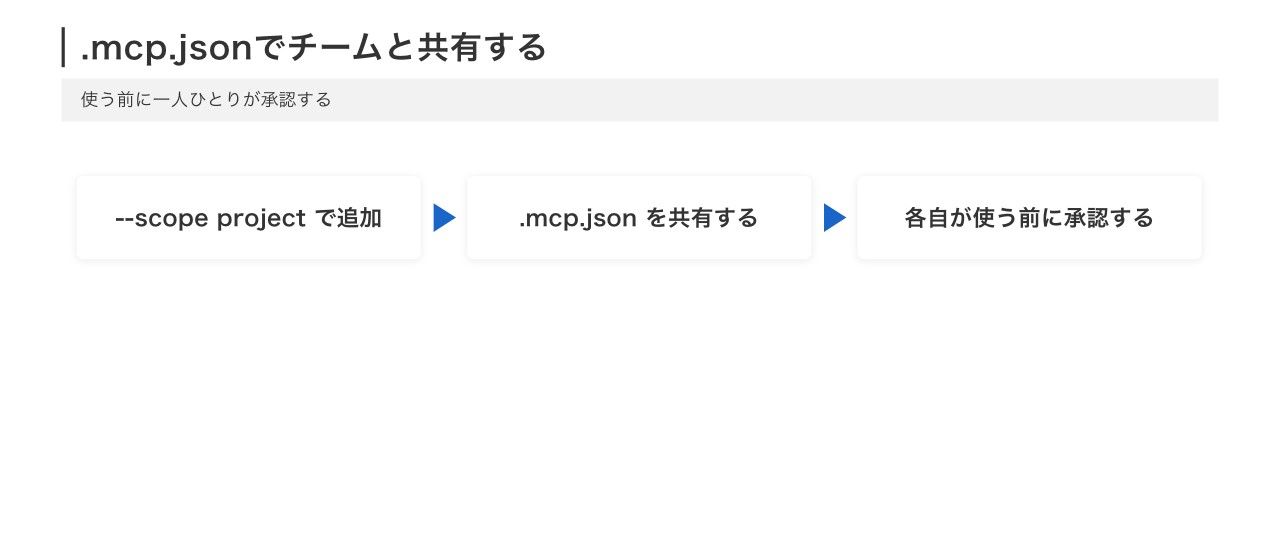
▲ 共有された設定は、使う前に一人ひとりが承認します
–scope project でサーバーを追加し、.mcp.json を作る
.mcp.json をバージョン管理に入れる
各自のClaude Codeで、使う前に確認が出る
この承認の確認は、画面で操作するときに出ます。claude -p のように画面を出さない使い方では、確認なしで読み込まれると書かれています。
パスワードやAPIキーを .mcp.json に直接書くと、チームに共有されてしまいます。.mcp.json では ${変数名} の形で環境変数を読み込めると案内されています。
外部サービスとの連携や、AI社員(AIエージェント)に任せる業務の設計を、自社の状況に合わせてご相談いただけます。
ログインが必要なMCPサーバーはどうする?
ログインが必要なリモートのサーバーは、Claude Codeの中で /mcp を開き、ブラウザでログインします。
公式ドキュメントでは、OAuth 2.0(安全にログインを任せる仕組み)に対応していると書かれています。
claude mcp add でサーバーを追加する
ログインが必要なサーバーが表示される
ブラウザの画面で許可する
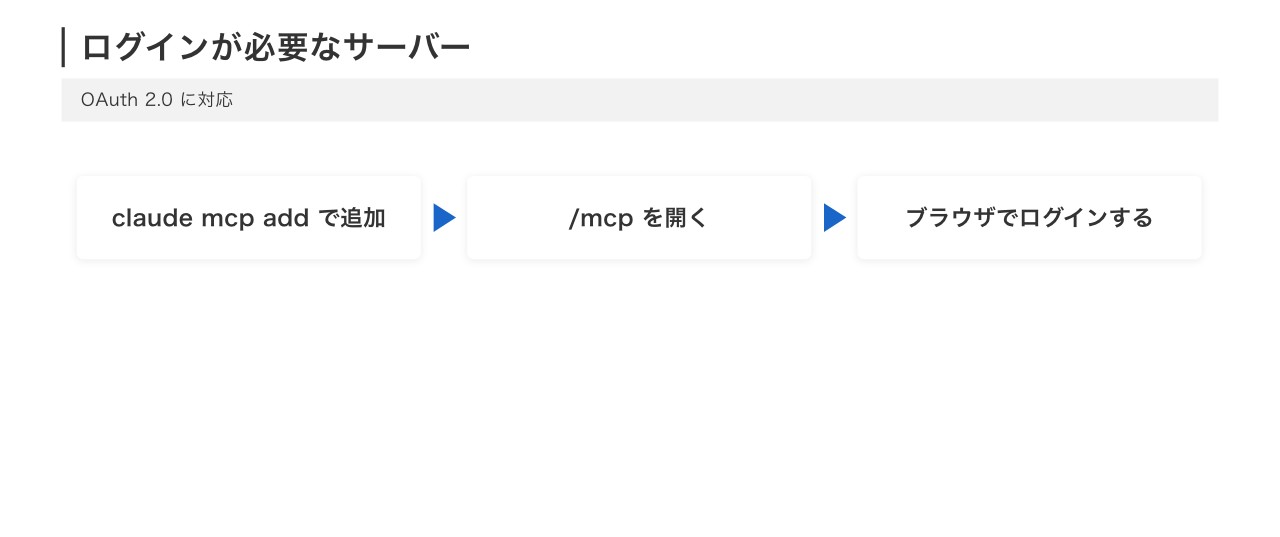
▲ ログインが切れたときも、/mcp から入り直せます
ログインが切れたときは、同じ画面で「Re-authenticate」を選んで入り直します。
画面を出さない claude -p では、この画面が使えません。先に画面のあるClaude Codeでログインしておくよう案内されています。
MCPを使うときに気をつけることは?
使うときに一番気をつけたいのは、つなぐサーバーが信頼できるかどうかです。公式ドキュメントでは、つなぐ前に信頼できるかを確かめるよう警告されています。
外部の内容を読み込むサーバーは、プロンプトインジェクションの危険があると書かれています。プロンプトインジェクションとは、読み込んだ文章の中に、AIへの指示が紛れ込む攻撃です。
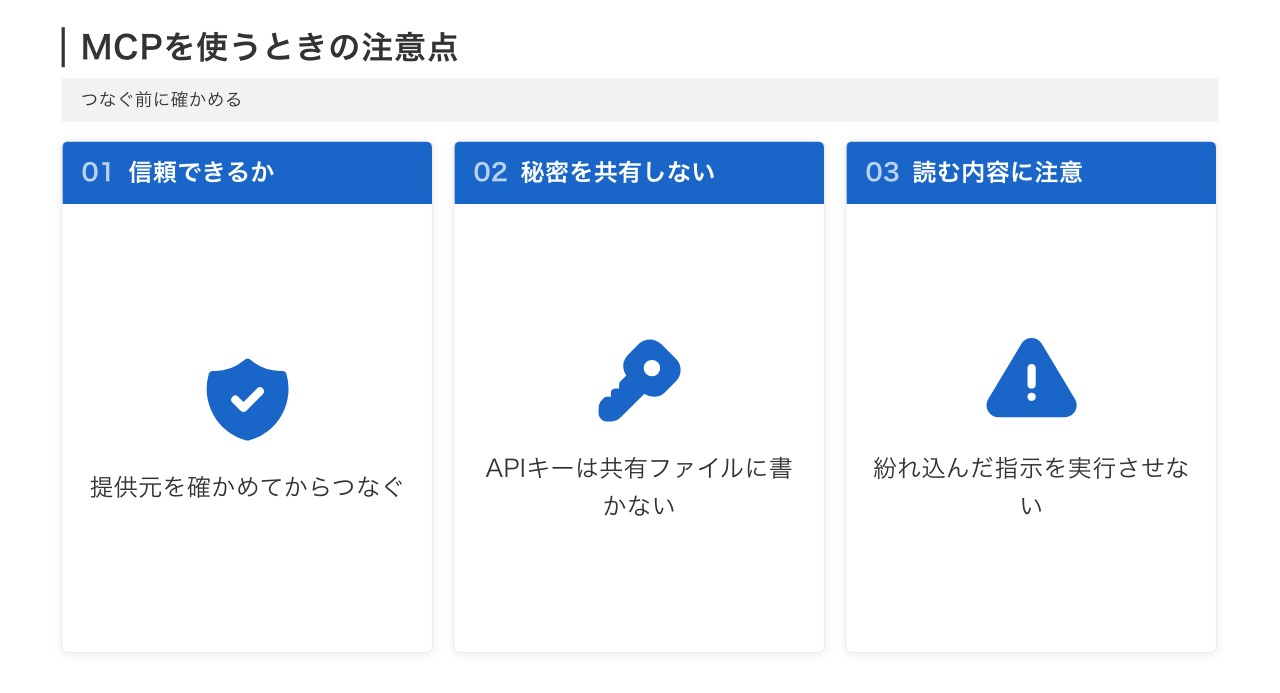
▲ 便利さと引き換えに、AIが読む範囲が広がることを意識します
- 信頼できるサーバーか、提供元を確かめる
- APIキーなどの秘密を、共有するファイルに書かない
- 使わないサーバーは、外すか止めておく
- ツールの出力が大きいと、警告が出る
公式ドキュメントによると、ツールの出力が10,000トークンを超えると警告が出ます。上限は既定で25,000トークンで、MAX_MCP_OUTPUT_TOKENS で変えられます。
外部から読み込んだ内容に、AIへの指示のような文章が含まれていても、そのまま実行させない運用が大切です。
MCPサーバーを増やすと重くならない?
公式ドキュメントでは、ツールサーチという仕組みが既定で有効になっていると説明されています。サーバーを増やしても、作業に使う記憶の量(コンテキスト)が増えにくくなっています。
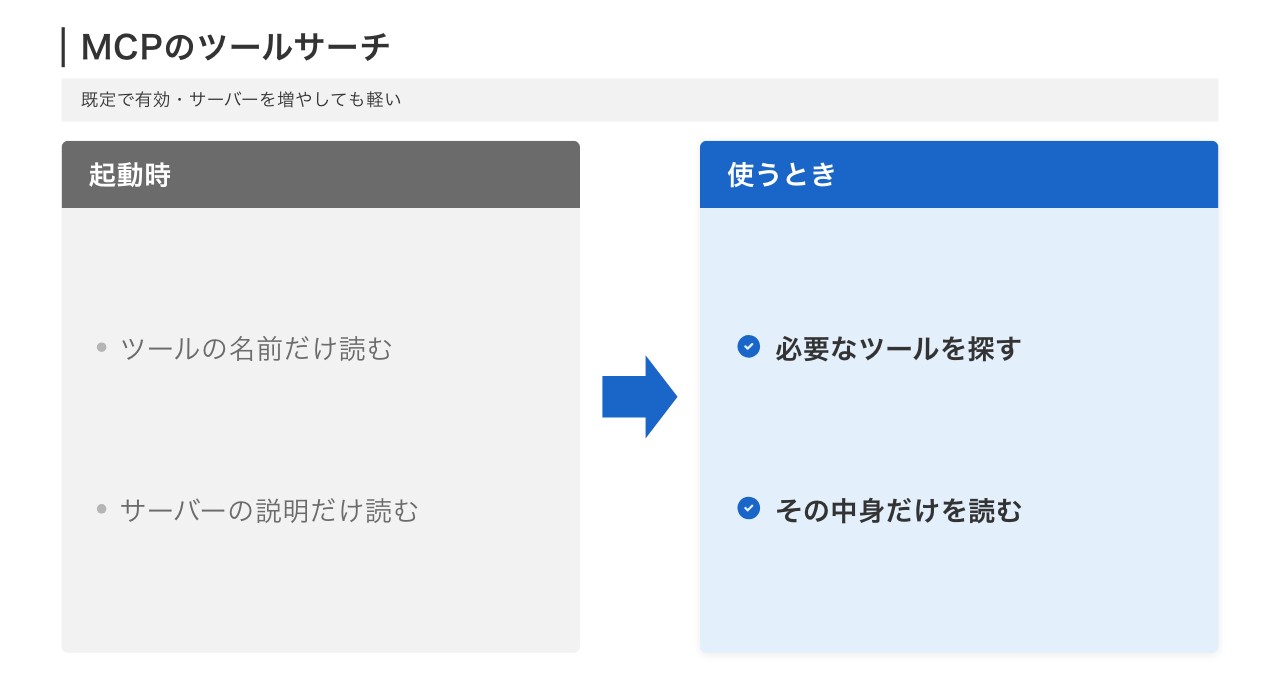
▲ 使うときに必要なツールだけを探して読み込みます
- 起動時:ツールの名前とサーバーの説明だけを読み込む
- 使うとき:必要なツールの中身を探して読み込む
- サーバーごとのツール数に、決まった上限はない
公式ドキュメントでは、実際の上限は使えるコンテキストの量しだいだと書かれています。使わないサーバーを整理しておくと、管理もしやすくなります。
MCP・スキル・CLAUDE.mdはどう使い分ける?
MCPは「外部とつなぐ」ための仕組みです。毎回の決まりごとはCLAUDE.md、何段階もある手順はスキルに書きます。
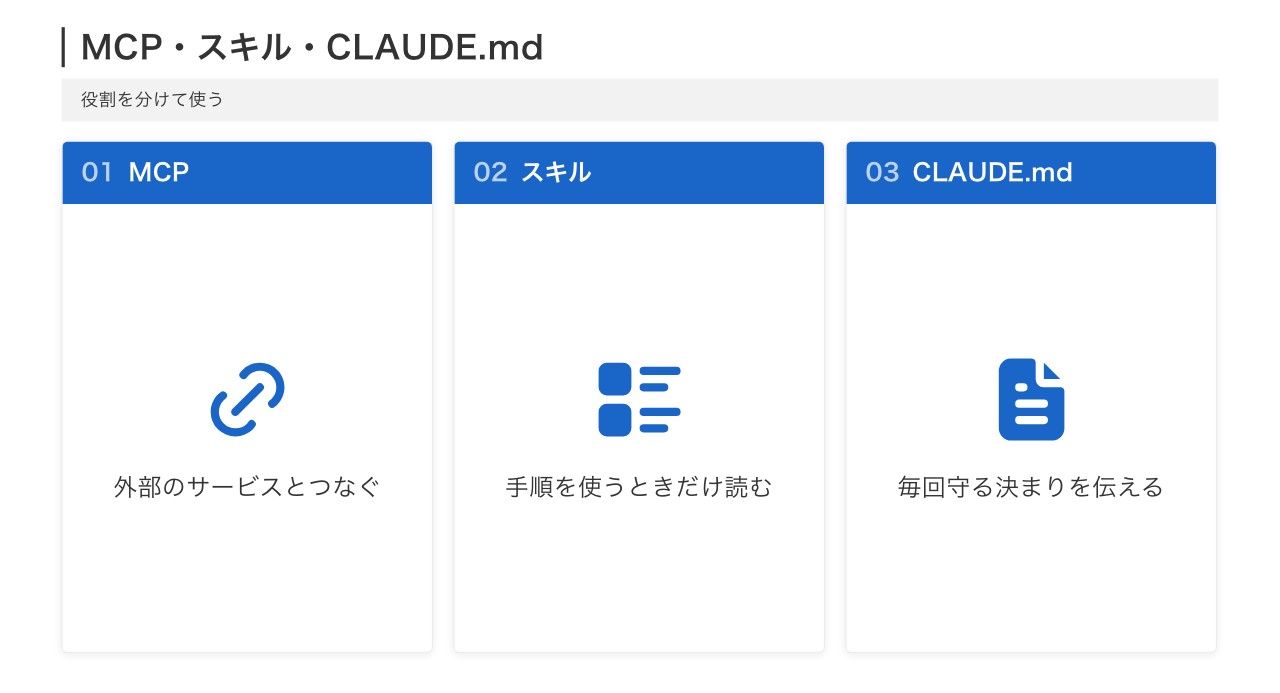
▲ それぞれの役割を分けると、AIへの指示が整理されます
| 仕組み | 役割 | 例 |
|---|---|---|
| MCP | 外部のサービスとつなぐ | 課題管理・データベース・デザインツール |
| スキル | 手順をまとめて、使うときに読む | 記事の入稿手順 |
| CLAUDE.md | 毎回守る決まりを伝える | 命名の決まり・よく使うコマンド |
CLAUDE.mdの書き方は、CLAUDE.mdの書き方とは?で解説しています。スキルの作り方は、Claude Codeのスキル(Skills)とは?にまとめています。
当社でも、MCPでWordPressやNotionなどとつなぎ、日々の業務に使っています。手順はスキルに、守る決まりはCLAUDE.mdに分けて運用しています。
よくある質問(FAQ)
Q. Claude CodeのMCPとは何ですか?
Claude Codeを外部のサービス・データベース・APIとつなぐ仕組みです。Model Context Protocol というオープンな標準規格が使われています。
Q. MCPサーバーはどうやって追加しますか?
ターミナルで claude mcp add を実行します。クラウドのサービスなら –transport http をつけて、名前とURLを指定します。
Q. 追加したサーバーがつながっているか確かめるには?
claude mcp list で一覧と状態を見られます。Claude Codeの中では /mcp で、各サーバーの状態を確かめられます。
Q. サーバーをチームと共有できますか?
できます。–scope project で追加すると .mcp.json ができ、これを共有します。使う前に、各自のClaude Codeで承認の確認が出ます。
Q. ログインが必要なサーバーはどうしますか?
Claude Codeの中で /mcp を開き、表示されたサーバーからブラウザでログインします。ログインが切れたときも /mcp から入り直せます。
Q. MCPを使うときの注意点は?
つなぐサーバーが信頼できるかを確かめることです。外部の内容を読むサーバーは、プロンプトインジェクションの危険があると案内されています。
Q. MCPとスキルの違いは何ですか?
MCPは外部のサービスとつなぐ仕組みで、スキルは作業の手順をまとめる仕組みです。組み合わせて使うこともできます。
まとめ
Claude CodeのMCPは、外部のサービスとつなぐための仕組みです。使い方の基本は、claude mcp add で追加し、/mcp で確かめ、信頼できるサーバーだけをつなぐことです。
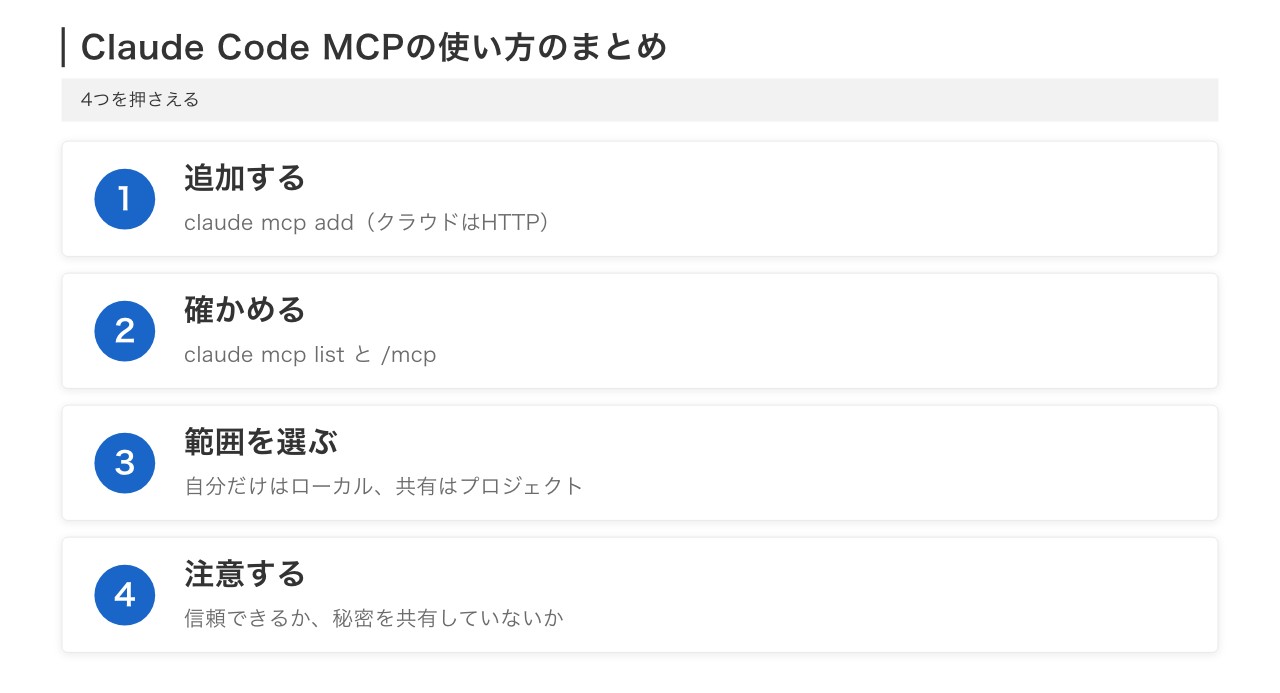
▲ 追加・確認・スコープ・注意の4つを押さえます
- 追加する:claude mcp add(クラウドはHTTP)
- 確かめる:claude mcp list と /mcp
- 範囲を選ぶ:自分だけならローカル、共有ならプロジェクト
- 注意する:信頼できるサーバーか、秘密を共有していないか
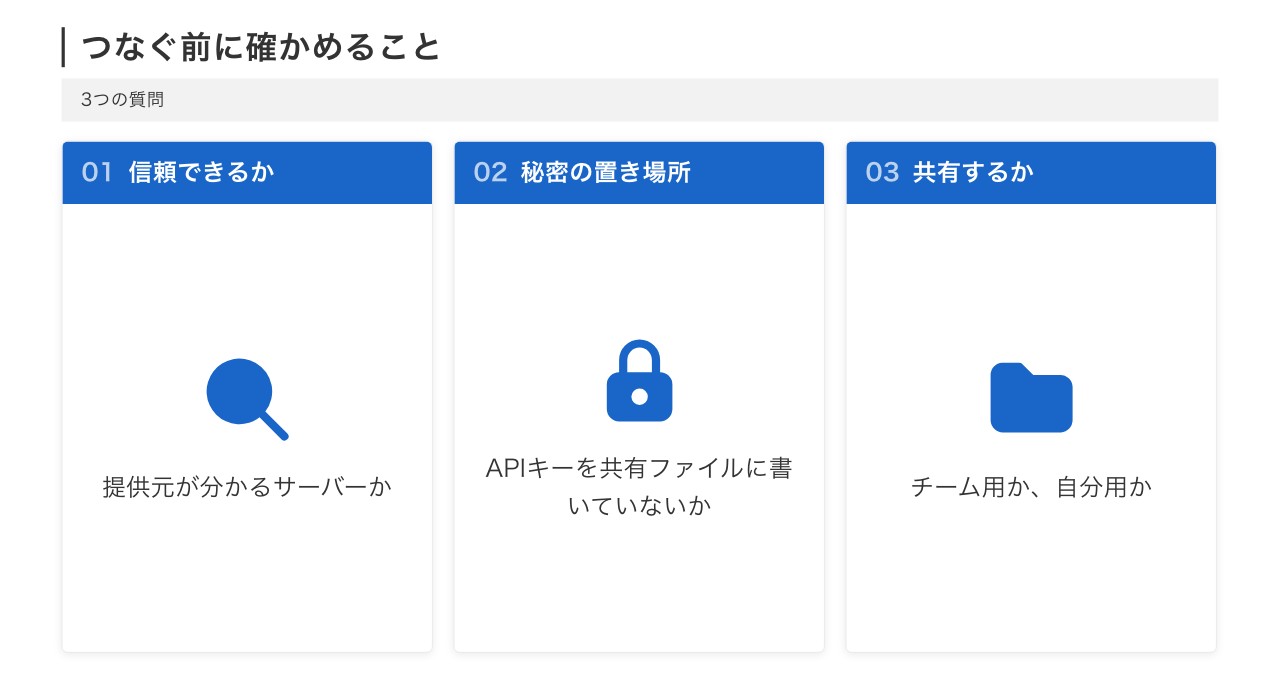
▲ つなぐ前に、この3つを確かめると安心です
SNS運用でのClaude Codeの使い方は、Claude Codeでインスタ運用を効率化する方法で紹介しています。
株式会社Pdienは、愛知県岡崎市の会社です。AIエージェントを使ったAI内製化の支援や、SNS運用の自動化を行っています。ご相談はお問い合わせフォームから受け付けています。
外部サービスとの連携から、AI社員(AIエージェント)の導入、会社での使い方のルールづくりまで、自社に合わせた進め方をご相談いただけます。