
スレッズ(Threads)の投稿を削除するには?消した投稿は戻せる?削除のやり方・返信の扱い・アーカイブとの違いを公式情報で解説【2026年11月】
スレッズの投稿を削除するには、プロフィールで対象の右の「…」を押し、「削除」を2回押して確定します。ヘルプセンターには消したものを元に戻す方法の案内が見当たらないため、残したいならアーカイブを使います(2026年11月19日時点)。
「スレッズの投稿を消したいけれど、あとで戻せるのか分からない」という声をいただきます。消してから後悔しないために、消し方の手順と、その代わりに使える方法を整理しました。
本記事では、Instagramヘルプセンターで確認できた内容だけを紹介します。消したときの返信の扱いや、Metaに消された場合の対処も扱います。
SNSの運用支援を行う、愛知県岡崎市の株式会社Pdien(プディン)がまとめました。
公開日:2026年11月19日/最終更新日:2026年11月19日
- 消すときは、プロフィールで対象の「…」から「削除」を2回押します
- 消したものを戻す方法は、ヘルプセンターに案内が見当たりません
- 残しておきたいものは、アーカイブで隠せます
この記事の結論
- スレッズの投稿は、プロフィールからいつでも消せます。
- 消したものは、Threadsに表示されなくなります。
- 元のポストを消しても、他の人の返信は消えません。
- あとで戻すかもしれないなら、アーカイブを選びます。
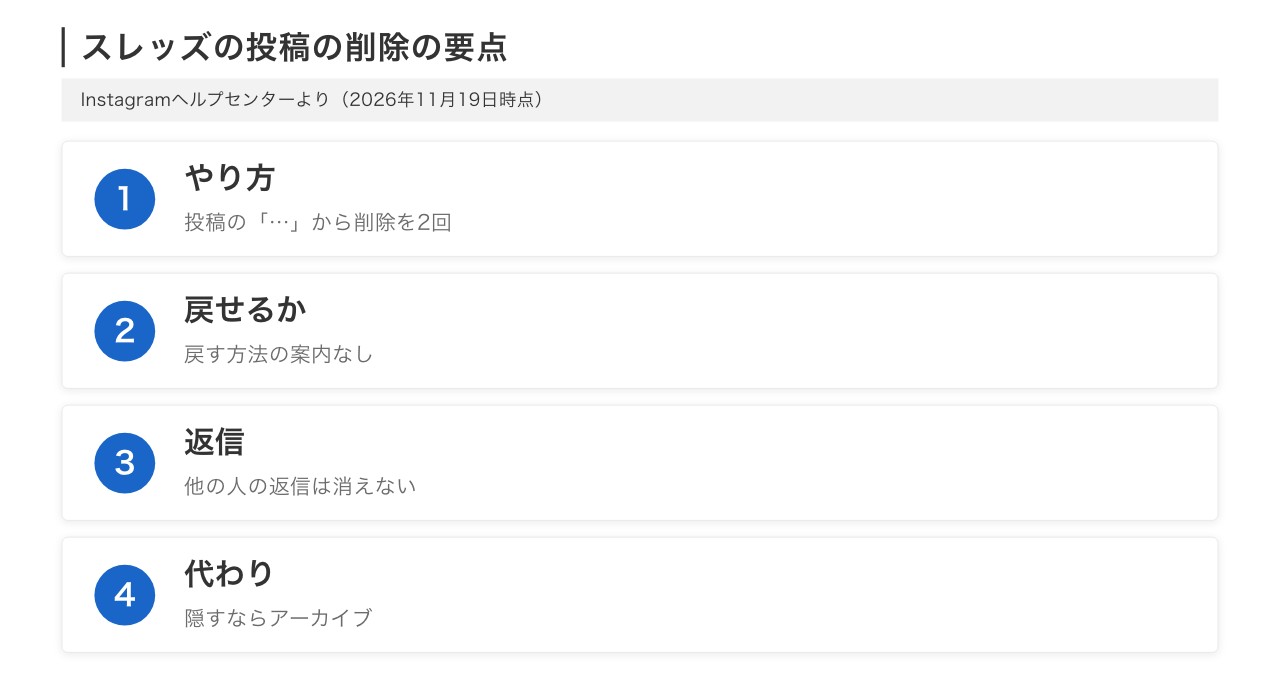
▲ 消す前に、戻したくなる可能性があるかを考えます
投稿の見直しや運用ルールづくりから、公式APIでの自動投稿まで、スレッズの運用を伴走して支援します。SNS運用のご相談はこちらからどうぞ。
スレッズの投稿を削除するには?(アプリ)
スレッズの投稿をアプリで削除するには、プロフィールを開き、対象の右の「…」から「削除」を選びます。確認の画面が出るので、もう一度「削除」を押すと消えます。
iPhoneとAndroidのアプリで、手順は同じです。消したいものが自分のプロフィールに表示されていることを確かめてから進めます。
右下のプロフィール写真などを押す
消したいものを選ぶ
確認の画面が出る
画面から消える
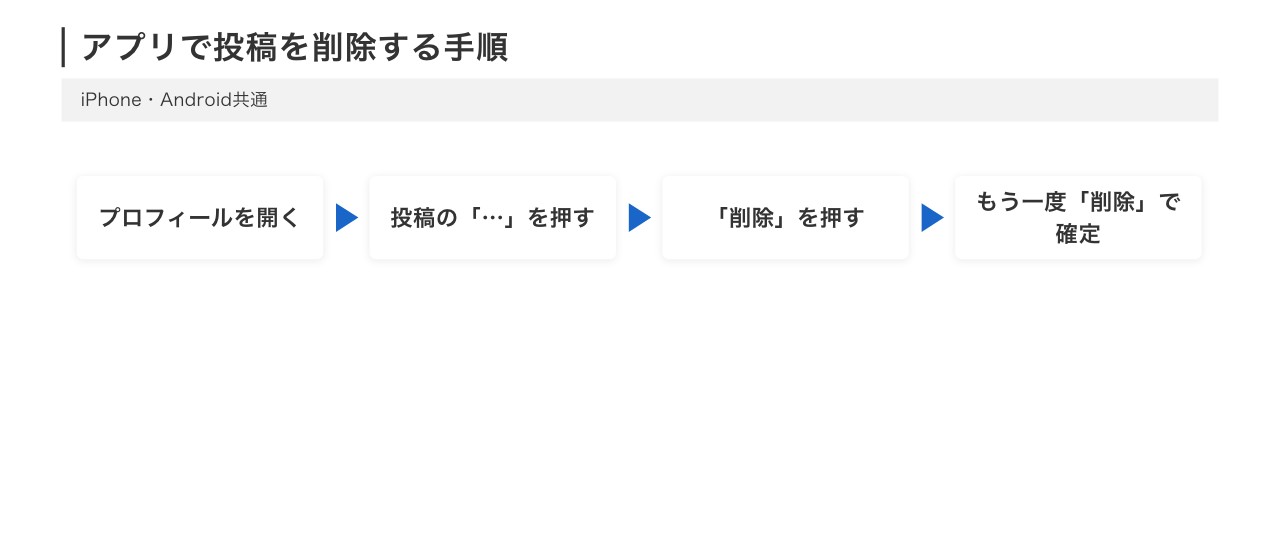
▲ 「削除」は2回押して確定します
Threadsそのものの基本は、スレッズ(Threads)とは?で解説しています。
出典: Instagramヘルプセンター「Threadsで投稿を削除する」(2026年11月19日時点)
パソコンでスレッズの投稿を削除するには?
パソコンのブラウザでスレッズの投稿を削除するときは、左側の「プロフィール」から始めます。対象の右の「…」を押し、「削除」を2回押して確定します。
流れはアプリと同じです。ボタンを「タップ」ではなく「クリック」する点だけが違います。
| 手順 | アプリ | パソコン |
|---|---|---|
| 1 | 右下のプロフィール写真を押す | 左側の「プロフィール」を押す |
| 2 | 右の「…」を押す | 右の「…」を押す |
| 3 | 「削除」を2回押す | 「削除」を2回押す |
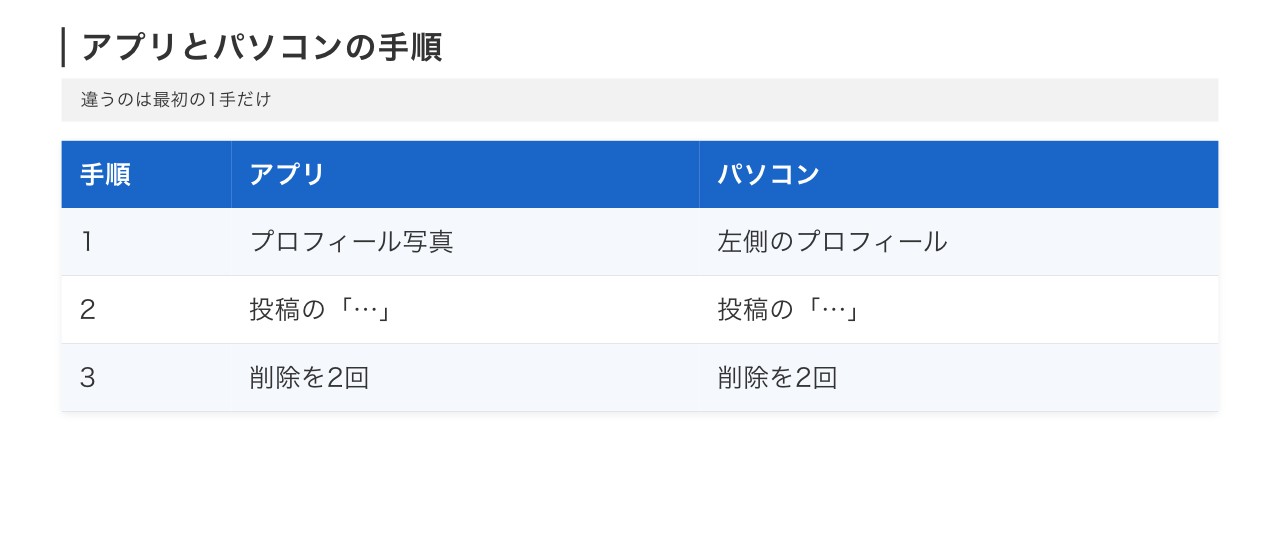
▲ パソコンは、左側のメニューからプロフィールを開きます
出典: Instagramヘルプセンター「Threadsで投稿を削除する」(コンピューターのヘルプ)(2026年11月19日時点)
スレッズで削除した投稿は戻せる?
スレッズで削除した投稿を元に戻す方法は、Instagramヘルプセンターに案内が見当たりません(2026年11月19日時点)。消したものは、Threadsに表示されなくなると説明されています。
そのため、あとで戻すかもしれないなら、消す前にほかの方法を選びます。書き間違いなら編集、いったん隠したいならアーカイブが向いています。
消したものを戻す方法は、ヘルプセンターで確認できませんでした。消す前に、本文や画像を手元に控えておくと安心です。
- 消したものは、Threadsに表示されなくなる
- 元に戻す方法は、ヘルプセンターに案内が見当たらない
- 隠したいだけなら、アーカイブを使う
- 書き間違いなら、編集で直せることがある
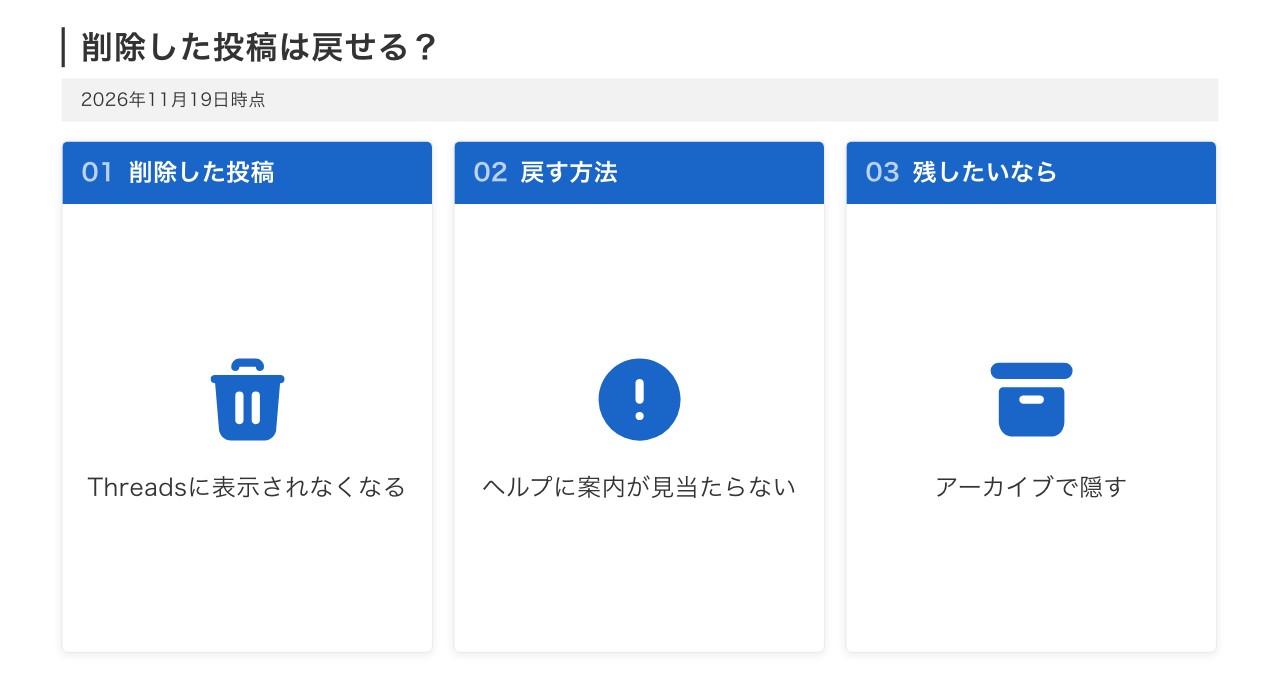
▲ 迷ったら、削除ではなくアーカイブを選びます
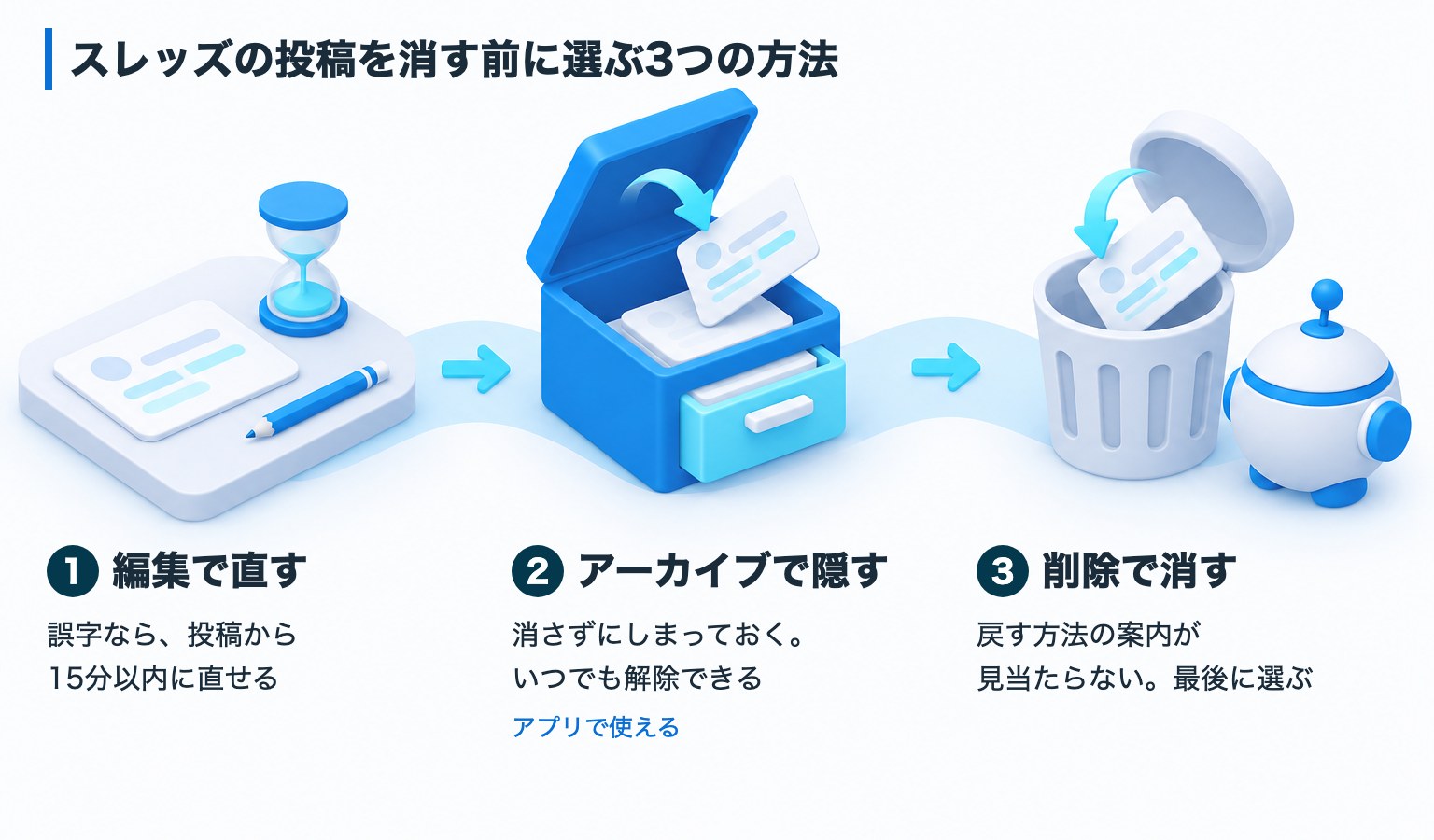
▲ 直す・隠す・消すの順に、元に戻しやすい方法から考えます
出典: Instagramヘルプセンター「Threadsで投稿を削除する」、同「Threadsで投稿をアーカイブする」(2026年11月19日時点)
スレッズの削除とアーカイブの違いは?
スレッズのアーカイブとは、投稿を消さずに、プロフィールなどに表示されないようにする機能です。いつでも解除でき、解除するとプロフィールに戻ります。
アーカイブしたものは、プロフィールの右上の「メニュー」から「アーカイブ」を開くと見られます。「いいね!」と返信も、そのまま残ります。
| 項目 | 削除 | アーカイブ |
|---|---|---|
| 投稿 | Threadsに表示されなくなる | プロフィールなどに表示されなくなる |
| 元に戻す | 案内が見当たらない | いつでも解除できる |
| いいね・返信 | ― | 自分はいつでも見られる |
| 使える端末 | アプリ・パソコン | アプリ(パソコンは不可) |
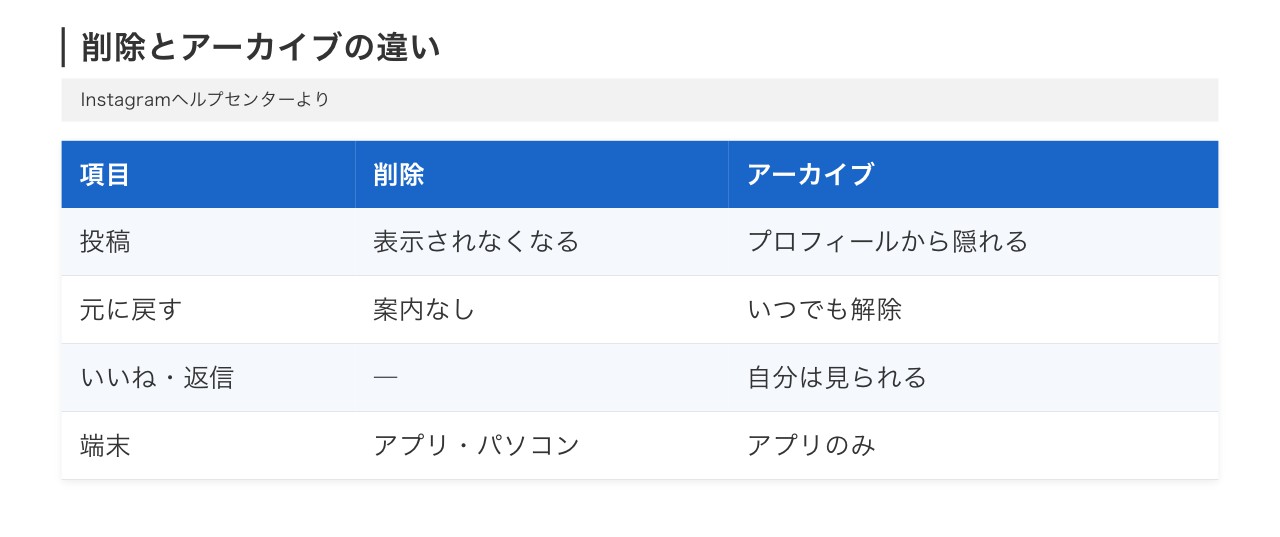
▲ アーカイブは、投稿を「しまっておく」機能です
アーカイブは、パソコンでは使えず、iPhoneとAndroidのアプリで使えます(2026年11月19日時点)。ゴースト投稿のアーカイブは解除できません。
出典: Instagramヘルプセンター「Threadsで投稿をアーカイブする」、同「Threadsで投稿のアーカイブを解除する」(2026年11月19日時点)
スレッズの投稿を削除すると返信はどうなる?
スレッズで、他の人から返信が付いた元の投稿を削除しても、その返信は消えません。消えるのは、自分のポストだけです。
会話の途中で元のポストが消えると、返信だけが残ります。返信が多く付いたものを消すときは、この点も考えておきます。
- 消えるのは、自分のポスト
- 他の人が付けた返信は、消えない
- 返信が多いものは、会話の流れが分かりにくくなる
- 返信を見せたくないなら、返信の承認なども検討する
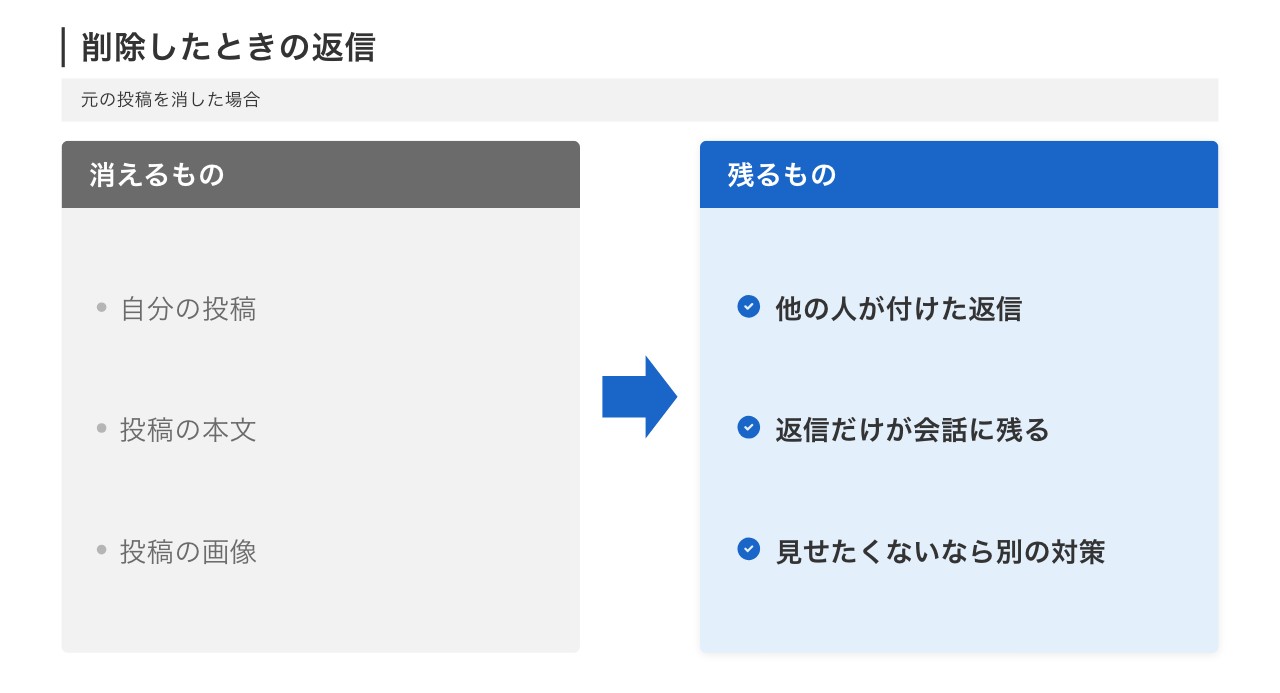
▲ 元の投稿を消しても、他の人の返信は残ります
返信の見え方は、スレッズの非公開プロフィールとは?でも触れています。
出典: Instagramヘルプセンター「Threadsで投稿を削除する」(2026年11月19日時点)
フェディバースでシェアした投稿を削除するとどうなる?
フェディバースでのシェアをオンにしている場合、スレッズで投稿を削除すると、Threadsは他のサーバーにも消すようリクエストします。ただし、他のサーバーから消えることは保証されていません。
フェディバースとは、Threads以外のサービスともつながる仕組みです。シェアをオンにしている人だけが関係します。
| 場所 | 削除したあと |
|---|---|
| Threadsの中 | 表示されなくなる |
| フェディバースの他のサーバー | 削除をリクエストする(消える保証はない) |
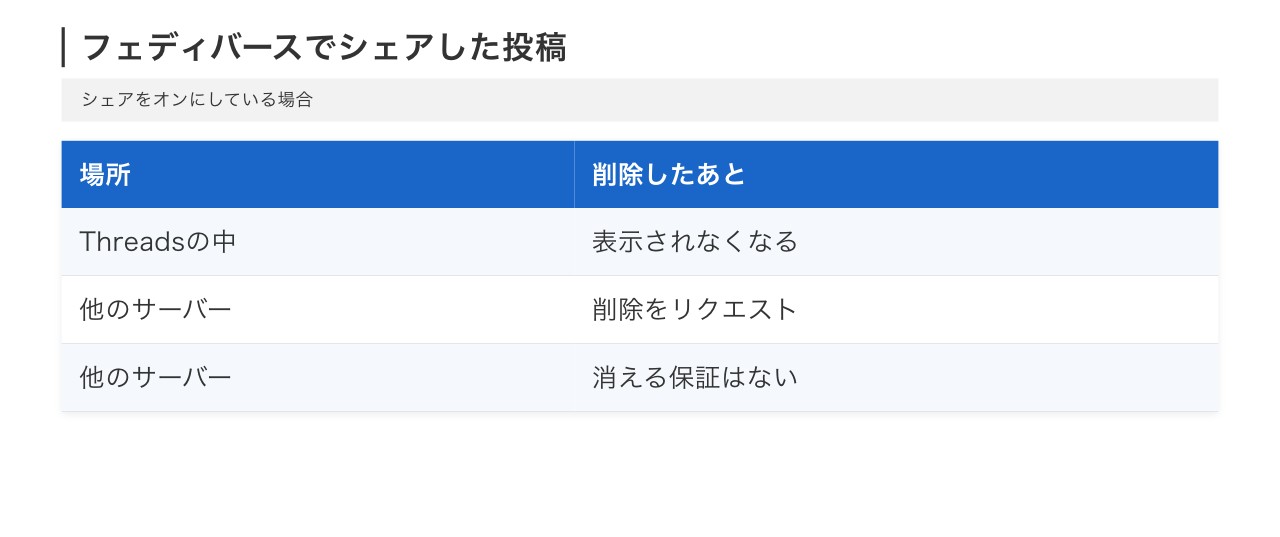
▲ 他のサーバーに残る可能性がある点に注意します
出典: Instagramヘルプセンター「Threadsで投稿を削除する」(2026年11月19日時点)
投稿前の確認の流れづくりや、公式APIでの自動投稿の仕組みまで伴走します。Threads運用代行のご相談はこちらからどうぞ。
Metaにスレッズの投稿を削除されたときは戻せる?
コミュニティガイドラインに違反すると判断されて、Metaにスレッズの投稿を削除されたときは、多くの場合で審査をリクエストできます。判断が誤りと分かれば、復元されます。
審査のリクエストは、Threadsの「アカウントステータス」から行います。結果のお知らせまで、最長で90日かかる場合があるとされています。
右上の「メニュー」を押す
「削除されたコンテンツ」を選ぶ
「審査をリクエスト」などを選ぶ
誤りなら復元される
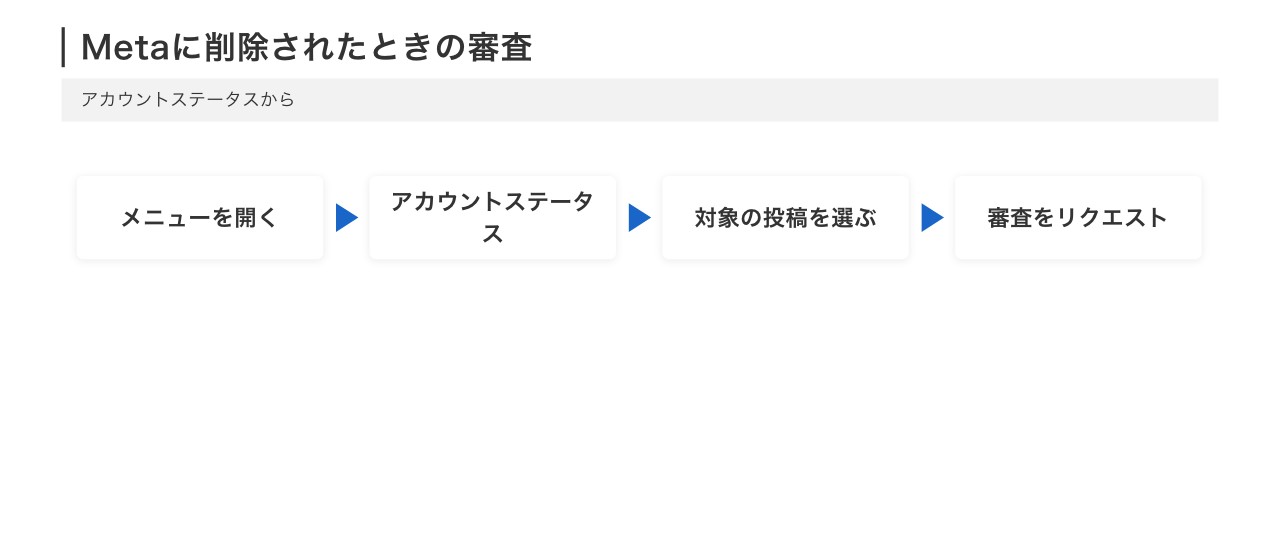
▲ 自分で消した投稿とは、扱いがまったく違います
出典: Instagramヘルプセンター「投稿がThreadsから削除されたことが不適切と考える場合にすべきこと」(2026年11月19日時点)
企業やお店がスレッズの投稿を消す前に確かめることは?
企業やお店がスレッズの投稿を消す前は、「直す・隠す・消す」のどれが合うかを確かめます。消すのは元に戻す方法の案内が見当たらないため、最後に選ぶ方法として考えます。
たとえば、終わったキャンペーンの告知は、アーカイブで隠しておけます。書き間違いは、投稿から15分以内なら編集で直せます。
| よくある場面 | 合う方法 |
|---|---|
| 投稿の直後に誤字を見つけた | 編集(投稿から15分以内) |
| 終わったキャンペーンの投稿 | アーカイブ |
| 載せてはいけない情報を載せた | 削除 |
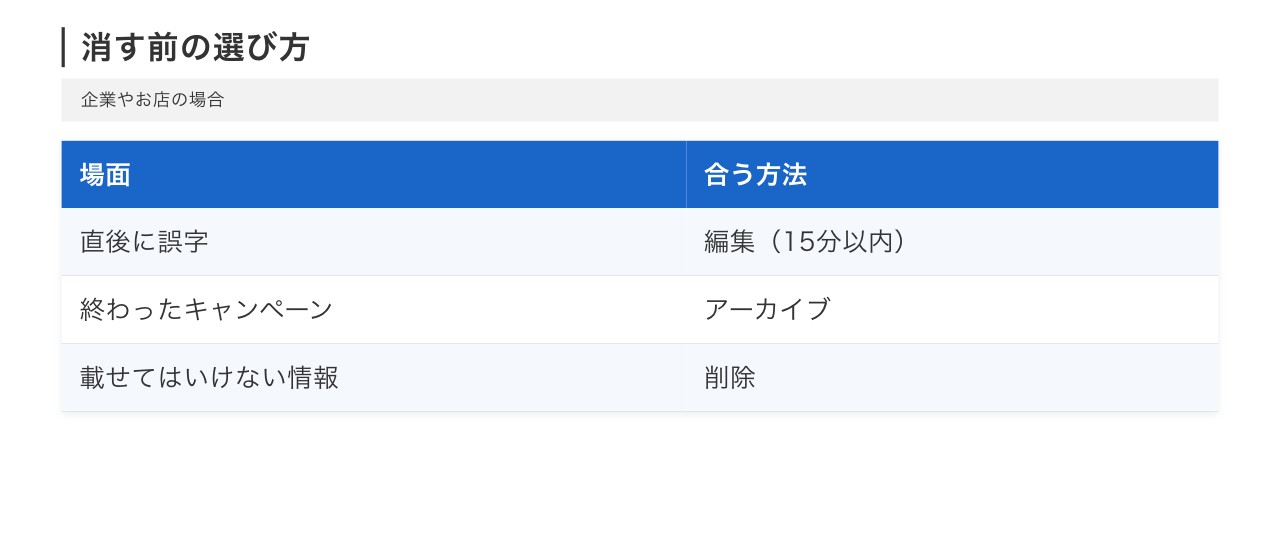
▲ 場面に合わせて、直す・隠す・消すを使い分けます
スレッズの文字数の上限は、Threadsの文字数制限は?にまとめています。
出典: Instagramヘルプセンター「Threadsで投稿を編集する」、同「Threadsで投稿をアーカイブする」(2026年11月19日時点)
よくある質問(FAQ)
Q. スレッズの投稿はどうやって削除しますか?
プロフィールを開き、対象の右の「…」を押して「削除」を選び、もう一度押して確定します。
Q. スレッズで削除した投稿は復元できますか?
Instagramヘルプセンターには、消したものを元に戻す方法の案内が見当たりません(2026年11月19日時点)。残したいならアーカイブを使います。
Q. スレッズの投稿を削除すると、付いていた返信も消えますか?
消えません。他の人から返信が付いていても、その返信は残ります。
Q. スレッズのアーカイブと削除の違いは何ですか?
アーカイブは消さずに隠す機能で、いつでも解除できます。削除したものは、Threadsに表示されなくなります。
Q. パソコンでもスレッズの投稿を削除できますか?
できます。左側の「プロフィール」から対象の「…」を押し、「削除」を2回押します。アーカイブはパソコンでは使えません。
Q. Metaに削除された投稿は戻せますか?
多くの場合、アカウントステータスから審査をリクエストできます。判断が誤りと分かれば、復元されます。
まとめ
スレッズの投稿は、プロフィールの「…」から「削除」を2回押すと消せます。ただし、ヘルプセンターには消したものを戻す方法の案内が見当たらないため、残したいならアーカイブを選びます。
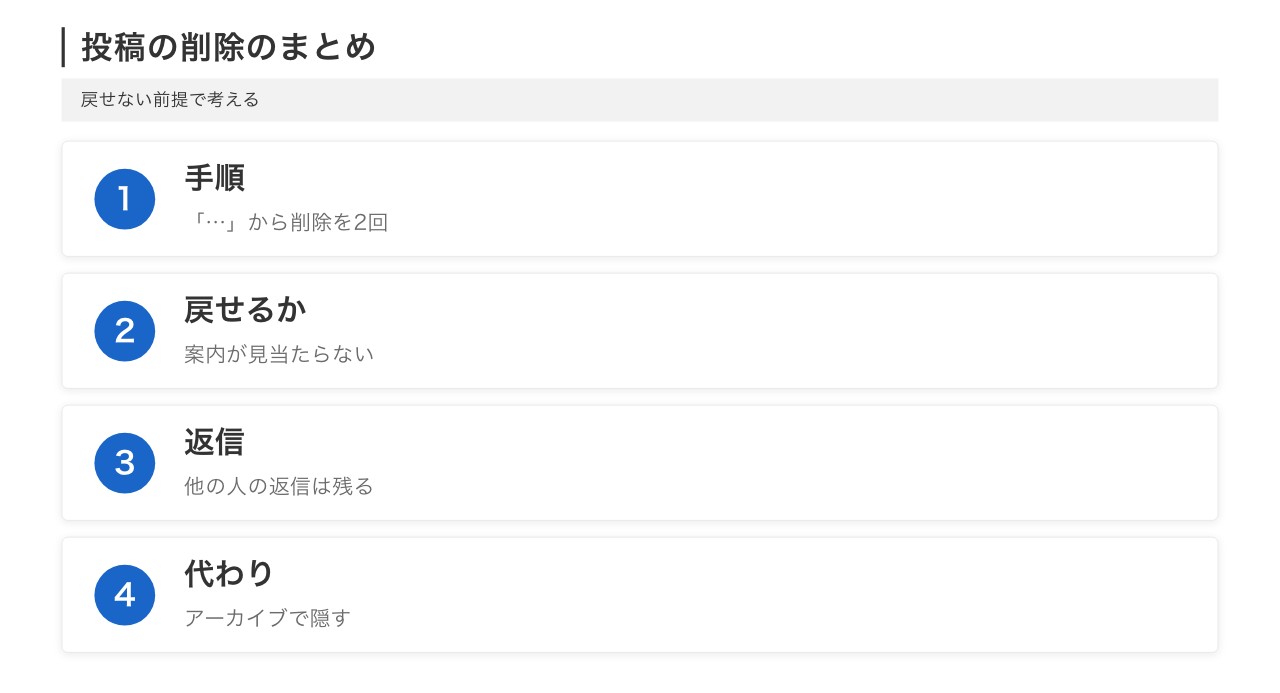
▲ 削除は、戻せない前提で考えます
- 消すときは、対象の「…」から「削除」を2回押す
- 消したものを戻す方法は、案内が見当たらない
- 元のポストを消しても、他の人の返信は残る
- 隠したいだけなら、アーカイブを使う
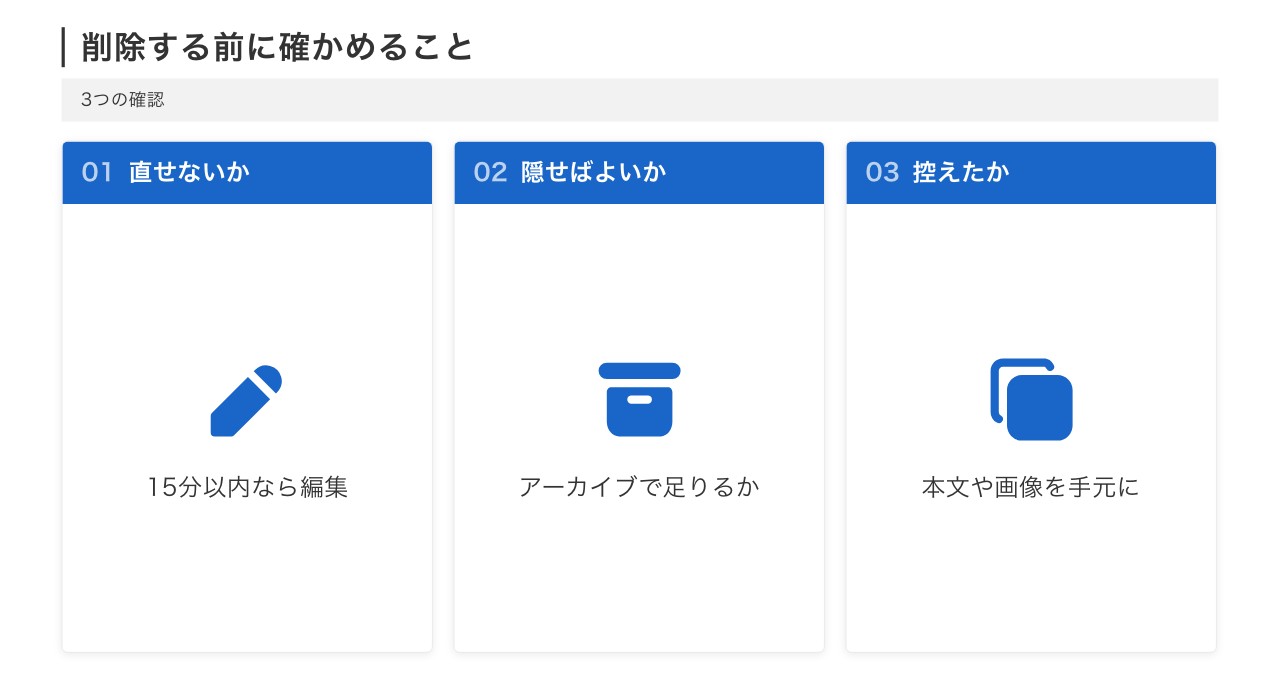
▲ 消す前に、この3つを確かめておきます
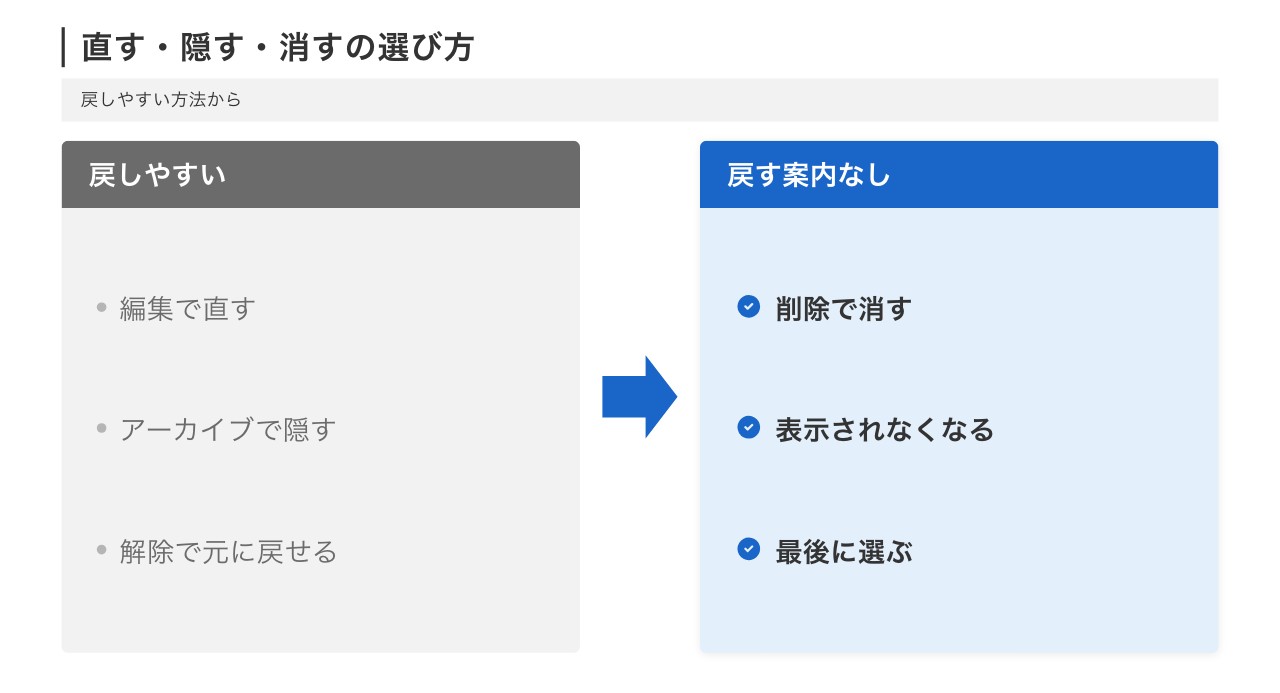
▲ 元に戻しやすい方法から順に考えます
株式会社Pdienは、愛知県岡崎市の会社です。公式APIを使った自動投稿の仕組みの提供と、運用の伴走を行っています。内容と料金はThreads運用代行のページをご覧のうえ、お問い合わせフォームからご相談ください。
スレッズの投稿の見直し方から、投稿の型づくり、公式APIでの自動投稿まで、SNS運用を伴走してご支援します。