
スレッズのインサイトの見方は?閲覧数はどこで見られる?スマホとパソコンでの開き方、見られる項目、オーディエンスの見方を公式情報で解説【2026年11月】

スレッズのインサイトの見方は、スマホならプロフィールの左上の[インサイト]を押すことです。投稿ごとの閲覧数は、投稿を開いて閲覧数をタップすると[投稿のインサイト]で見られます。パソコンではthreads.comの左側のメニューの[インサイト]から開きます(2026年11月25日時点)。
「スレッズの閲覧数はどこで見るの?」「インサイトで何が分かるの?」という声をいただきます。インサイトは、投稿がどれくらい見られたかを振り返るThreads 分析の画面です。
本記事では、Instagramヘルプセンターで確認できた内容だけを紹介します。スマホとパソコンでの開き方と、見られる項目の意味をまとめました。
SNSの運用支援を行う、愛知県岡崎市の株式会社Pdien(プディン)がまとめました。
公開日:2026年11月25日/最終更新日:2026年11月25日
- スマホでは、プロフィールの左上の[インサイト]から開きます
- 投稿ごとの閲覧数は、投稿を開いて閲覧数をタップします
- パソコンでは、threads.comの左側のメニューから開きます
この記事の結論
- スレッズのインサイトの見方は、スマホとパソコンで入口が違います。
- 投稿のインサイトでは、閲覧数・閲覧者・フォロー数などが分かります。
- プロフィールのインサイトには[概要]と[オーディエンス]のタブがあります。
- 一部の指標は推定値で、開発中だと公式に書かれています。
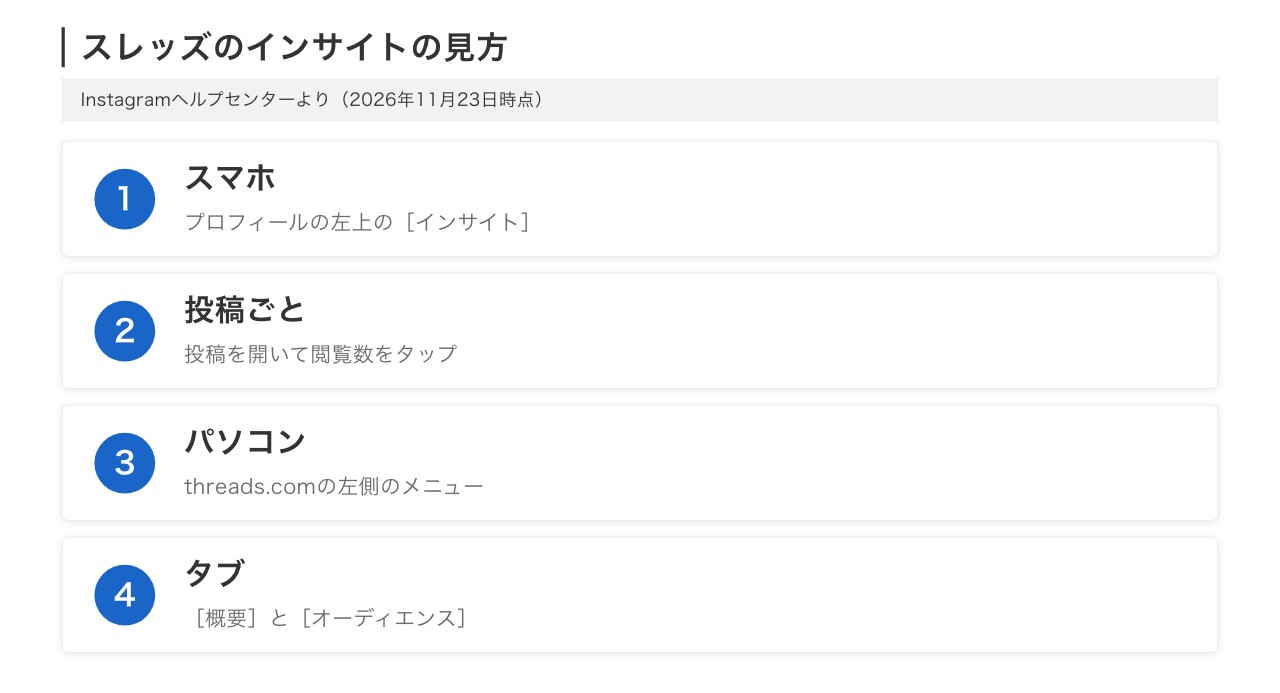
▲ 入口は、プロフィールと投稿の2つです
インサイトの数字の振り返り方から、投稿の型づくり、公式APIでの自動投稿まで、スレッズの運用を伴走して支援します。SNS運用のご相談はこちらからどうぞ。
スレッズのインサイトとは?何が分かる?
スレッズのインサイトとは、フォロワーの全体的なトレンドと、コンテンツのパフォーマンスを確認できる画面です。ヘルプセンターでは、このように説明されています。
投稿ごとに見る画面と、アカウント全体を見る画面の2種類があります。画面を開くと、AIが作った[概要]も表示されます。
| 種類 | 分かること | 主な入口(スマホ) |
|---|---|---|
| 投稿のインサイト | 1つの投稿の閲覧数や閲覧者 | 投稿を開いて閲覧数をタップ |
| プロフィールのインサイト | 期間ごとの表示数やフォロワーの動き | プロフィールの左上の[インサイト] |
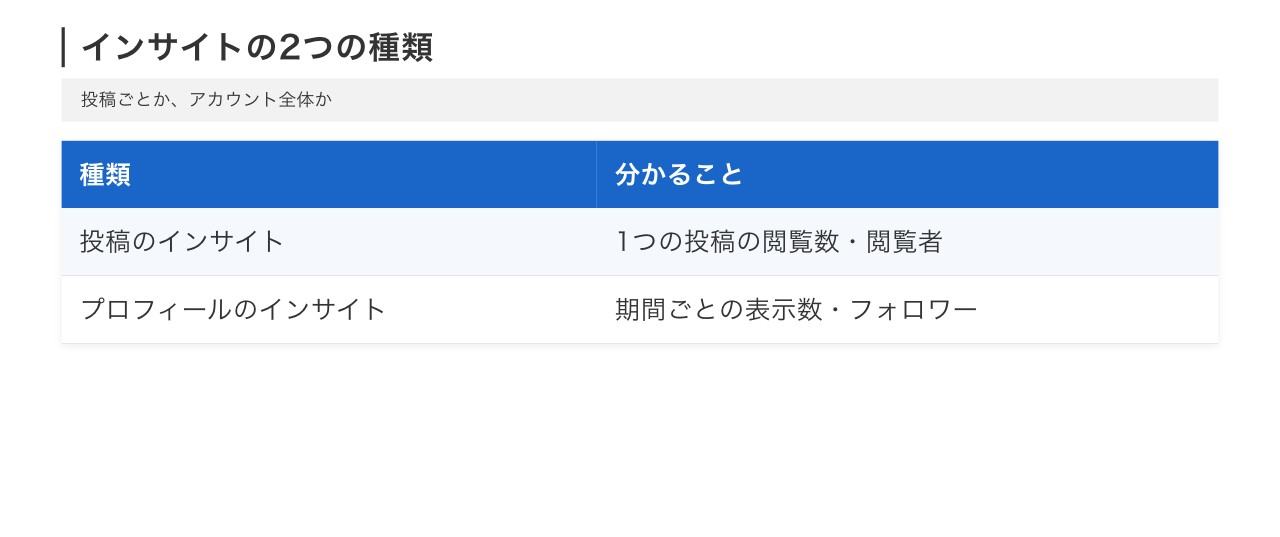
▲ 投稿ごとに見るか、アカウント全体で見るかの違いです
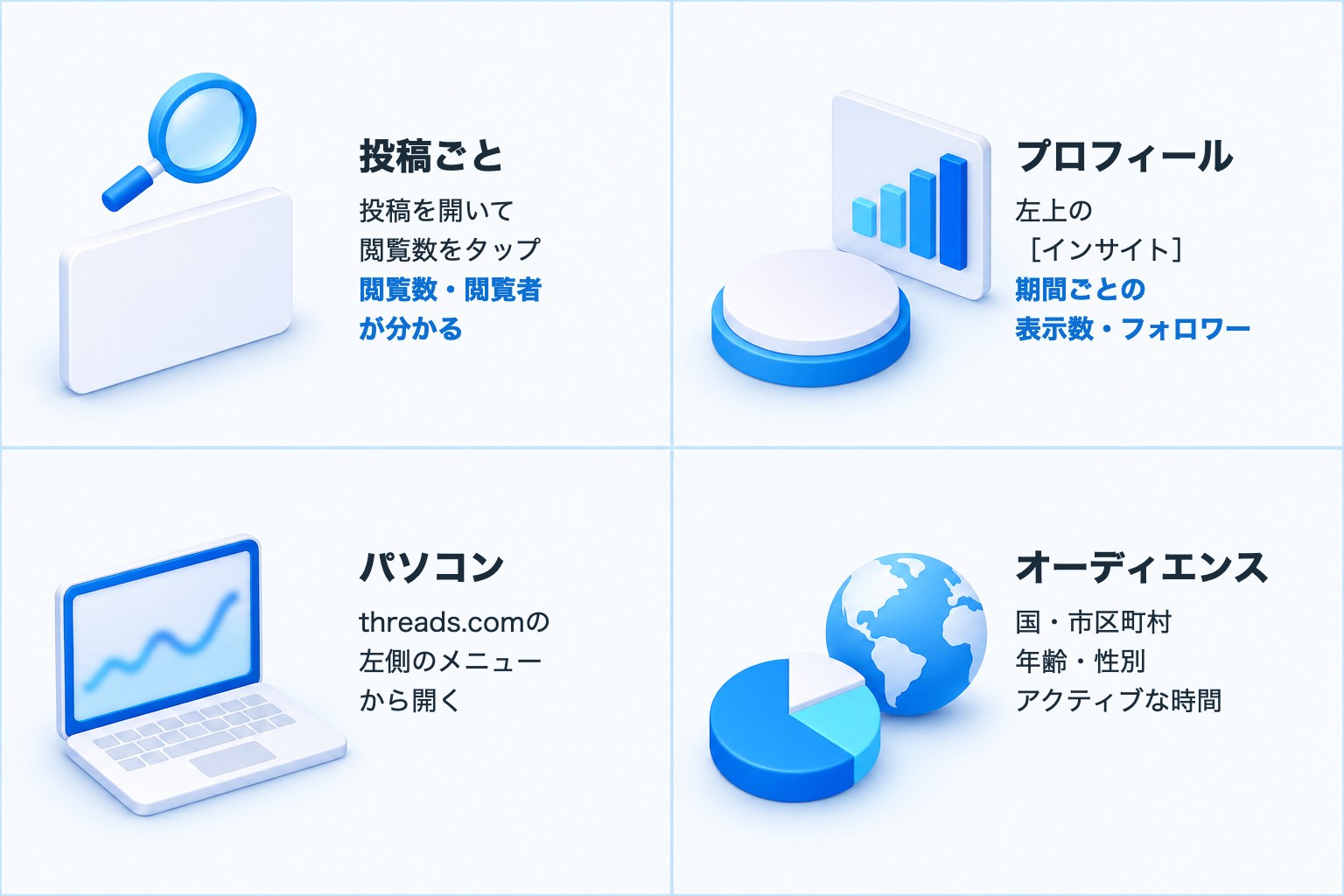
▲ スレッズのインサイトで見られることを4つに分けました
スレッズそのものの基本は、スレッズ(Threads)とは?で解説しています。
出典: Instagramヘルプセンター「Threadsのインサイトを確認する」(2026年11月25日時点)
スマホでスレッズのインサイトを見るには?
スマホでスレッズのアカウント全体の数字を見るには、プロフィールの左上にある[インサイト]をタップします。ヘルプセンターのアプリ向けの手順です。
画面の[プロフィール]をタップする
左上の[インサイト]をタップする
[概要]と[オーディエンス]のタブを切り替える
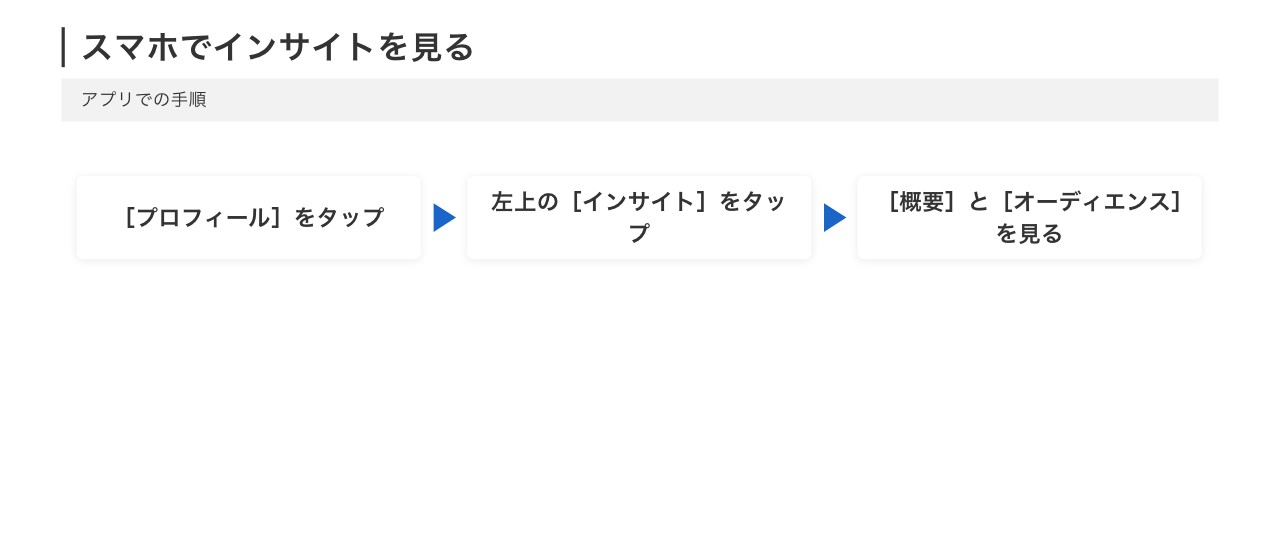
▲ スマホでは、プロフィールの左上から開きます
開いたときに、Meta AIが要約した簡単な説明も表示されます。数字の細かい意味は、下の項目で確かめます。
出典: Instagramヘルプセンター「Threadsのインサイトを確認する」(iPhoneアプリのヘルプ)(2026年11月25日時点)
スレッズの投稿ごとの閲覧数はどこで見られる?
スレッズの投稿ごとの閲覧数は、自分の投稿を開き、画面上部の閲覧数をタップすると見られます。開くのは[投稿のインサイト]という画面です。
[プロフィール]をタップする
見たいスレッドをタップする
画面上部の[スレッド]の下の閲覧数をタップする
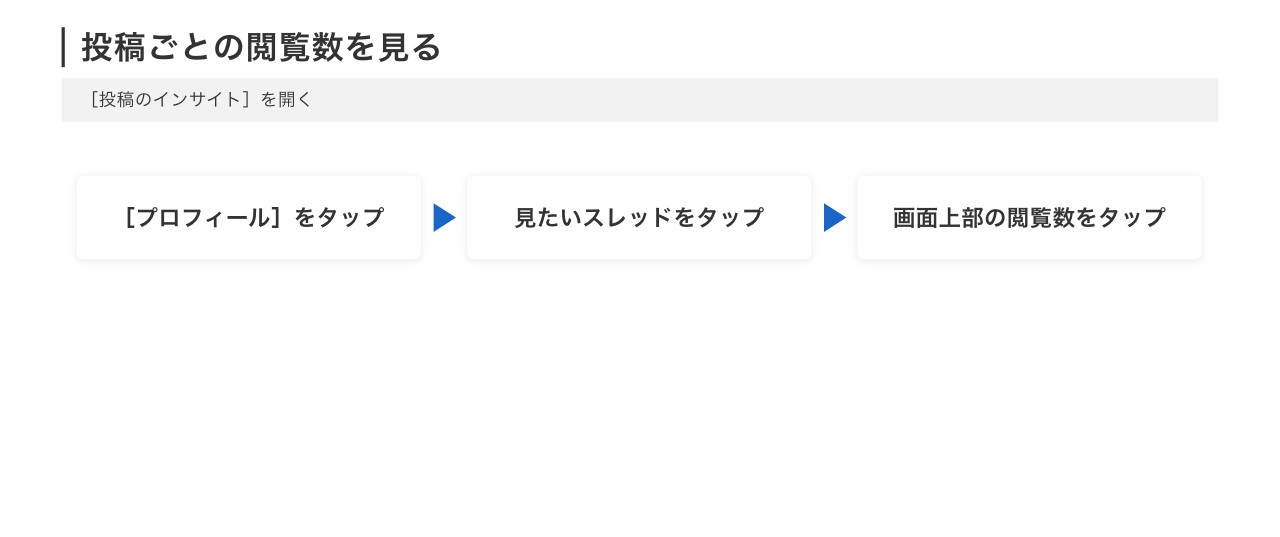
▲ 投稿を開いて、閲覧数をタップします
投稿ごとの画面で見られる主な項目は次のとおりです。
| 項目 | 意味 |
|---|---|
| 閲覧数 | 閲覧の合計数。フォロワーもそれ以外も含む |
| 閲覧者 | 投稿を1回以上見たプロフィールの数 |
| プロフィールへのアクセス | この投稿からプロフィールが見られた回数 |
| フォロー数 | この投稿からフォローした人の数 |
| 閲覧数の推移 | 通常の投稿の閲覧数との比較 |
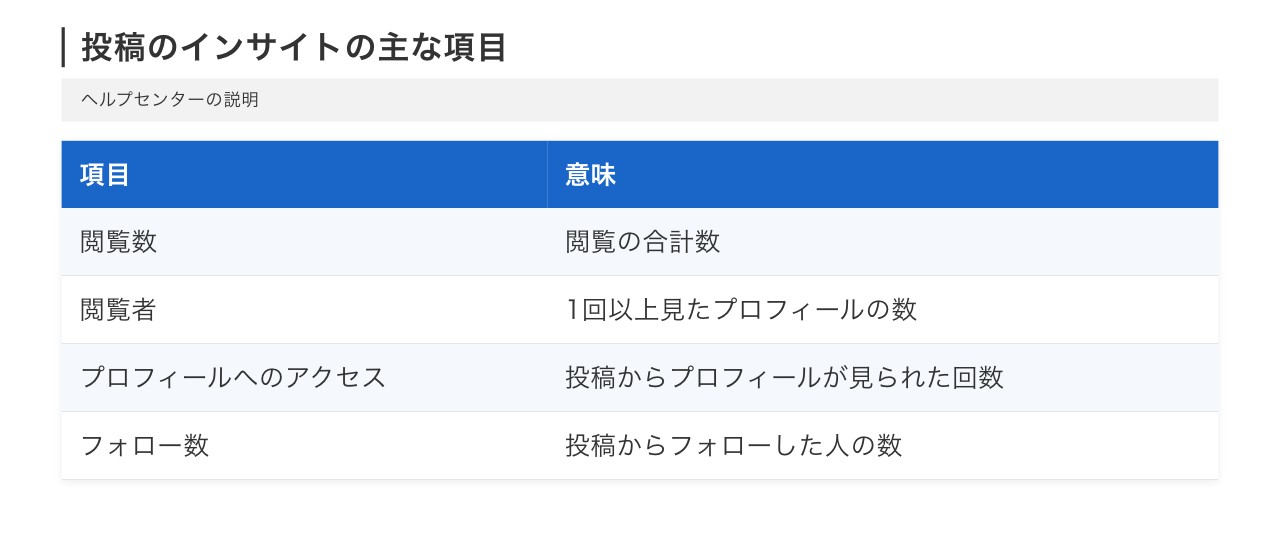
▲ 閲覧数と閲覧者は、意味が違います
「通常の投稿の閲覧数」は、直近10件の投稿の中央値で計算されると書かれています。ほかに、国・市町村・性別・年齢などの「投稿を見た人」も見られます。
出典: Instagramヘルプセンター「Threadsのインサイトを確認する」(2026年11月25日時点)
スレッズの投稿はどこから見られた?閲覧数上位のソース
スレッズでは、投稿がどこで見られたかも分かります。ヘルプセンターでは「閲覧数上位のソース」として、4つが挙げられています。
- ホームでの表示数:ホームで表示された割合
- プロフィールでの閲覧:プロフィールで閲覧された割合
- アクティビティでの閲覧:アクティビティで閲覧された割合
- 検索での閲覧:検索で閲覧された割合
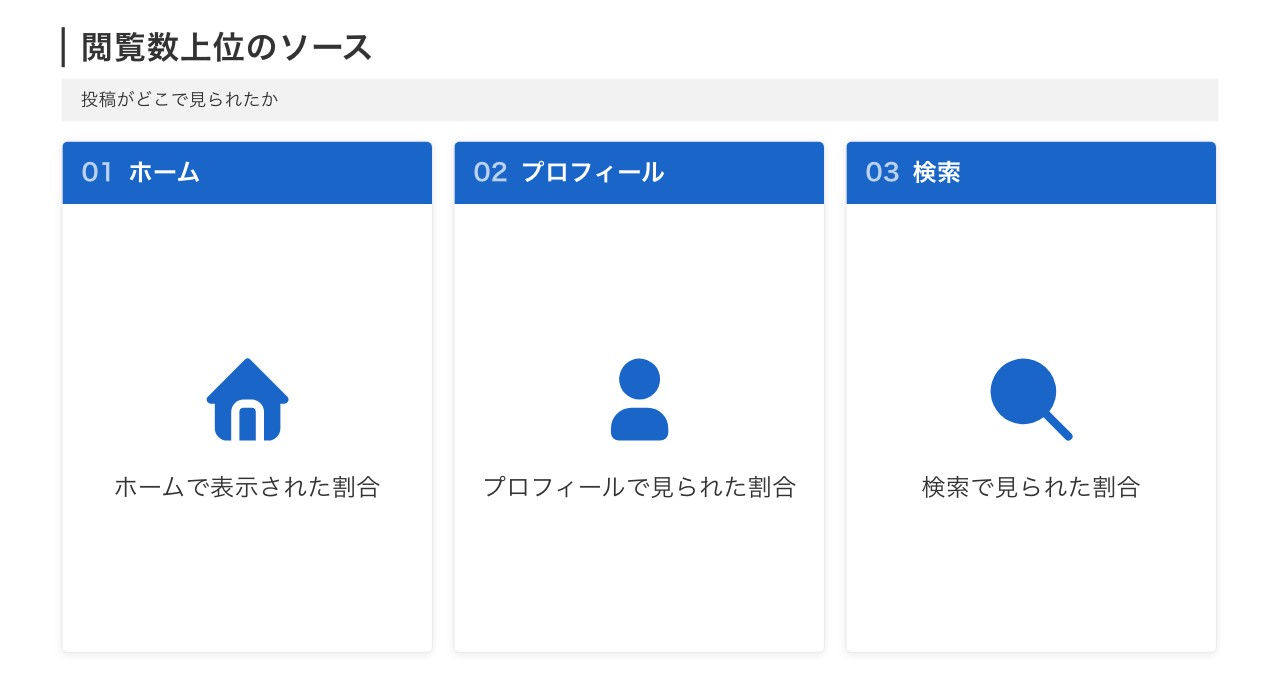
▲ 投稿がどこから見られたかを確かめます
閲覧数は、フォロワーとフォロワー以外に分けても見られます。フォロワー以外が多い投稿は、フォローしていない人にも届いたと読めます。
出典: Instagramヘルプセンター「Threadsのインサイトを確認する」(2026年11月25日時点)
パソコンでスレッズのインサイトを見るには?
パソコンでスレッズのインサイトを見るには、threads.comにアクセスし、左側のメニューの[インサイト]をクリックします。投稿ごとの数字も、アカウント全体の数字も、同じ入口です。
パソコンのブラウザでアクセスする
左側のメニューの[インサイト]をクリックする
右上の[オプション]から[列として追加]を選ぶ
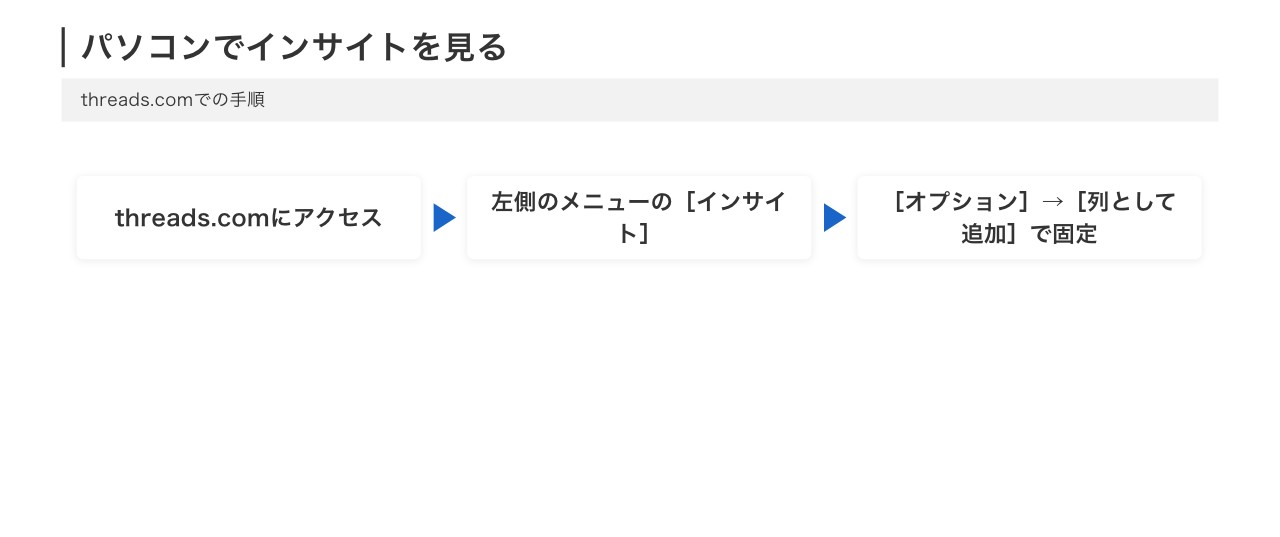
▲ パソコンでは、左側のメニューから開きます
ホームに固定すると、ほかの列の横に並びます。外すときは、列の上の[オプション]から[列を削除]を選びます。
出典: Instagramヘルプセンター「Threadsのインサイトを確認する」(コンピューターのヘルプ)(2026年11月25日時点)
インサイトを見て次の投稿を決める流れづくりから、公式APIでの自動投稿まで伴走します。Threads運用代行のご相談はこちらからどうぞ。
プロフィールのインサイトの[概要]では何が分かる?
スレッズのプロフィールのインサイトの[概要]タブでは、選んだ期間の表示数や閲覧者、フォロワーの増減が分かります。自分のスレッドを並べ替えて比べることもできます。
| 項目 | 意味 |
|---|---|
| 表示数 | 選んだ期間に投稿が表示された回数 |
| 閲覧者 | 選んだ期間に投稿を1回以上見たプロフィールの数 |
| 純フォロワー | フォローした数から、やめた数を引いた数 |
| インタラクション | いいね・返信・再投稿・シェアの合計 |
| あなたのスレッド | 投稿ごとの数字を絞り込み・並べ替え |
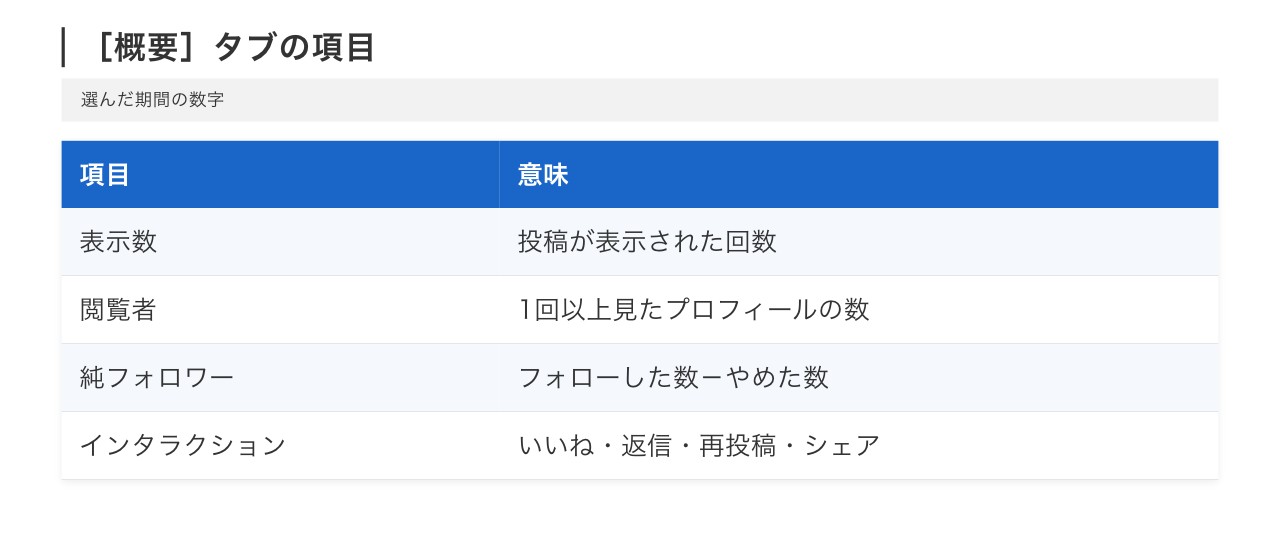
▲ [概要]タブでは、期間ごとの動きを見ます
再投稿の意味は、スレッズのリポストと引用の違いは?で解説しています。
出典: Instagramヘルプセンター「Threadsのインサイトを確認する」(2026年11月25日時点)
[オーディエンス]ではどんな人が見たか分かる?
スレッズのプロフィールのインサイトの[オーディエンス]タブでは、投稿を見た人の国・市区町村・年齢・性別などが分かります。フォロワーとフォロワー以外の人数も見られます。
- 閲覧者・フォロワー・フォロワー以外の人数
- 利用者層:国・市区町村・年齢・性別
- 人気の興味・関心とコミュニティ
- 最もアクティブな時間
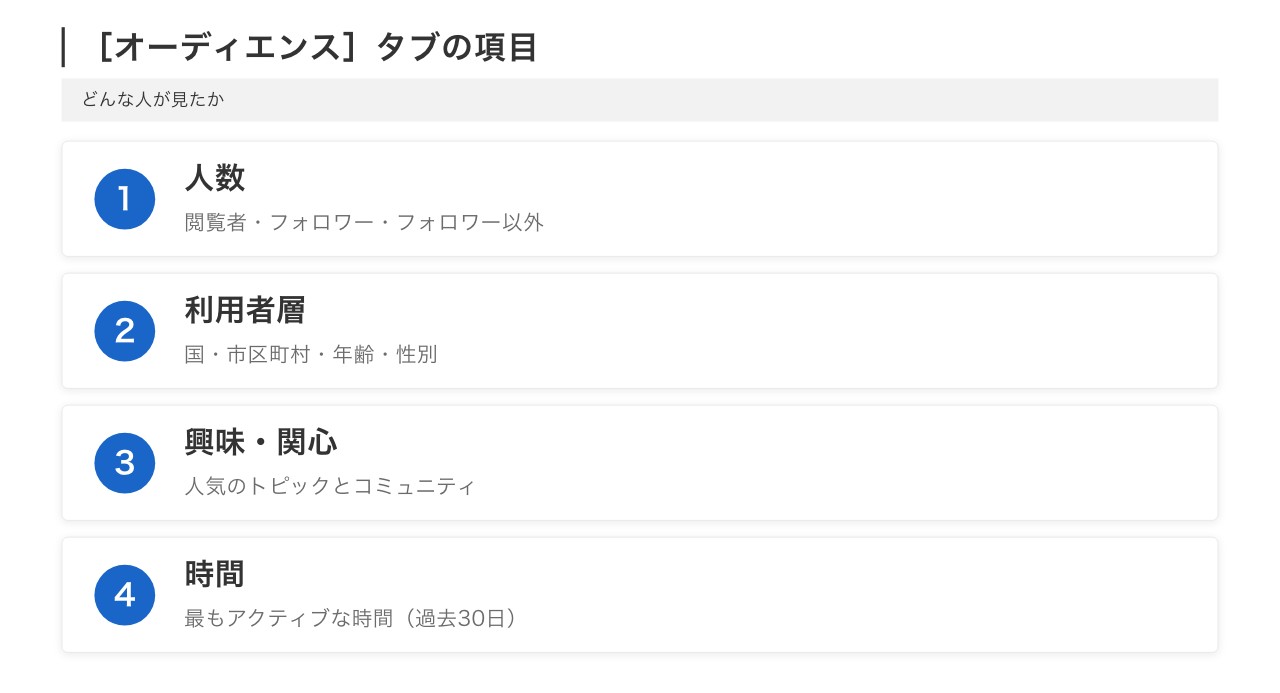
▲ どんな人が、いつ見ているかを確かめます
「最もアクティブな時間」は、過去30日間のデータで計算されます。一部のインサイトの指標は推定値で、現在開発中とも書かれています。
出典: Instagramヘルプセンター「Threadsのインサイトを確認する」(2026年11月25日時点)
自動投稿(API)でインサイトの数字は取れる?
公式のThreads APIでも、閲覧数などの数字を取れます。投稿ごとの数字と、アカウント全体の数字で、呼び出す場所が分かれています。
| 項目 | 投稿のインサイト | アカウントのインサイト |
|---|---|---|
| 呼び出す場所 | /{threads-media-id}/insights | /{threads-user-id}/threads_insights |
| 主な指標 | views・likes・replies・reposts・quotes・shares | views・likes・replies・reposts・quotes・clicks・followers_count |
| 必要な権限 | threads_manage_insights | threads_manage_insights |
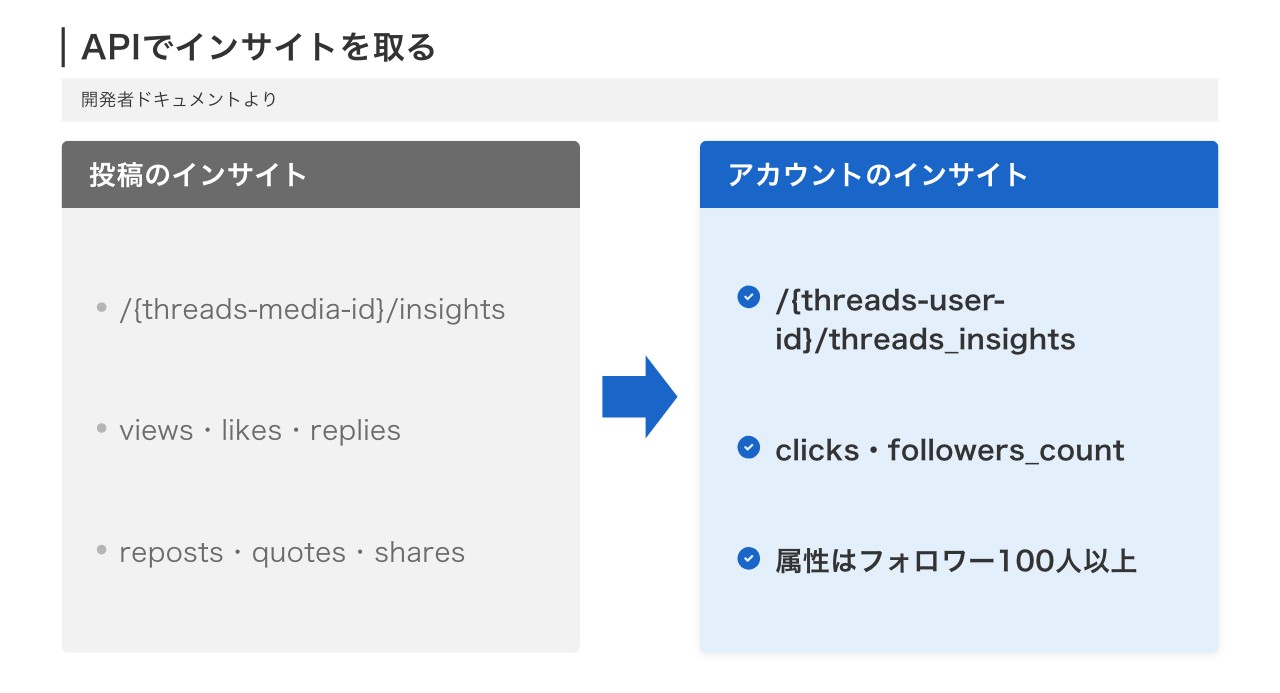
▲ APIでは、投稿とアカウントで取る場所が違います
開発者ドキュメントでは、フォロワーの属性を取るには100人以上のフォロワーが必要だと書かれています。アカウントのviewsは、プロフィールが見られた回数です。
APIでの自動投稿のやり方は、Threadsの自動投稿をClaude Codeで設定するやり方で解説しています。
出典: Meta for Developers「インサイト」(2026年11月25日時点)
企業やお店はスレッズのインサイトをどう振り返る?
企業やお店がスレッズの数字を振り返るときは、同じ項目を同じ間隔で見ることをおすすめします。ここからは当社の考え方で、公式に決まった見方はありません。
閲覧数・閲覧者・プロフィールへのアクセスなど
週に1回など、同じ曜日に見る
内容ごとに数字を比べる
見られた投稿の共通点を試す
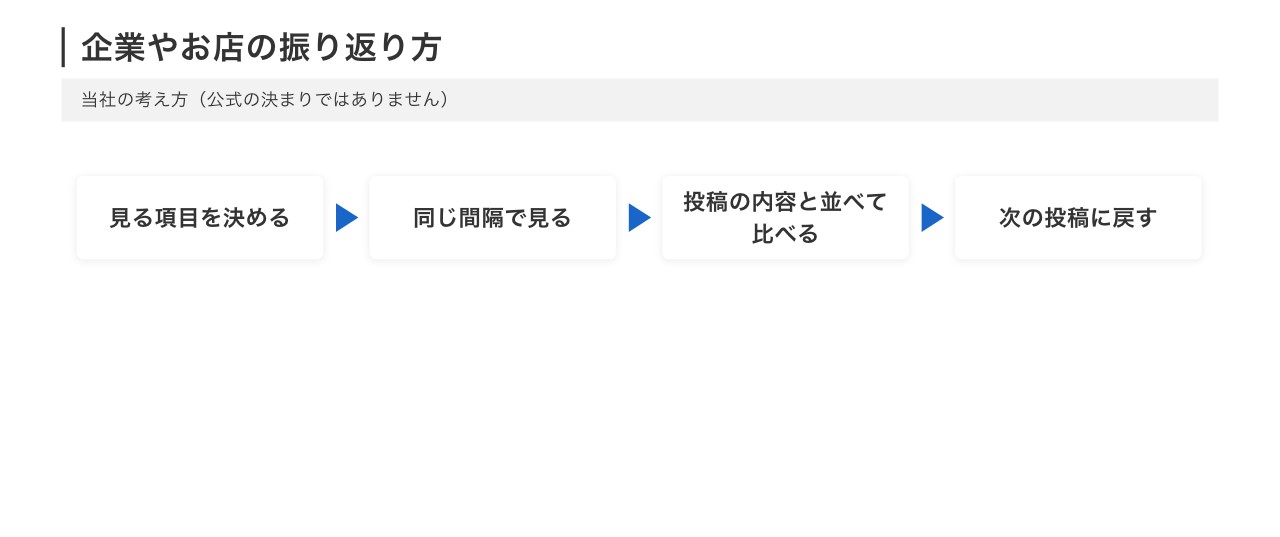
▲ 同じ項目を、同じ間隔で見ると比べやすくなります
数字の増え方の目安は、公式の説明に見当たりません。本記事でも、目安の数字は書いていません。企業アカウントの運用の始め方は、Threads企業アカウントの運用方法にまとめています。
よくある質問(FAQ)
Q. スレッズのインサイトはどこで見られますか?
スマホではプロフィールの左上の[インサイト]から見られます。パソコンではthreads.comの左側のメニューの[インサイト]から開きます。
Q. スレッズの投稿ごとの閲覧数はどこで見られますか?
自分の投稿を開き、画面上部の[スレッド]の下の閲覧数をタップします。[投稿のインサイト]が開きます。
Q. 閲覧数と閲覧者の違いは何ですか?
閲覧数は閲覧の合計数です。閲覧者は、投稿を1回以上見たプロフィールの数です。
Q. スレッズのインサイトで、見た人の年齢や地域は分かりますか?
[オーディエンス]タブで、国・市区町村・年齢・性別の分布が見られます。投稿ごとの画面でも、見た人の属性が分かります。
Q. インサイトの数字は正確ですか?
ヘルプセンターには、一部の指標は推定値で現在開発中と書かれています。大きな判断は、複数の期間の数字で確かめてください。
Q. インサイトが見られないときはどうすればいいですか?
2026年11月25日時点で、確認したヘルプセンターのページには原因の記載が見当たりませんでした。アプリを最新にして、画面の案内を確かめてください。
まとめ
スレッズのインサイトの見方は、スマホならプロフィールの左上の[インサイト]、投稿ごとなら閲覧数のタップです。パソコンでは、threads.comの左側のメニューから開きます。
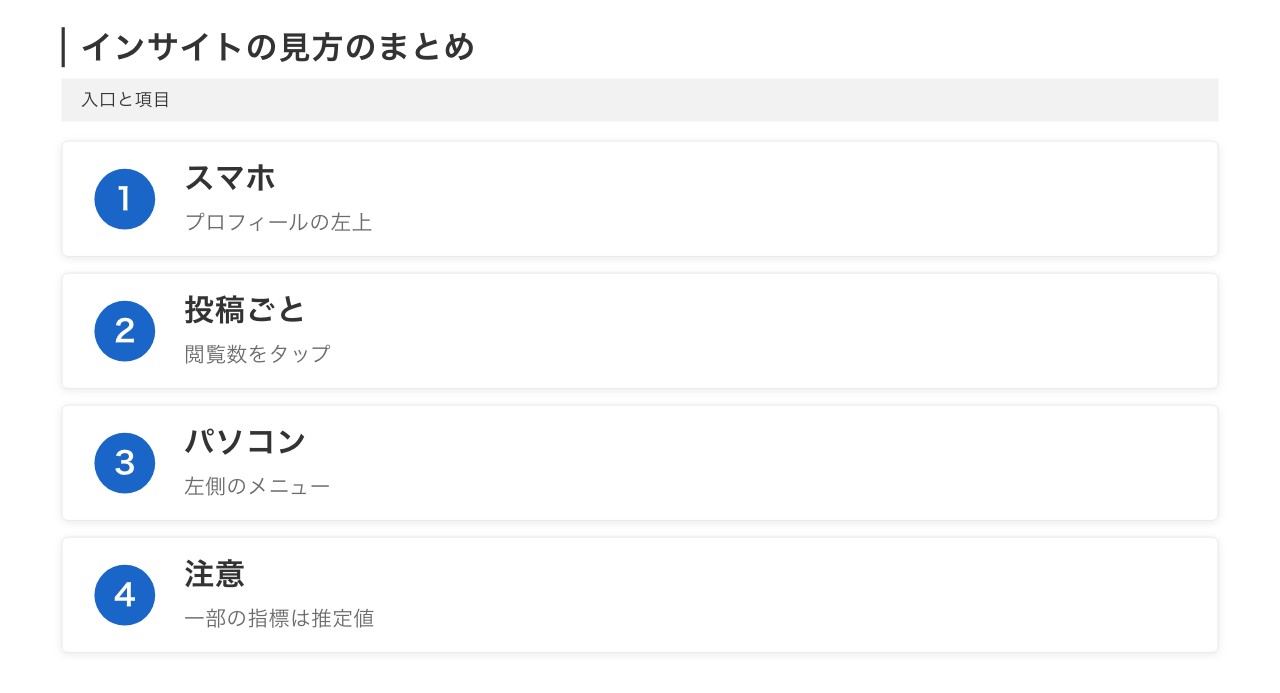
▲ 入口と項目の意味を押さえて振り返ります
- スマホ:プロフィールの左上の[インサイト]
- 投稿ごと:投稿を開いて閲覧数をタップ
- パソコン:threads.comの左側のメニュー
- 項目:[概要]と[オーディエンス]のタブ
株式会社Pdienは、愛知県岡崎市の会社です。公式APIを使った自動投稿の仕組みの提供と、運用の伴走を行っています。内容と料金はThreads運用代行のページをご覧のうえ、お問い合わせフォームからご相談ください。
インサイトの振り返り方から、投稿の型づくり、公式APIでの自動投稿まで、SNS運用を伴走してご支援します。