
Claude Code(クロードコード)とは?できること・使い方・始め方とインストール手順、Claudeとの違いを非エンジニア向けに解説【2026年】

Claude Code(クロードコード)とは、Anthropic社が提供するAIエージェントで、パソコンの中のファイルを読み、編集し、コマンドを実行して作業を進めるツールです。
公式ドキュメントでは「コードベースを読み、ファイルを編集し、コマンドを実行し、開発ツールと連携するエージェント型のコーディングツール」と説明されています。
名前に「コード」とありますが、使い道はプログラミングだけではありません。株式会社Pdienでは、SNSの投稿づくりや資料づくりなど、社内の業務の多くをこのツールに任せています。
本記事では、Claude Codeとは何か、できること・使い方・始め方を、公式ドキュメント(2026年11月6日時点)をもとに整理します。
- Claude Codeとは、ファイルの読み書きやコマンドの実行まで自分で進めるAIエージェントです
- ターミナル・デスクトップアプリ・ブラウザ・VS Codeなどで使えます
- 使うには、Claudeの有料プランか、Anthropic Consoleのアカウントが必要です
この記事の結論
- Claude Codeとは、指示を受けて自分で調べ、ファイルを直し、結果を報告するAIエージェントです。
- チャットで答えるClaudeと違い、パソコンやプロジェクトの中で実際に手を動かします。
- 始め方は、インストールのコマンドを1行貼るか、デスクトップアプリを入れるだけです。
- 無料プランでは使えず、Pro以上の有料プランかAPIの従量課金が必要です。
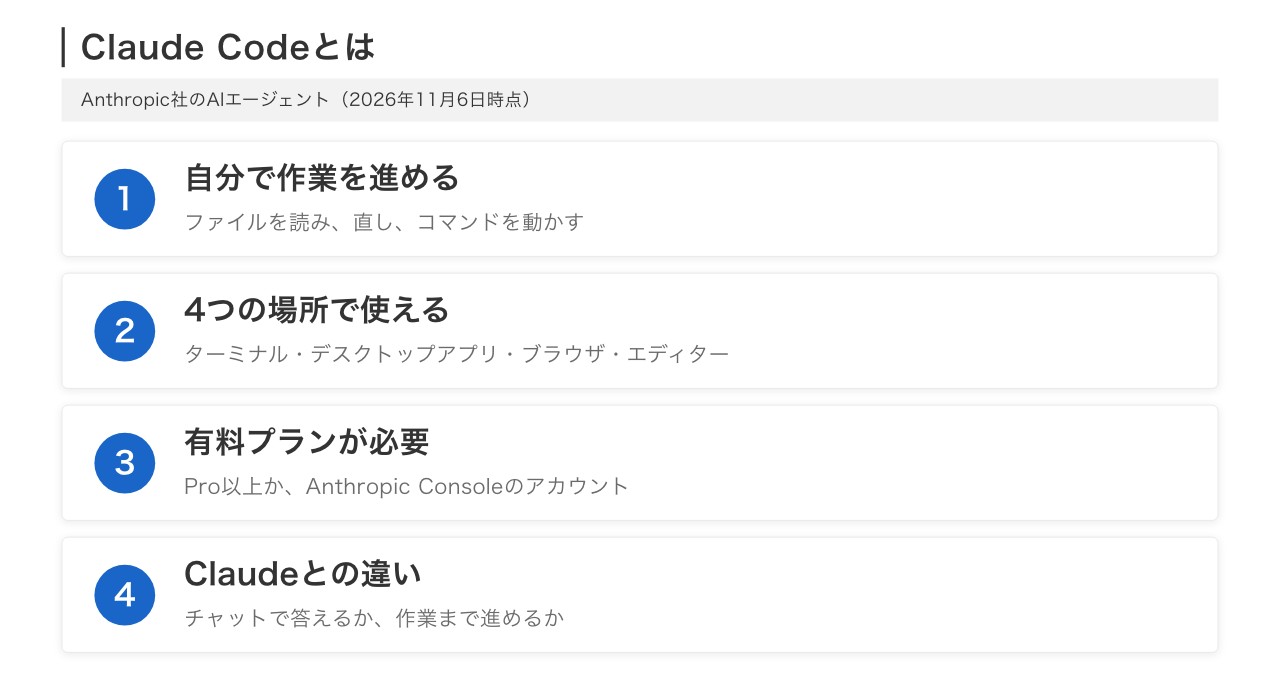
▲ Claude Codeとは、パソコンの中で作業まで進めるAIエージェントです
Claude Codeを自社の業務にどう組み込むか、体制づくりからご相談を承っています。AI内製化(自社でAIを使いこなす体制づくり)のご相談はこちらからどうぞ。
Claude Codeとは何をするツール?
Claude Codeとは、人が言葉で指示を出すと、AIが自分でファイルを読み、直し、確かめるところまで進めるツールです。
ふつうのチャットAIは、答えを文章で返すところまでです。こちらは、その答えをもとに実際にファイルを書き換え、コマンドを動かします。
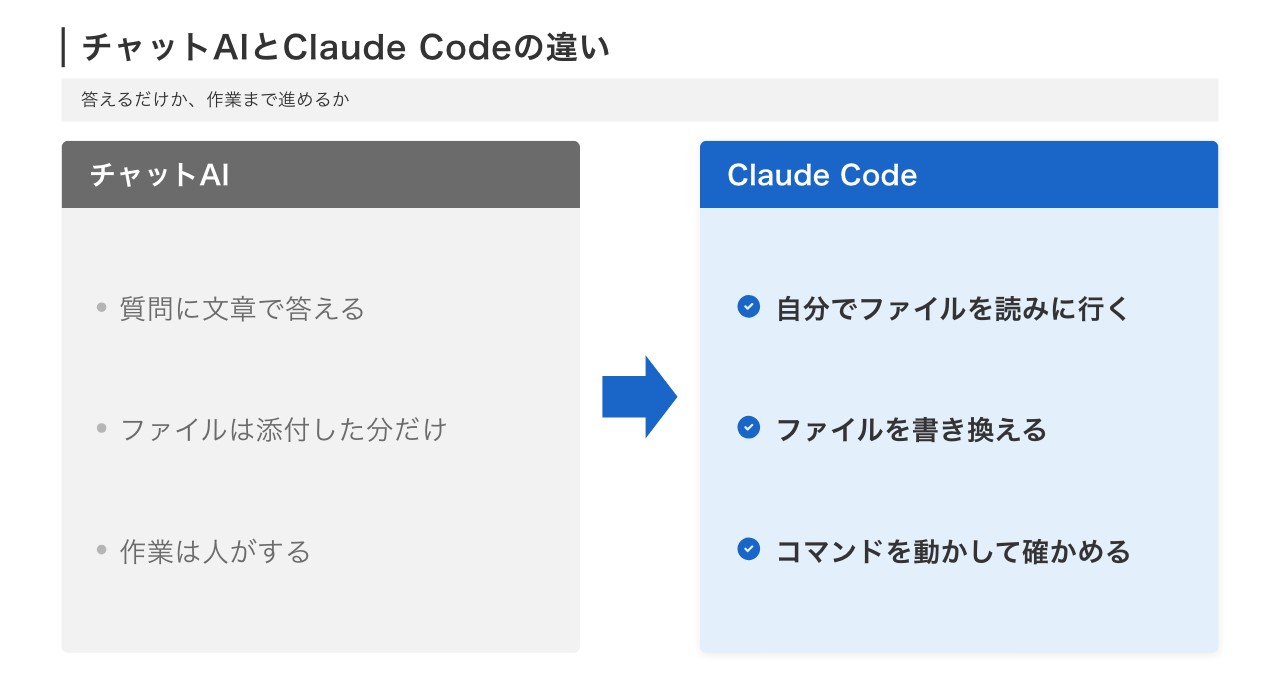
▲ Claude Codeとは「答える」だけでなく「作業する」AIです
公式ドキュメントでは、使う場面として次のような例が挙げられています。
- テストを書く、エラーを直すなど、後回しにしがちな作業の自動化
- 新しい機能をつくる、不具合の原因を探して直す
- 変更の記録(コミット)やプルリクエストの作成
- 外部ツールとの連携(MCP)で、Google DriveやSlackの情報を使う
出典: Claude Code overview(Anthropic)
Claude Codeとは、Claude(チャット)と何が違う?
Claude CodeとClaudeの違いは、AIが「どこで・何をするか」です。Claudeはチャット画面で答え、Claude Codeはパソコンやプロジェクトの中で作業します。
| 比べる点 | Claude(チャット) | Claude Code |
|---|---|---|
| 主な場所 | ブラウザやアプリのチャット画面 | ターミナル・デスクトップアプリ・エディター |
| できること | 質問への回答、文章づくり | ファイルの編集、コマンドの実行、作業の自動化 |
| 手元のファイル | 添付したものだけを見る | 作業フォルダの中を自分で読みに行く |
| 料金プラン | 無料プランから使える | 無料プランでは使えない |
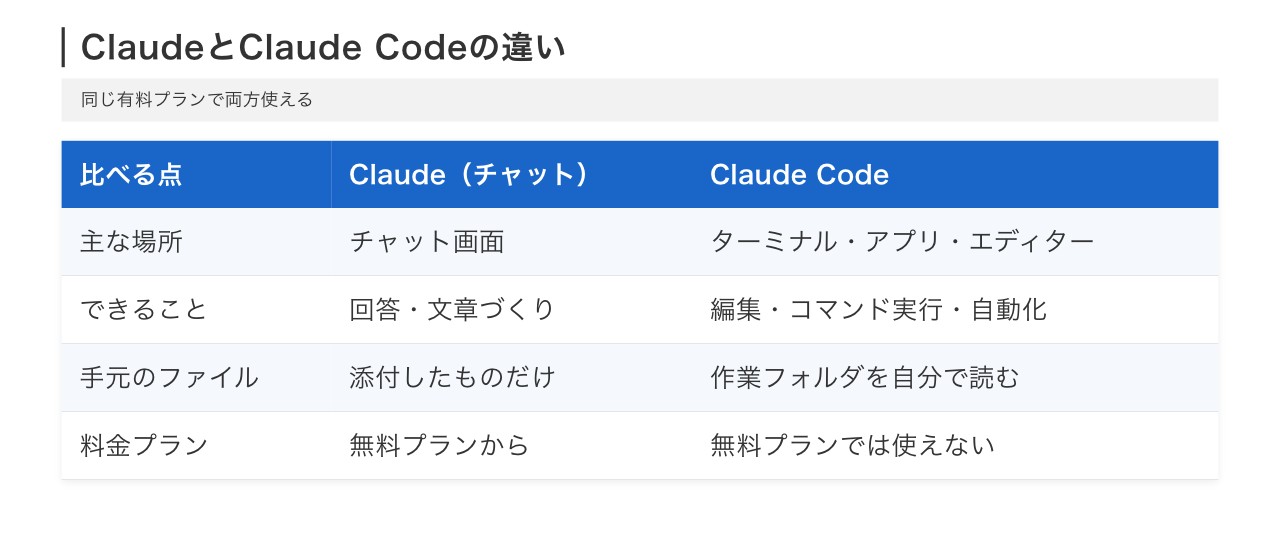
▲ ClaudeとClaude Codeの違いは、答えるか作業するかです
同じ有料プランで、チャット版とコード版の両方が使えます。どちらかを選ぶ必要はありません。
よく比べられるOpenAIのCodexとの違いは、Claude CodeとCodexの違いを比較で解説しています。
Claude Codeでできることは?
できることは、大きく分けると「作業の代行」「道具とのつなぎこみ」「決まった手順の自動化」の3つです。
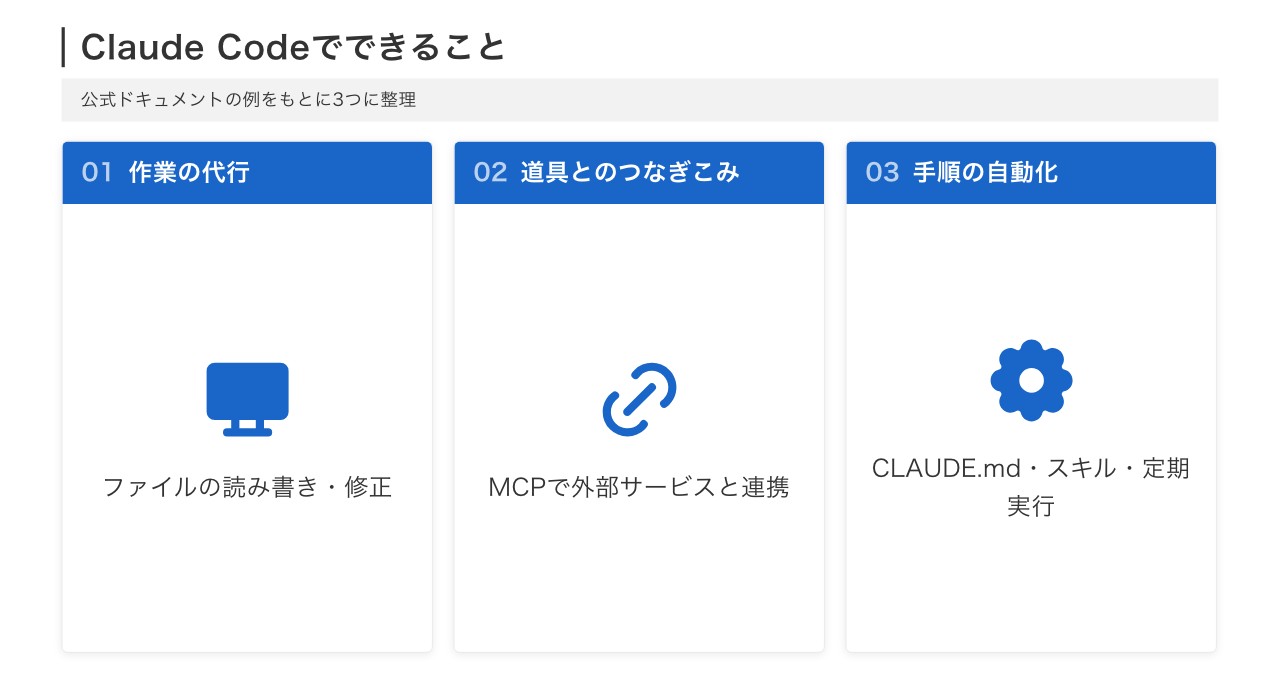
▲ Claude Codeでできることを3つに分けて整理しました
作業の代行
ファイルを読んで書き換える作業を任せられます。表の整理、文章の手直し、ウェブページの修正なども、指示ひとつで進みます。
道具とのつなぎこみ
MCP(Model Context Protocol)という仕組みで、外部のサービスとつなげられます。公式ドキュメントでは、Google Drive・Jira・Slackの例が挙げられています。
決まった手順の自動化
専用の設定ファイル(CLAUDE.md)に、守ってほしいルールを書いておけます。作業を始めるたびに、このファイルが読み込まれます。
よく使う手順は「スキル」としてまとめられます。決まった時間に動かす「定期実行」の機能もあります。
当社でのSNS運用の使い方は、Claude Codeでインスタ運用を効率化する方法とThreadsの自動投稿の設定で紹介しています。
Claude Codeはどこで使える?
Claude Codeは、ターミナル・デスクトップアプリ・ブラウザ・エディターの4つの場所で使えます。どこで使っても、中身は同じです。
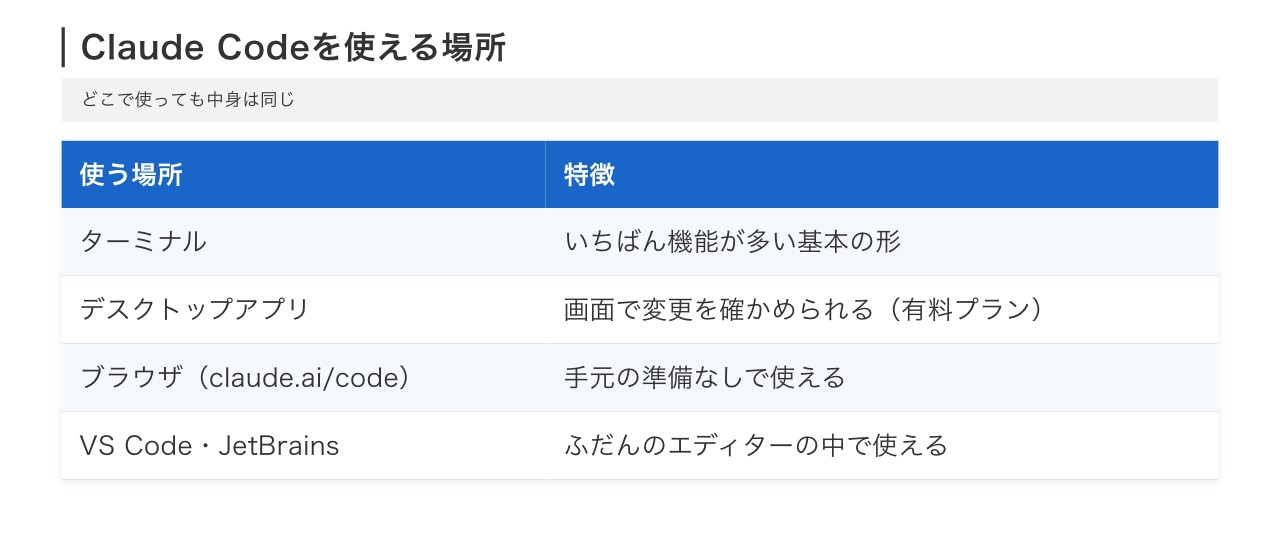
▲ Claude Codeは、慣れた場所から始められます
| 使う場所 | 特徴 |
|---|---|
| ターミナル | いちばん機能が多い基本の形 |
| デスクトップアプリ | 画面で変更を確かめられる。有料プランが必要 |
| ブラウザ(claude.ai/code) | 手元の準備なしで使える。スマホのClaudeアプリからも使える |
| VS Code・JetBrains | ふだん使うエディターの中で使える |
ターミナルに慣れていない方は、デスクトップアプリから始めると画面で操作できます。最初の1本としてもおすすめです。
Claude Codeの始め方は?(インストール手順)
Claude Codeの始め方は、インストールのコマンドを1行貼り、作業フォルダで「claude」と入力するだけです。初回はログインを求められます。
Macは「ターミナル」、WindowsはPowerShellを開きます
公式のコマンドを1行貼り付けて実行します
新しいターミナルで「claude –version」と入力し、番号が出ればOKです
作業フォルダに移動して「claude」と入力し、ログインします
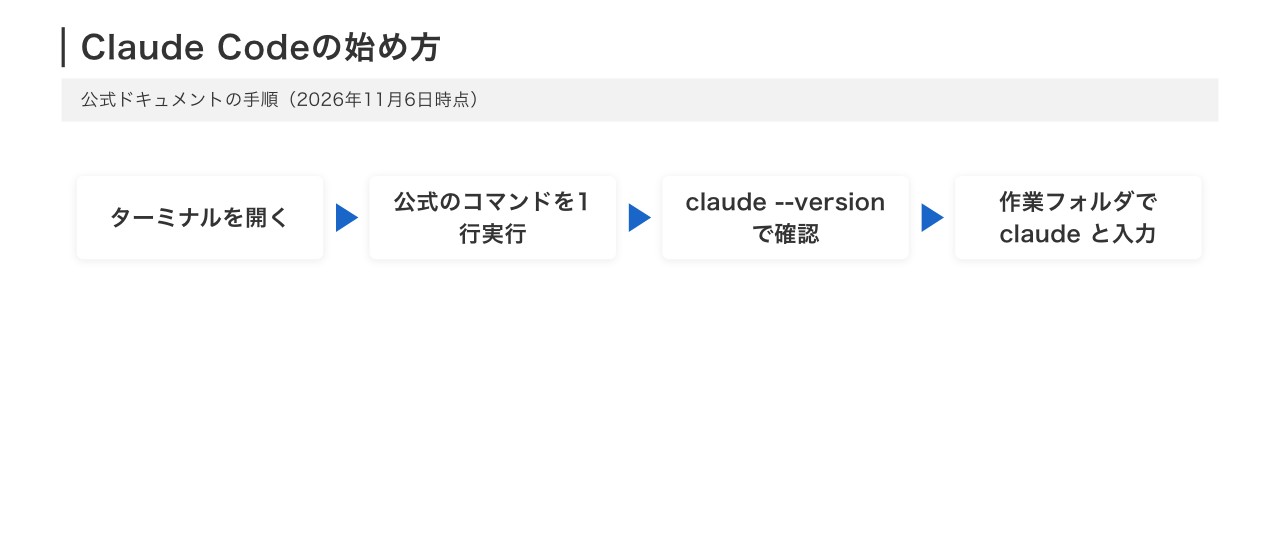
▲ Claude Codeのインストールは数分で終わります
公式ドキュメントに載っているインストールのコマンドは次のとおりです(2026年11月6日時点)。
- Mac・Linux:curl -fsSL https://claude.ai/install.sh | bash
- Windows(PowerShell):irm https://claude.ai/install.ps1 | iex
- Mac(Homebrew):brew install –cask claude-code
- Windows(WinGet):winget install Anthropic.ClaudeCode
出典: Claude Code overview(Anthropic)
インストールのコマンドは、必ず公式ドキュメントからコピーしてください。ネット上の別のコマンドを貼ると、意図しないプログラムが入るおそれがあります。
公式のインストール方法なら、自動で最新版に更新されます。HomebrewとWinGetで入れた場合は、自動では更新されません。
Claude Codeの使い方の基本は?
使い方の基本は、作業フォルダを決めて、やってほしいことを日本語で伝えることです。最初は小さな作業から任せます。
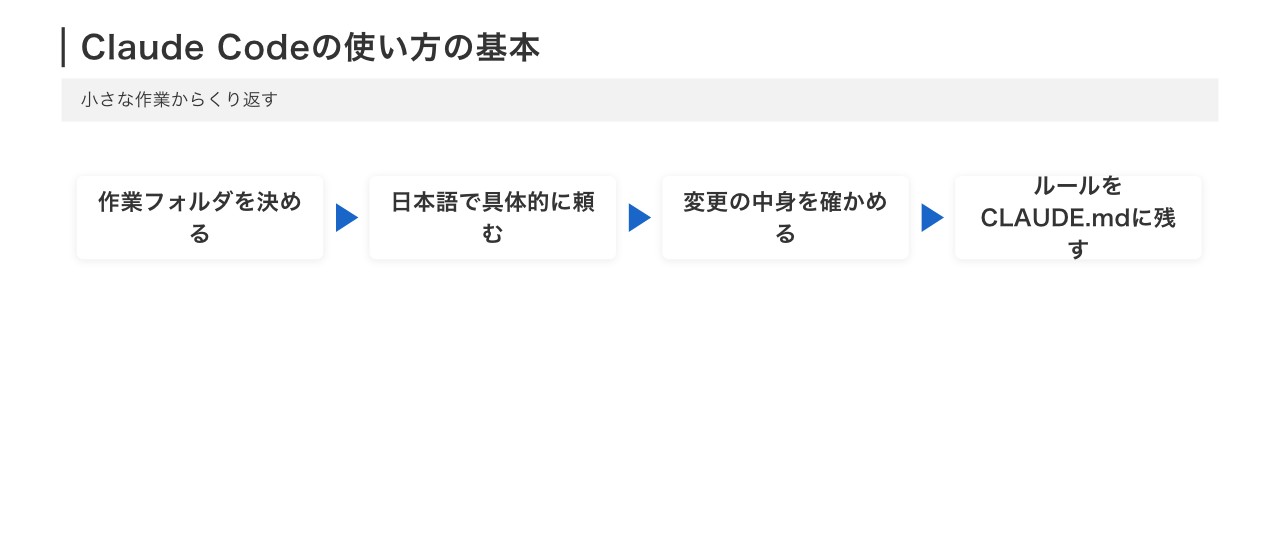
▲ Claude Codeの使い方は、頼む・確かめる・ルールに残すのくり返しです
- 作業フォルダを1つ決め、その中で起動する
- 「この表を月ごとに集計して」など、ゴールを具体的に伝える
- 変更の中身を確かめてから、次の作業に進む
- 何度も伝えるルールは、設定ファイルに書いて残す
公式ドキュメントでも、あいまいな指示より具体的な指示のほうが、むだな読み込みが減ると説明されています。
「売上表の2026年10月分を、店舗ごとに合計して、新しいシートに出して」のように、対象・やること・出し先をそろえて頼むと、やり直しが減ります。
Claude Codeを使うには何が必要?
Claude Codeを使うには、有料プラン(Pro以上)か、Anthropic Consoleのアカウントが必要です。無料プランには含まれていません。
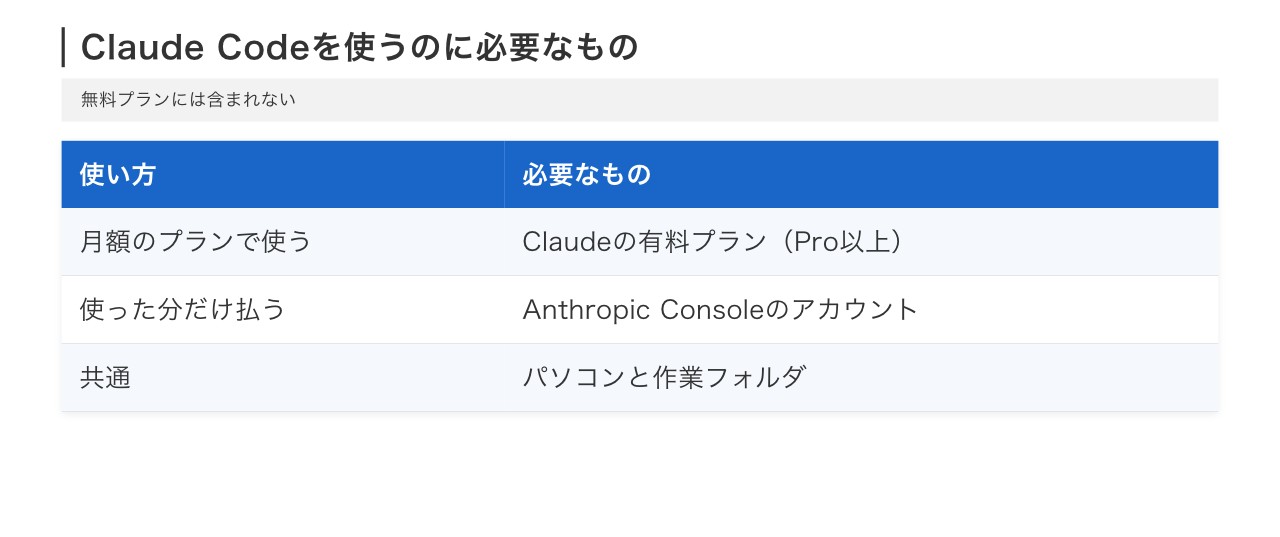
▲ Claude Codeとは別に、契約が必要です
| 使い方 | 必要なもの |
|---|---|
| 月額のプランで使う | Claudeの有料プラン(Pro・Max・Ultra・Team・Enterprise) |
| 使った分だけ払う | Anthropic Consoleのアカウント(APIの従量課金) |
プランごとの金額は、料金の解説記事で比べています。
「どの業務からClaude Codeに任せればよいか分からない」というご相談も多くいただきます。AI社員(AIエージェント)の導入のご相談はこちらからどうぞ。
Claude Codeを使うときの注意点は?
使うときの注意点は、任せる範囲を人が決めることと、大事なデータの置き場所を決めておくことです。
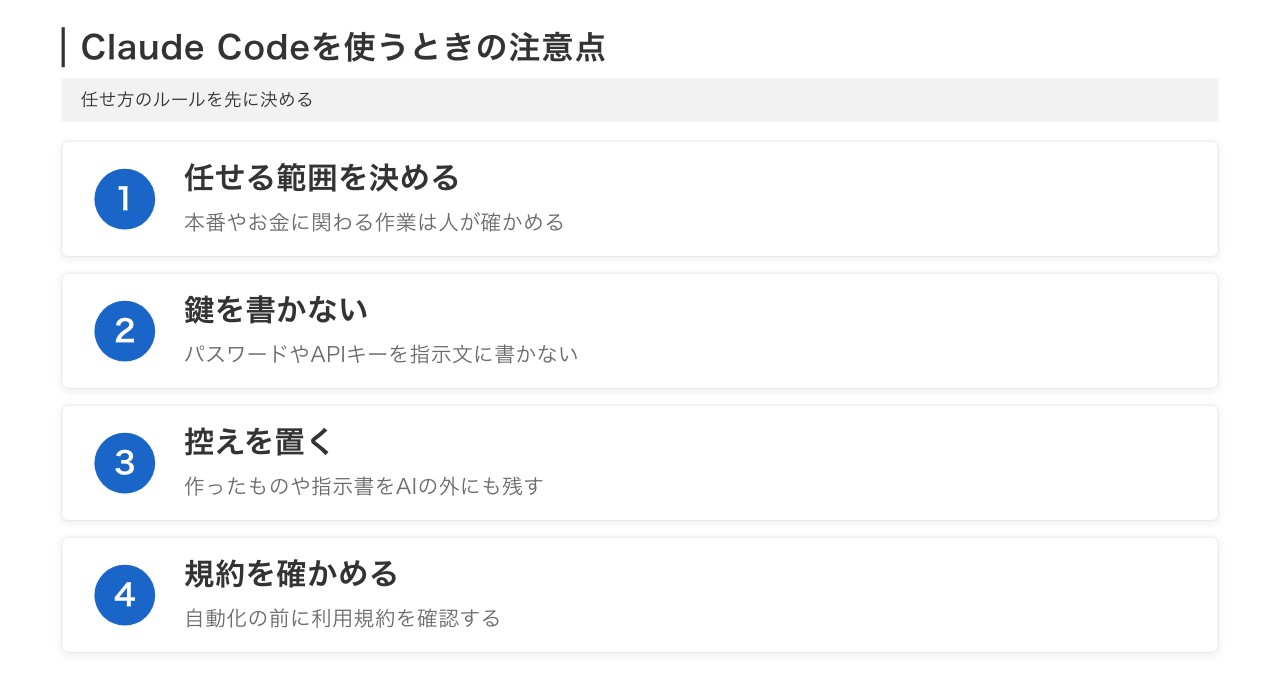
▲ Claude Codeは便利な分、任せ方のルールが大切です
- 本番のサイトやお金に関わる作業は、実行前に人が確かめる
- パスワードやAPIキーを、指示文や設定ファイルに書かない
- 作ったものや指示書は、AIの外にも控えを置く
- 利用規約を確かめてから自動化する
アカウントが止まったときの備えは、AIのアカウントBAN対策で解説しています。
Claude Codeは非エンジニアでも使える?
Claude Codeは、非エンジニアでも使えます。指示は日本語で出せて、ターミナルが苦手ならデスクトップアプリやブラウザ版から始められます。
当社でも、プログラミングを専門にしていない立場から、SNS運用・資料づくり・サイトの更新などに活用しています。
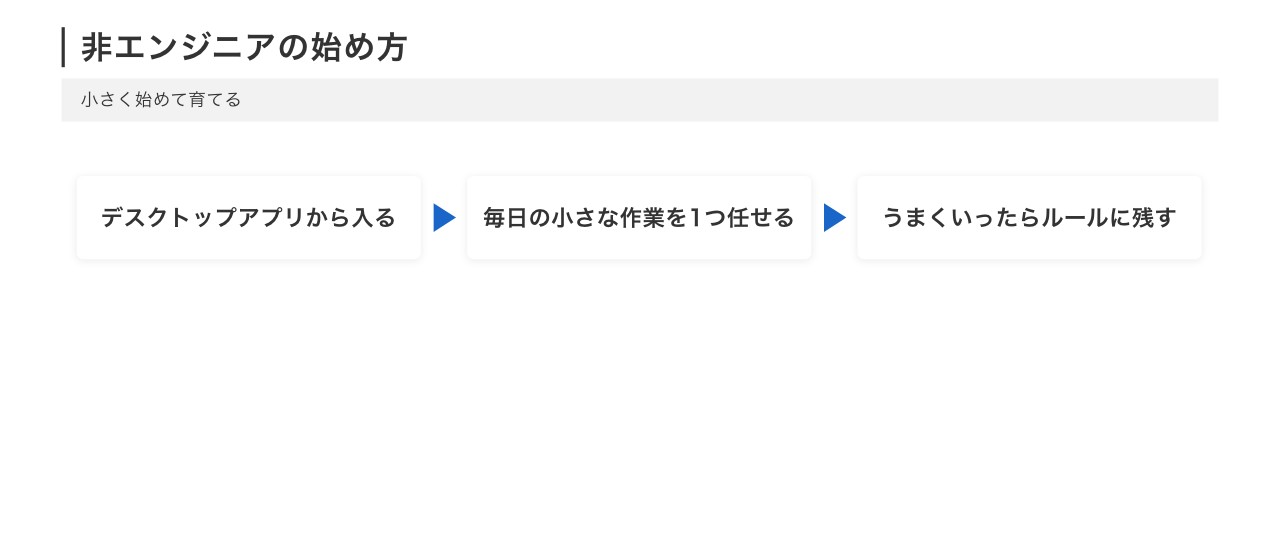
▲ 非エンジニアは、小さな作業から任せるのが近道です
最初からすべてを任せず、毎日くり返す小さな作業を1つ選んで任せると、使い方が身につきやすくなります。
よくある質問(FAQ)
Q. Claude Codeとは何ですか?
Anthropic社のAIエージェントです。ファイルを読み、編集し、コマンドを実行して作業を進めます。
Q. Claude Codeは無料で使えますか?
無料プランには含まれていません。Pro以上の有料プランか、Anthropic ConsoleのAPI従量課金で使います(2026年11月6日時点)。
Q. Claude CodeとClaudeの違いは何ですか?
チャット版は画面上で答えるAIです。コード版は、パソコンやプロジェクトの中でファイルを直し、コマンドを動かすところまで進めます。
Q. Claude Codeのインストール方法は?
Macはターミナルで公式のコマンドを1行実行します。WindowsはPowerShellで公式のコマンドを実行します。デスクトップアプリを入れる方法もあります。
Q. Claude Codeはスマホで使えますか?
公式ドキュメントでは、iOS・Androidの公式アプリからウェブ版を使えると案内されています。
Q. Claude Codeはプログラミング以外にも使えますか?
使えます。ファイルの整理や文章の手直し、資料づくりなど、パソコンの中の作業を幅広く任せられます。当社ではSNS運用にも使っています。
Q. Claude Codeを会社で使うときの注意点は?
任せる範囲を人が決め、パスワードやAPIキーを指示文に書かないことです。チームで使う場合は、TeamやEnterpriseのプランもあります。
まとめ
Claude Codeとは、指示を受けて自分でファイルを読み、直し、確かめるまで進めるAIエージェントです。Claudeの有料プランで使えます。
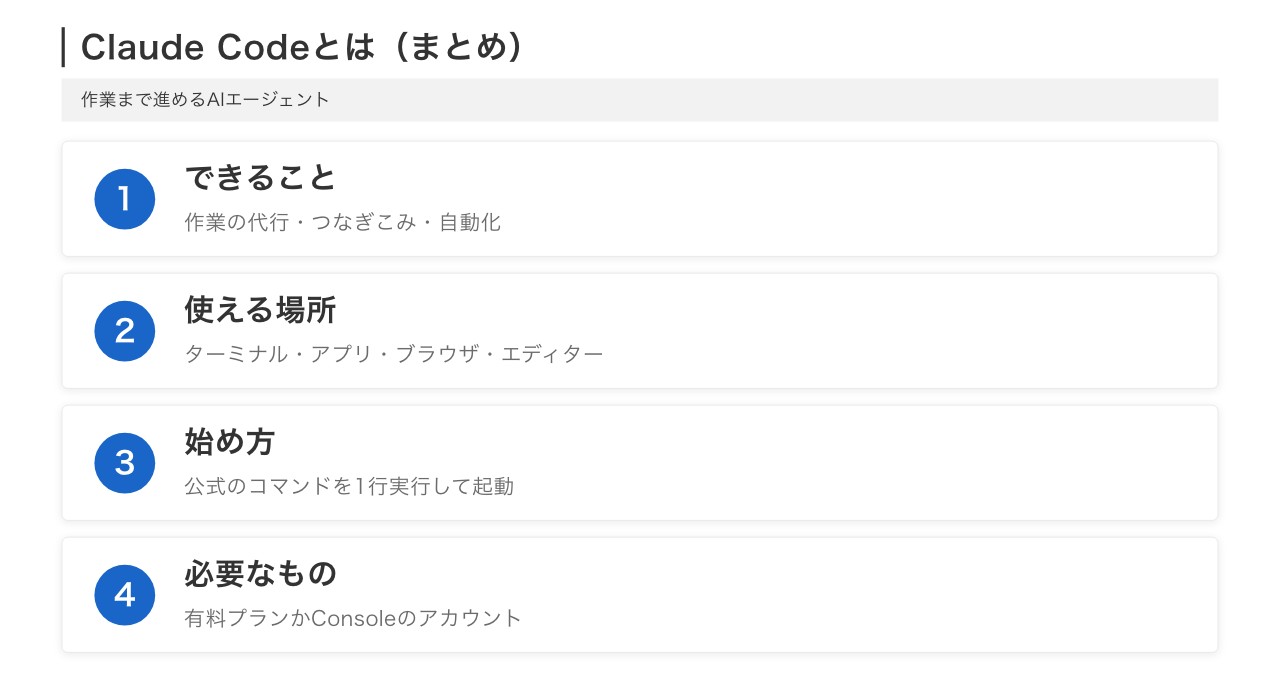
▲ Claude Codeとは何かを押さえたら、小さな作業から始めます
- できること:作業の代行、道具とのつなぎこみ、決まった手順の自動化
- 使える場所:ターミナル・デスクトップアプリ・ブラウザ・エディター
- 始め方:公式のコマンドを1行実行し、作業フォルダで起動する
- 必要なもの:有料プランか、Anthropic Consoleのアカウント
株式会社Pdienは、愛知県岡崎市の会社です。AIエージェントを使ったAI内製化の支援や、SNS運用の自動化を行っています。ご相談はお問い合わせフォームから受け付けています。
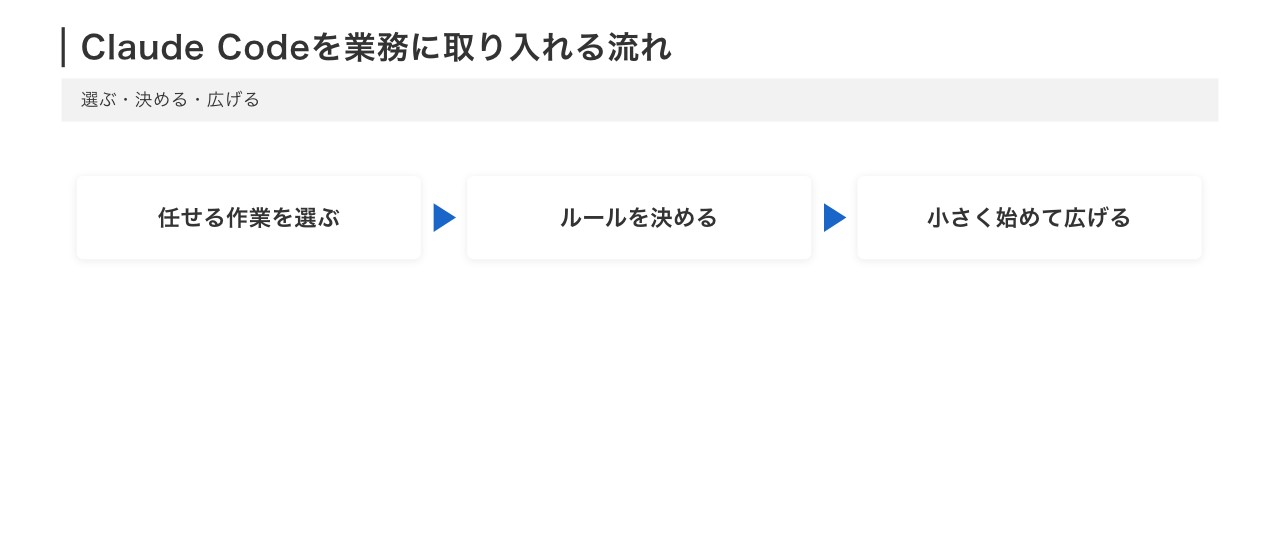
▲ Claude Codeは、業務を選んで小さく始めると定着しやすくなります
Claude Codeを使った業務の自動化や、AI社員(AIエージェント)の導入について、自社の体制に合わせた進め方をご相談いただけます。