
Claude Codeの権限設定とは?allow・ask・denyの書き方、権限モードの違い、/permissionsでの確認と会社で安全に使う設定を解説【2026年11月】

Claude Codeの権限設定とは、Claude Codeが確認なしで実行してよい操作、毎回確認する操作、使わせない操作を、設定ファイルで決めておく仕組みのことです。
Claude Codeは、ファイルの編集やコマンドの実行までこなします。便利な反面、会社で使うときは「勝手に何かされないか」が気になるところです。
本記事では、Claude Codeの権限設定について、仕組み、ルールの書き方、権限モードの違い、会社で安全に使うための設定の順に整理します。
公式ドキュメント(2026年11月16日時点)をもとに、株式会社Pdien(プディン)が日々の業務で使っている立場からお伝えします。
公開日:2026年11月16日/最終更新日:2026年11月16日
- 権限設定は、確認なしで使える操作と止める操作を決める仕組みです
- ルールは allow・ask・deny の3種類で、deny が最も優先されます
- 権限モードを切り替えると、確認の出方が大きく変わります
この記事の結論
- Claude Codeの権限設定は、settings.json の permissions に書きます。
- ルールは deny → ask → allow の順に見られ、deny が最優先です。
- 権限モードは、Shift+Tab などで作業中に切り替えられます。
- 会社では、大事なファイルの deny と、管理者向けの設定が役立ちます。
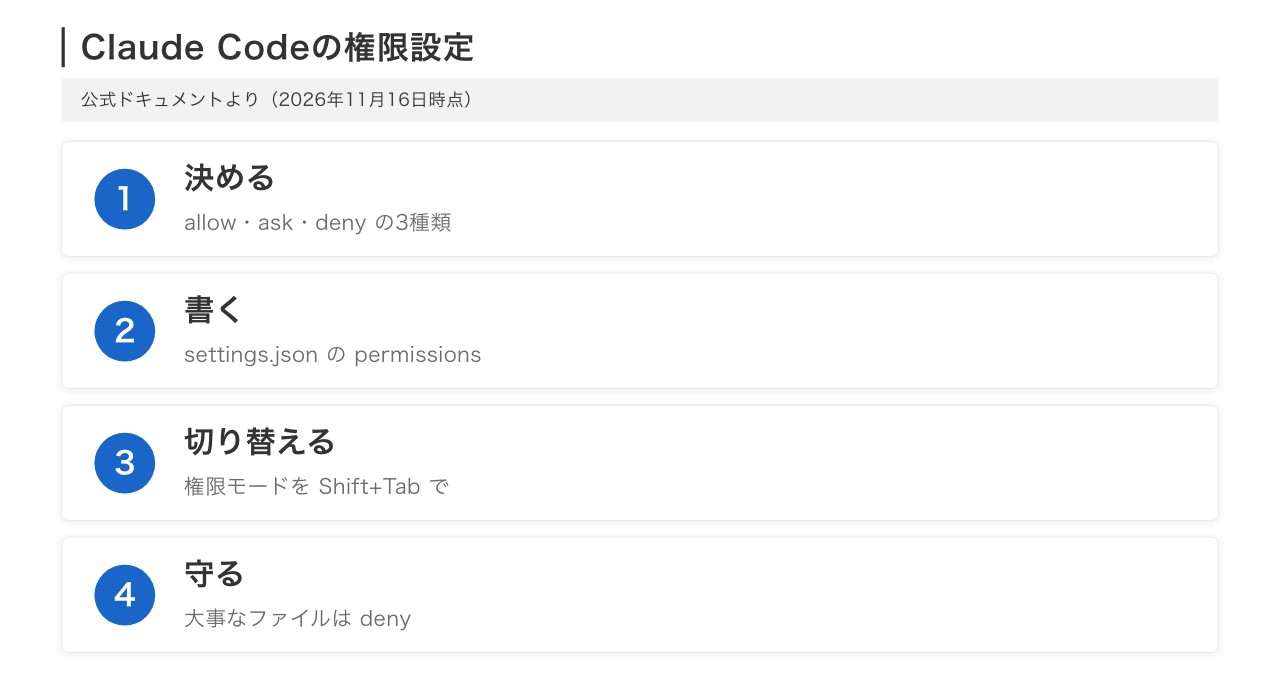
▲ Claude Codeの権限設定は、ルールとモードの2つを押さえると分かりやすくなります
「どこまでAIに任せて、どこで止めるか」の線引きからご相談を承っています。AI社員(AIエージェント)導入のご相談はこちらからどうぞ。
Claude Codeの権限設定とは?
権限設定とは、Claudeが使う道具(ツール)ごとに、確認を求めるかどうかを決める仕組みです。公式ドキュメントでは、道具の種類ごとに次のように説明されています。
| 道具の種類 | 確認 | 「今後は聞かない」の範囲 |
|---|---|---|
| 読み取り(ファイルを読む・検索) | 不要 | なし |
| コマンドの実行(Bash) | 必要 | そのリポジトリとコマンドで保存 |
| ファイルの編集 | 必要 | セッションが終わるまで |
| Webページの取得 | 必要 | そのリポジトリとドメインで保存 |
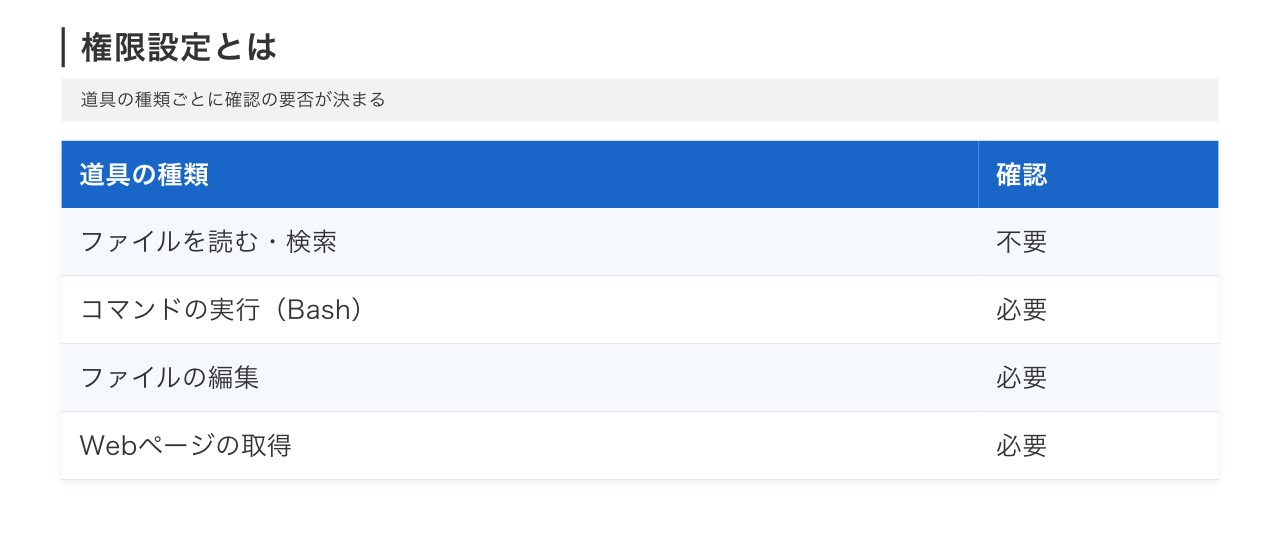
▲ 読むだけなら確認なし、書き換えや実行は確認ありが基本です
読み取りが確認不要なのは、作業フォルダと追加したフォルダの中だけです。ls や cat など、読むだけのコマンドも確認なしで動きます。
出典: Configure permissions(Claude Code Docs)(2026年11月16日時点)
権限のルールは、Claude Code本体が守らせるものです。CLAUDE.mdに「〜しないで」と書くのとは効き方が違います。
権限ルールのallow・ask・denyとは?
権限ルールは、allow(確認なしで使える)、ask(毎回確認する)、deny(使わせない)の3種類です。ルールは deny、ask、allow の順に見られます。
| ルール | 意味 | 見られる順番 |
|---|---|---|
| deny | 使わせない | 1番目 |
| ask | 毎回確認する | 2番目 |
| allow | 確認なしで使える | 3番目 |
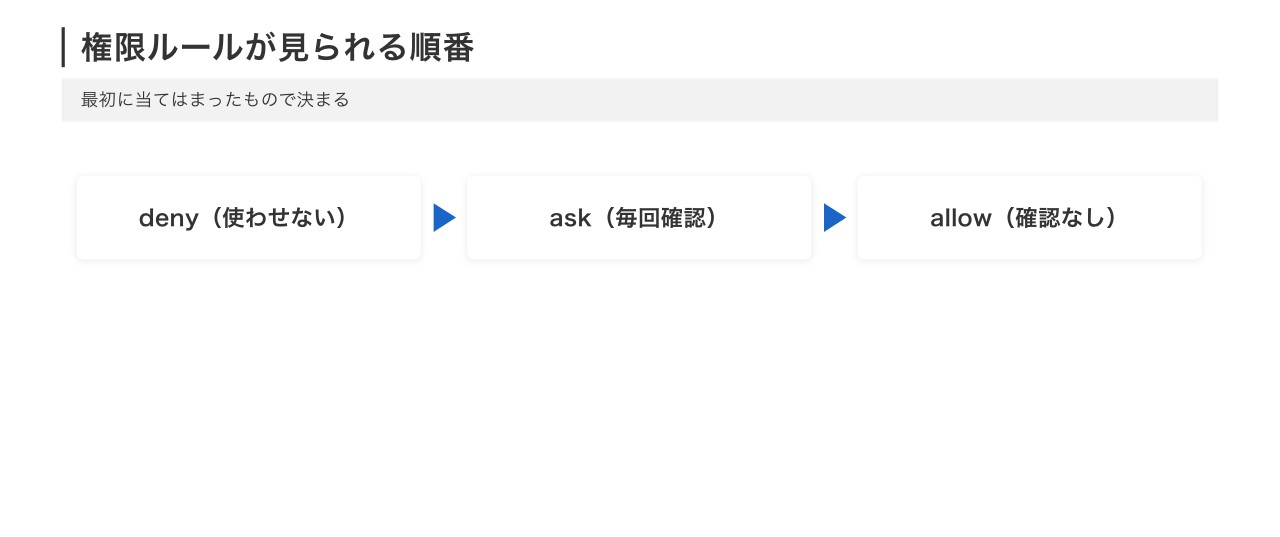
▲ 最初に当てはまったルールで結果が決まります
公式ドキュメントでは、細かく書いたルールが優先されるわけではないと説明されています。たとえば「aws のコマンドはすべて禁止」の deny があると、個別の allow では例外を作れません。
別の設定ファイルに allow があっても、どこかの deny は外れません。自分用の deny は、プロジェクトの allow より先に効きます。
権限ルールはどう書く?
ルールは「道具の名前(条件)」の形で書きます。よく使う書き方は、次のとおりです。
| 書き方の例 | 意味 |
|---|---|
| Bash(npm run *) | npm run で始まるコマンドを対象にする |
| Bash(git push *) | git push のコマンドを対象にする |
| Read(./.env) | .env ファイルの読み取りを対象にする |
| Edit(docs/**) | docs フォルダの編集を対象にする |
| WebFetch(domain:example.com) | example.com の取得を対象にする |
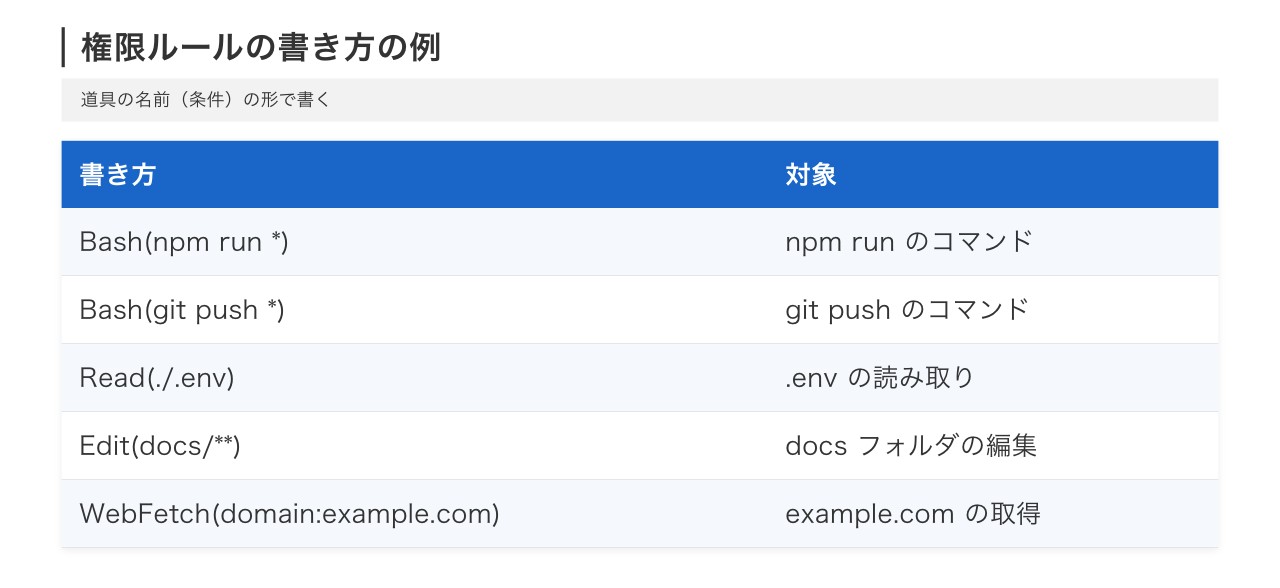
▲ 同じ書き方を、allow・ask・deny のどこに置くかで意味が変わります
公式ドキュメントの例では、allow に npm run と git commit、deny に git push を置いています。テストや保存は任せ、外に送る操作は止める組み合わせです。
プロジェクトの .claude/settings.json を開く
permissions の allow・ask・deny にルールを並べる
Claude Codeで /permissions を入力し、一覧に出ているかを見る
/permissions では、すべてのルールと、それがどの設定ファイルから来たかを一覧で見られます。ここから allow・ask・deny を足すこともできます。
Bashのルールを書くときの注意点は?
Bashのルールで一番の注意点は、「*」を置く位置です。公式ドキュメントでは、コマンドの区切りの後に置くよう警告されています。
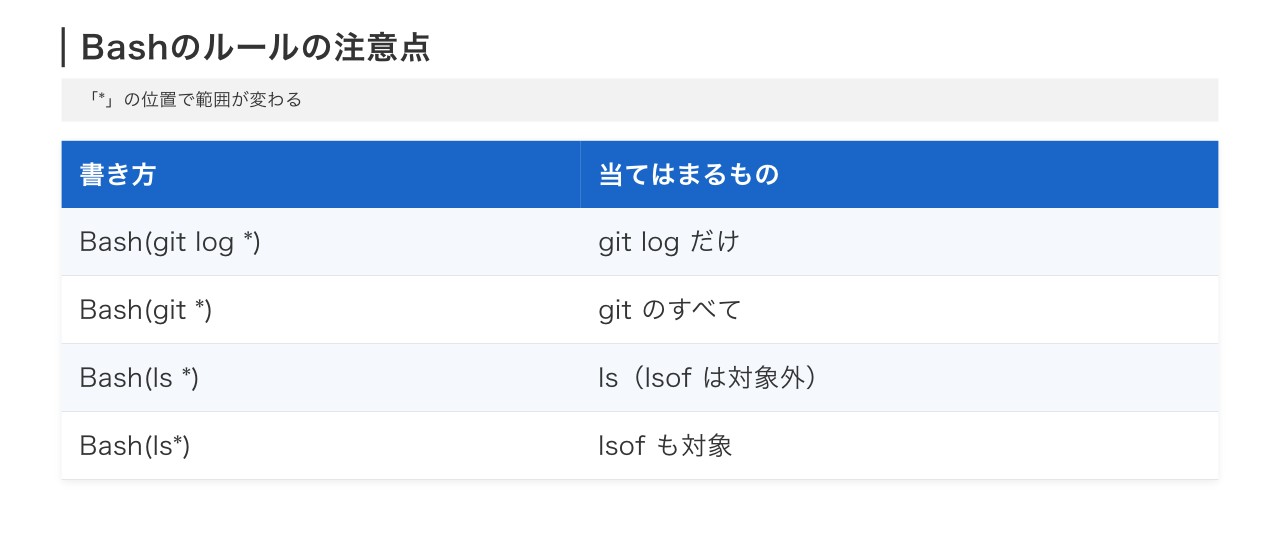
▲ 「*」の位置ひとつで、許す範囲が大きく変わります
| 書き方 | 当てはまるもの |
|---|---|
| Bash(git log *) | git log だけ |
| Bash(git *) | git のすべてのコマンド |
| Bash(ls *) | ls(lsof は当てはまらない) |
| Bash(ls*) | lsof にも当てはまる |
&& や | でつないだコマンドは、つないだ全部が許されているときだけ確認なしで動きます。1つでも許されていなければ、確認が出ます。
公式ドキュメントでは、Bashのルールはセキュリティの境界ではないとも書かれています。書き方を変えると、同じ操作がルールをすり抜けることがあるためです。
外への通信を確実に止めたいときは、Bashのルールだけに頼らず、サンドボックスやフックと組み合わせるよう案内されています。
Claude Codeの権限モードの違いは?
権限モードとは、確認の出方をまとめて切り替える設定です。公式ドキュメントでは、次の6つのモードが説明されています。
| モード | 確認なしで動くもの | 向いている場面 |
|---|---|---|
| default(Manual) | 読み取りだけ | すべてを自分で確かめたい作業 |
| acceptEdits | 読み取り・ファイル編集・よく使うファイル操作 | 中身を見ながら直す作業 |
| plan | 読み取り(編集はしない) | 変更の前に調べる作業 |
| auto | ほぼすべて(裏で安全の確認あり) | 長い作業・確認を減らしたいとき |
| dontAsk | 事前に許可した道具だけ(他は拒否) | 自動化の仕組み |
| bypassPermissions | 確認を飛ばす | コンテナなど隔離した環境だけ |
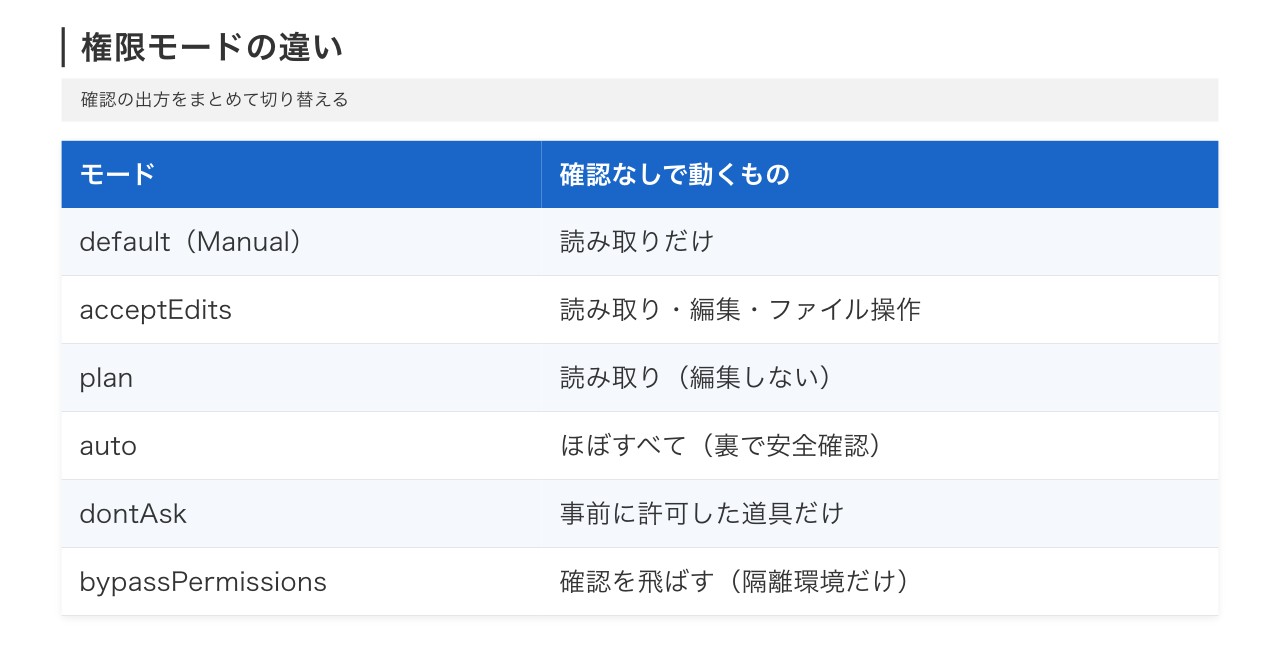
▲ 同じルールでも、モードによって確認の回数が変わります
公式ドキュメントによると、v2.1.283 以降は、ターミナルとVS Codeで始めたセッションは auto モードから始まります。auto モードでは、別のAIの判定で危ない操作が止められます。
bypassPermissions は、.git や .claude などの大事なフォルダへの書き込みも通します。公式ドキュメントでは、コンテナや仮想マシンの中だけで使うよう警告されています。
出典: Choose a permission mode(Claude Code Docs)(2026年11月16日時点)
権限モードの選び方から、会社で使うときの決まりづくりまで、自社に合わせてご相談いただけます。
権限モードはどう切り替える?
作業中は、ターミナルで Shift+Tab を押すと切り替わります。VS Codeではモードの表示、デスクトップアプリではモードの選択から変えられます。
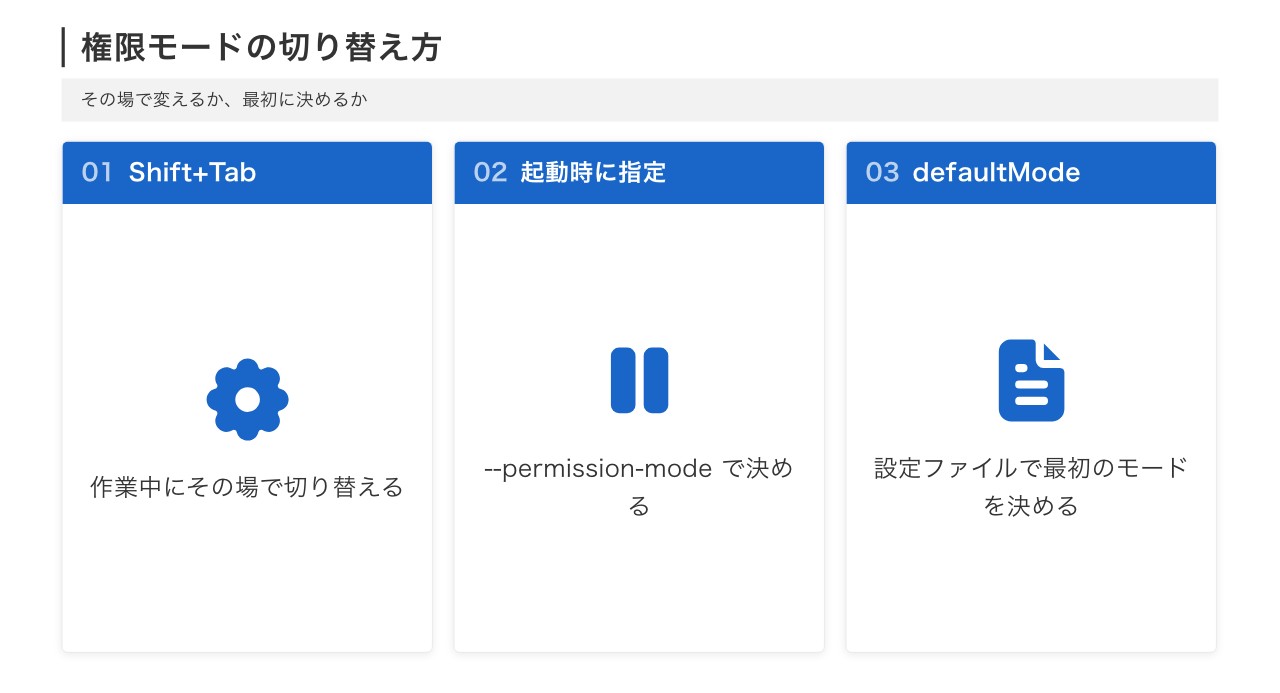
▲ その場で変える方法と、最初のモードを決めておく方法があります
| 方法 | 使いどころ |
|---|---|
| Shift+Tab | 作業中にその場で切り替える |
| –permission-mode | 起動するときにモードを決める |
| permissions.defaultMode | 設定ファイルで最初のモードを決める |
auto モードから Shift+Tab を押すと、default、acceptEdits、plan の順に切り替わります。今のモードは、入力欄の下の表示で確かめられます。
公式ドキュメントでは、プロジェクトの設定ファイルに書いた auto と bypassPermissions は、最初のモードとして効かないと書かれています。
権限の設定ファイルはどこに書く?
書く場所によって、どこまで効くかが決まります。チームで同じルールを使うなら、プロジェクトの .claude/settings.json に書きます。
| 書く場所 | 効く範囲 | 強さ |
|---|---|---|
| 組織の管理設定 | 組織全体 | 1番強い |
| 起動時の –settings | そのセッションだけ | 2番目 |
| .claude/settings.local.json | 自分・このプロジェクト | 3番目 |
| .claude/settings.json | チーム・このプロジェクト | 4番目 |
| ~/.claude/settings.json | 自分・すべてのプロジェクト | 5番目 |
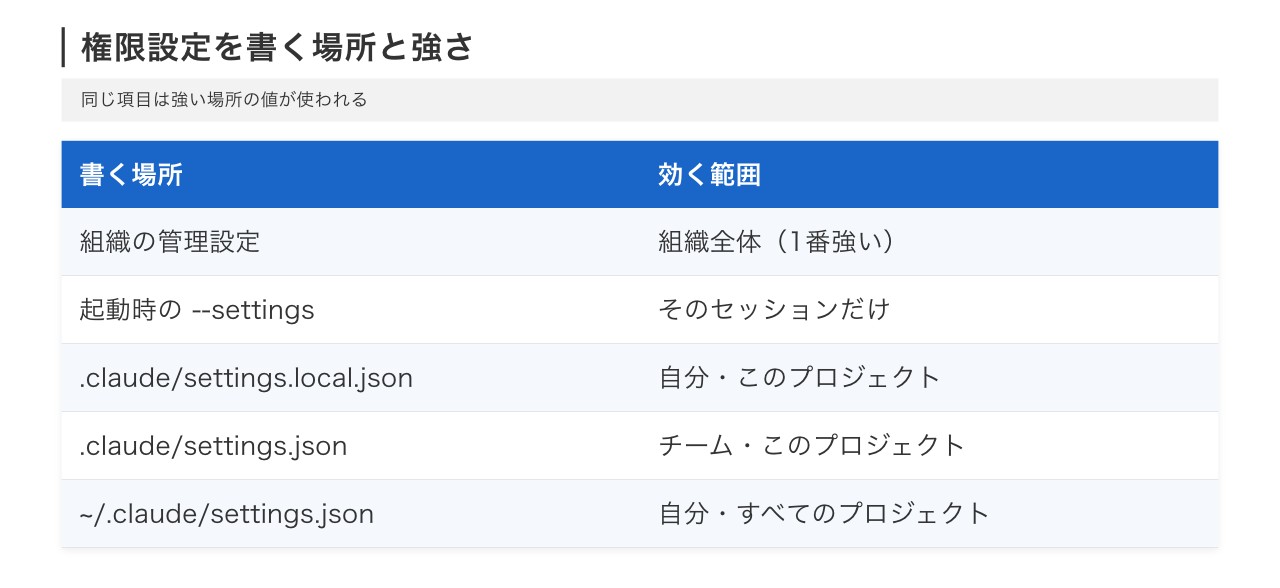
▲ 同じ項目は、強い場所の値が使われます
allow や deny のような一覧の項目は、上書きではなく足し合わされます。そのため、どこかに書いた deny は、他の場所の allow では外れません。
出典: Settings files and precedence(Claude Code Docs)(2026年11月16日時点)
会社で安全に使うための権限設定は?
会社で使うときは、まず大事なファイルを deny で読めなくします。公式ドキュメントでも、.env や秘密の情報を置くフォルダを Read の deny に入れる例が載っています。
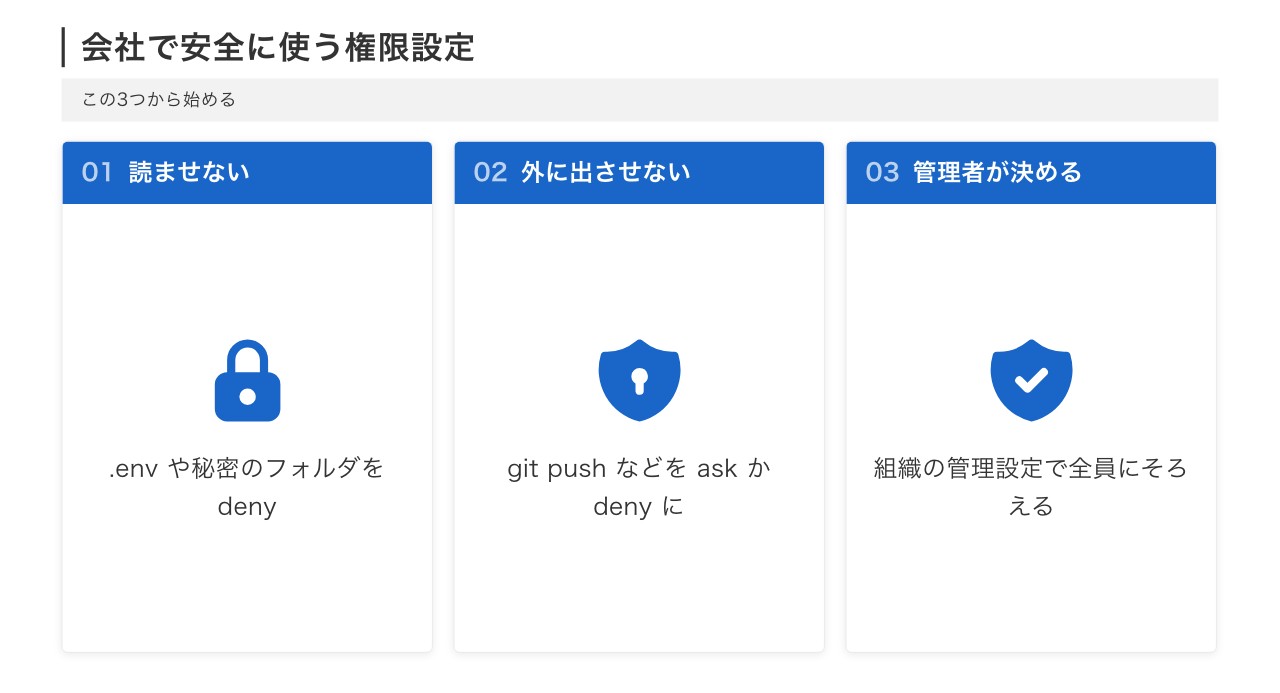
▲ 「読ませない」「外に出させない」「管理者が決める」の3つから始めます
- Read(./.env) や Read(./secrets/**) を deny に入れる
- git push など、外に出る操作は ask か deny にする
- 組織の管理設定で、全員に同じルールを効かせる
- 管理設定で、bypassPermissions や auto を使えなくできる
当社でも、認証情報を置くフォルダは Read の deny に入れています。AIに作業を任せても、鍵やパスワードの中身が会話に出ない状態を保てます。
組織の管理設定は、利用者の設定ファイルや起動時の指定では上書きできません。会社の決まりを全員にそろえるときに使います。
料金や法人のプランはClaude Codeの料金はいくら?、会社の決まりをAIに伝える方法はCLAUDE.mdの書き方とは?で解説しています。
権限設定だけで安全になる?
権限設定だけでは、すべてを防げるわけではありません。公式ドキュメントでも、権限とサンドボックスを重ねて守る考え方が示されています。
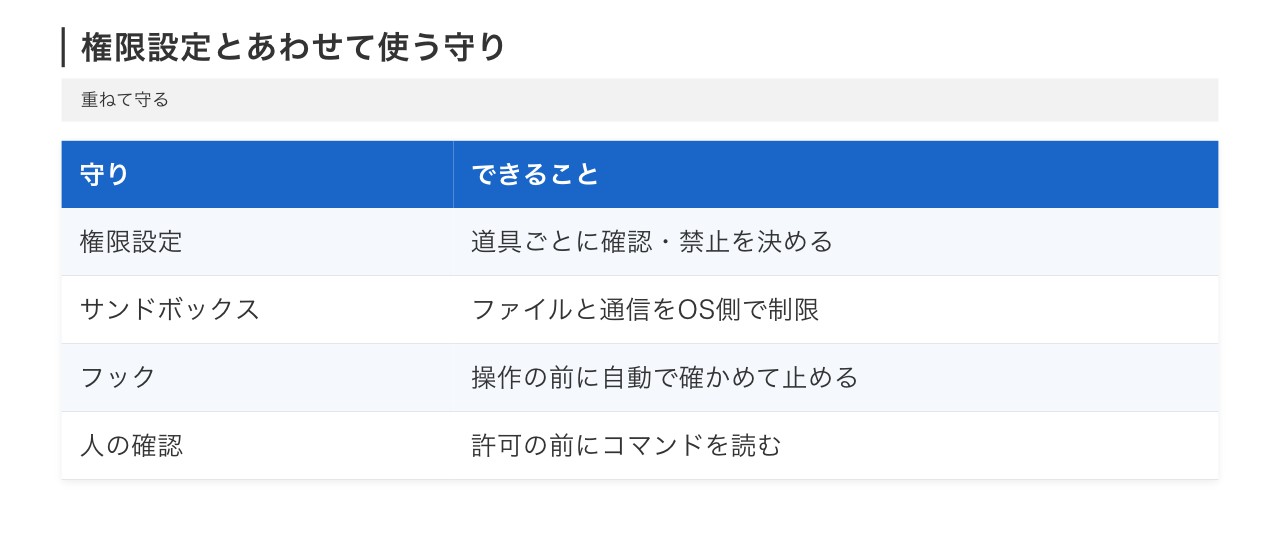
▲ 権限・サンドボックス・フックを重ねて守ります
| 守り | できること |
|---|---|
| 権限設定 | 道具ごとに確認・禁止を決める |
| サンドボックス | コマンドが触れるファイルと通信をOSの側で制限する |
| フック | 決まった操作の前に自動で確かめて止める |
| 人の確認 | 許可する前に、コマンドの中身を読む |
公式ドキュメントでは、許可する前に中身を確かめる責任は使う人にあると書かれています。信頼できない内容を、そのままClaudeに渡さないことも勧められています。
決まった操作を自動で止める方法はClaude Codeのフック(hooks)とは?、外部サービスとつなぐときの注意はClaude CodeのMCPの使い方にまとめています。
出典: Security(Claude Code Docs)(2026年11月16日時点)
よくある質問(FAQ)
Q. Claude Codeの権限設定とは何ですか?
Claude Codeが確認なしで使ってよい操作、毎回確認する操作、使わせない操作を決める仕組みです。設定ファイルの permissions に書きます。
Q. allow・ask・denyはどれが優先されますか?
deny、ask、allow の順に見られ、最初に当てはまったものが使われます。deny が最も優先されます。
Q. 設定した権限を確かめる方法は?
Claude Codeで /permissions を入力すると、すべてのルールと、それを書いた設定ファイルを一覧で見られます。
Q. 権限モードはどう切り替えますか?
ターミナルでは Shift+Tab で切り替えます。VS Codeやデスクトップアプリでは、画面のモードの表示から変えられます。
Q. 毎回の確認をなくす方法はありますか?
よく使う安全な操作を allow に入れると、確認が減ります。auto モードでは、裏で安全の確認をしながら確認なしで進みます。
Q. bypassPermissionsは使ってもよいですか?
公式ドキュメントでは、コンテナや仮想マシンなど隔離した環境だけで使うよう警告されています。会社では管理設定で使えなくできます。
Q. 大事なファイルを読ませない方法は?
Read(./.env) のように、読ませたくないファイルを deny に入れます。同じパスの編集や新規作成も止まります。
まとめ
Claude Codeの権限設定は、確認なしで使える操作と止める操作を決める仕組みです。ルールとモードを組み合わせて、任せる範囲を決めます。
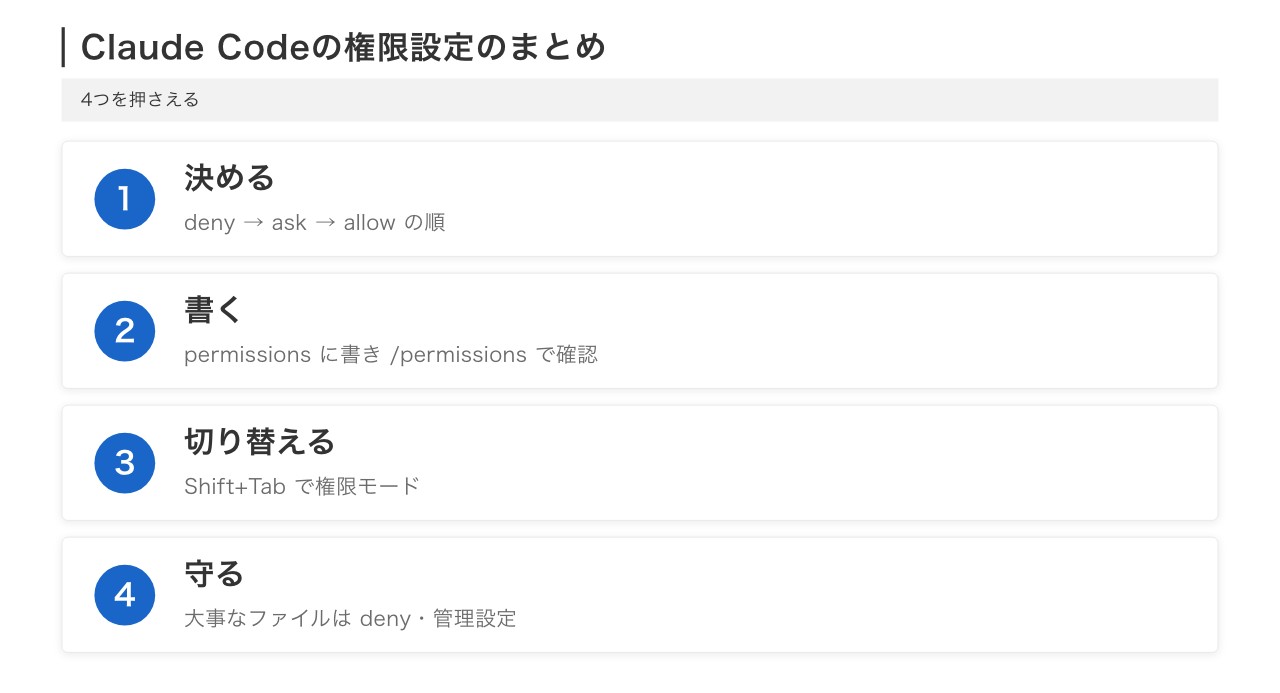
▲ ルール・書き方・モード・守りの4つを押さえます
- 決める:deny → ask → allow の順に見られる
- 書く:settings.json の permissions に書き、/permissions で確かめる
- 切り替える:Shift+Tab で権限モードを変える
- 守る:大事なファイルは deny、会社は管理設定でそろえる
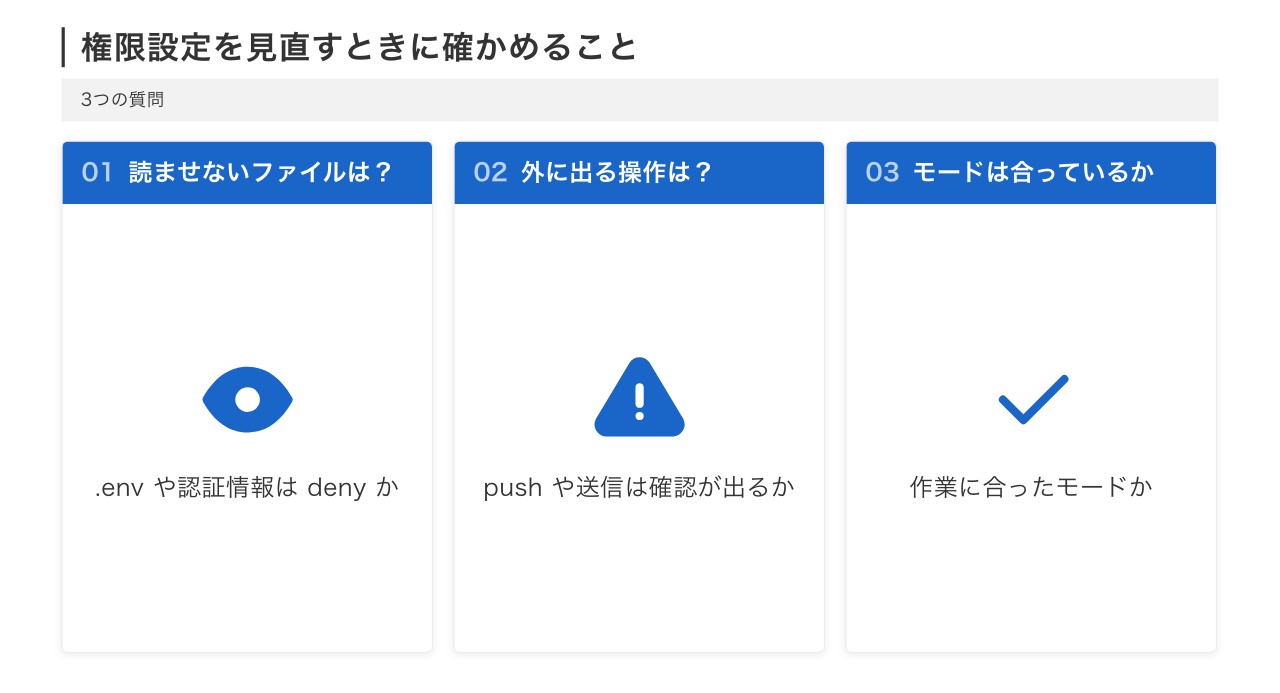
▲ 使い始める前に、この3つを確かめると安全に任せられます
株式会社Pdienは、愛知県岡崎市の会社です。AIエージェントを使ったAI内製化の支援や、SNS運用の自動化を行っています。会社でのAIの使い方を整える支援は、AI内製化の顧問のページでご紹介しています。
ご相談はお問い合わせフォームから受け付けています。
どこまでAIに任せるかの整理から、権限設定と会社での使い方のルールづくりまで、自社に合わせた進め方をご相談いただけます。