Claude Codeのスラッシュコマンド一覧とは?/clear・/compact・/usageなどよく使うコマンドの意味と使い方、自作コマンドの作り方を解説【2026年11月】

Claude Codeのスラッシュコマンドとは、入力欄に「/」から始まる短い命令を打って、会話の整理やモデルの切り替えなどを行う機能のことです。本記事ではその一覧を、使う場面ごとに整理します。
Claude Codeには、標準で多くのコマンドが入っています。ただ、数が多いため「どれを覚えればよいのか」で迷いやすいところです。
本記事では、スラッシュコマンドの基本の使い方と、始めるとき・作業中・困ったときなど場面別のよく使うコマンドを解説します。自分でコマンドを作る方法と注意点もまとめました。
公式ドキュメント(2026年11月17日時点)をもとに、株式会社Pdien(プディン)が日々の業務で使っている立場からお伝えします。
公開日:2026年11月17日/最終更新日:2026年11月17日
- スラッシュコマンドは、入力欄の先頭に「/」を打って使います
- 「/」だけを打つと、使えるコマンドの一覧が出ます
- よく使うのは /clear・/compact・/context・/usage などです
この記事の結論
- Claude Codeのスラッシュコマンドは、メッセージの先頭に「/」を付けて打ちます。
- コマンド名の後ろに書いた文字は、そのコマンドへの追加の指示になります。
- 会話が長くなったら /context で中身を見て、/compact で要約します。
- 自分で作るコマンドは、今はスキルとして作るのが基本です。
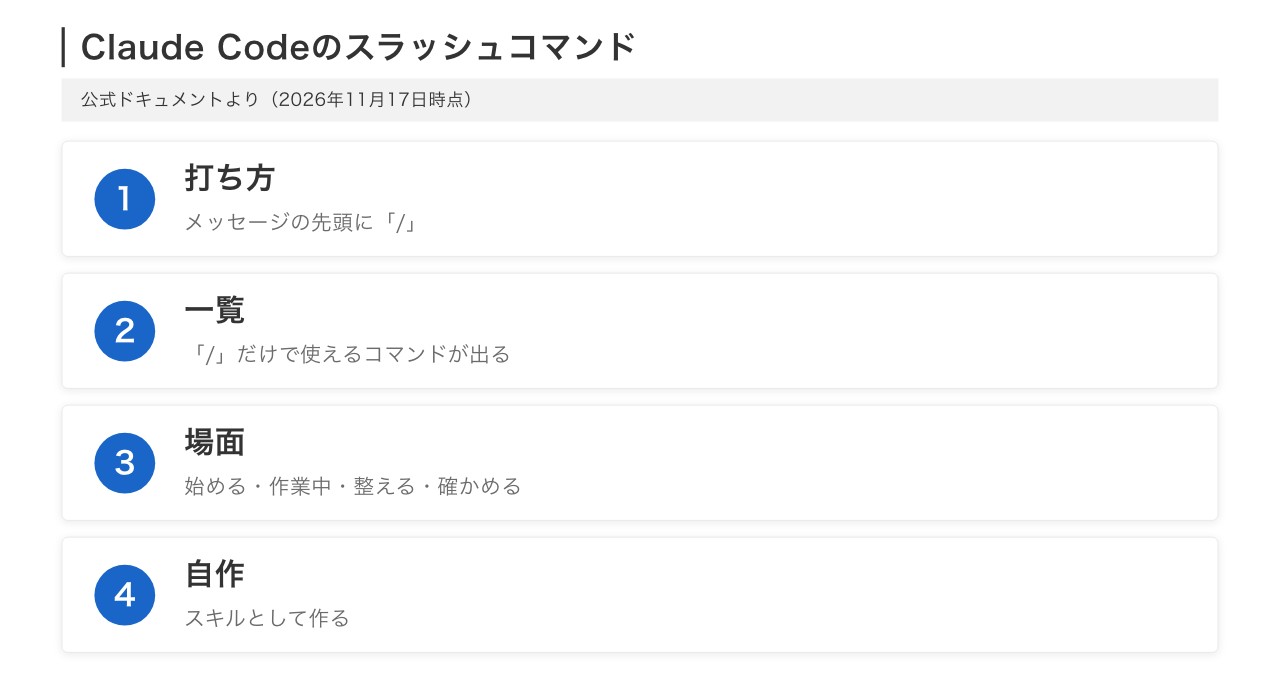
▲ スラッシュコマンドは、打ち方と場面ごとの使い分けを押さえると覚えやすくなります
Claude Codeを会社の業務に取り入れたいときは、使い方の整理からご相談を承っています。AI社員(AIエージェント)導入のご相談はこちらからどうぞ。
Claude Codeのスラッシュコマンドとは?
スラッシュコマンドとは、Claude Codeの操作を「/」から始まる短い言葉で呼び出す仕組みです。公式ドキュメントでは、モデルの切り替えや会話の整理を素早く行う方法と説明されています。
▲ 普段の指示は文章で、決まった操作はスラッシュコマンドで行います
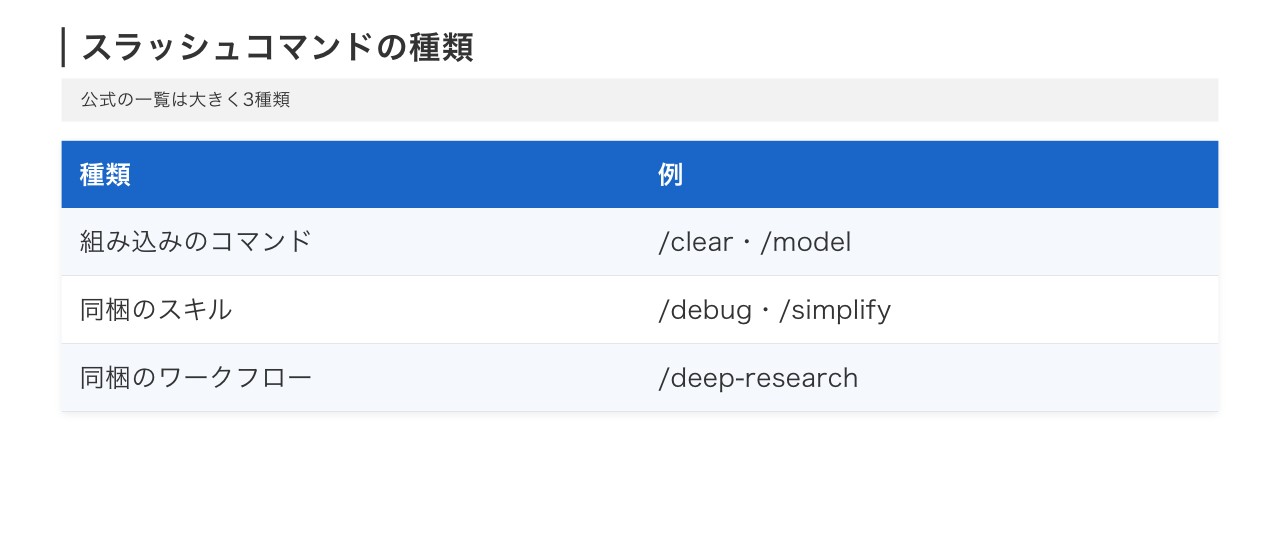
公式の一覧には、大きく3つの種類があります。
| 種類 | 中身 | 例 |
|---|---|---|
| 組み込みのコマンド | Claude Code本体に組み込まれた操作 | /clear・/model |
| 同梱のスキル | Claudeに渡す決まった指示 | /debug・/simplify |
| 同梱のワークフロー | 複数のサブエージェントで進める作業 | /deep-research |
出典: Commands(Claude Code Docs)(2026年11月17日時点)
すべてのコマンドが、すべての人に表示されるわけではありません。使っているOS・プラン・環境によって出るものが変わります。
スラッシュコマンドの基本の使い方は?
使い方の基本は、入力欄で「/」を打つことです。「/」だけで使えるコマンドの一覧が出て、続けて文字を打つと絞り込めます。
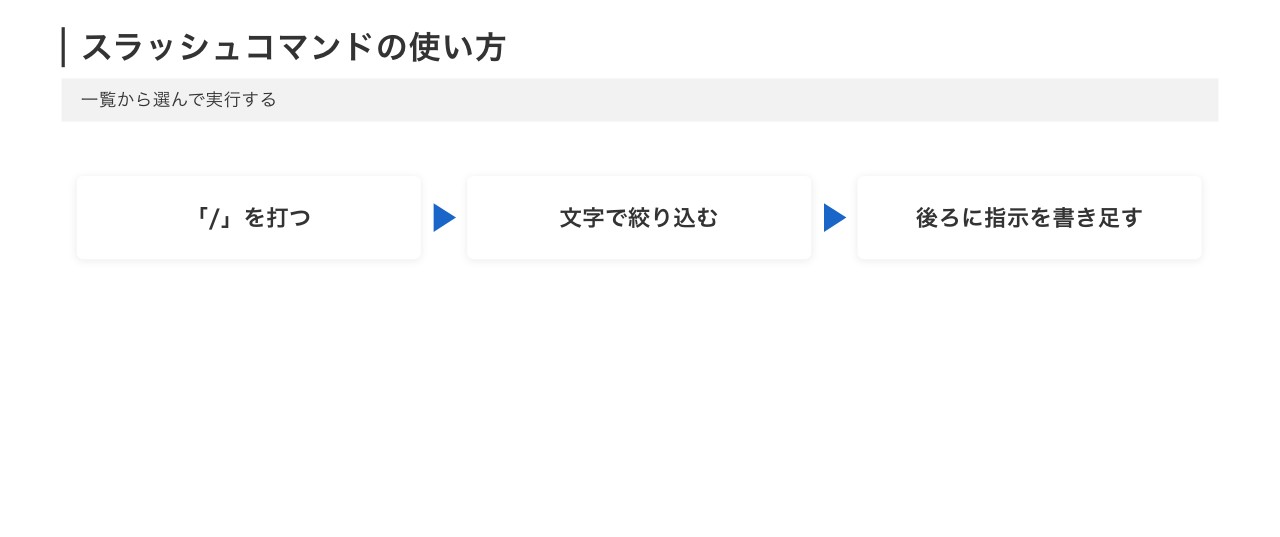
▲ 一覧から選んで Enter を押すと実行されます
入力欄の先頭で「/」を打つ
続けて文字を打ち、一覧から選ぶ
必要なら、コマンド名の後ろに指示を書く
コマンドとして読まれるのは、メッセージの先頭に書いたときだけです。たとえば「/plan ログイン画面の修正」と打つと、計画を立てるモードに入ってすぐ作業を始めます。
Claudeが返答している途中に送ったコマンドは、今の返答が終わってから実行されます。ただし /status・/tasks・/usage などは、返答を止めずにすぐ動きます。
最初に使うスラッシュコマンドは?
新しいプロジェクトで使い始めるときは、まず /init で CLAUDE.md の下書きを作ります。公式ドキュメントでも、最初のセッションで使う流れとして紹介されています。
| コマンド | できること |
|---|---|
| /init | プロジェクトの決まりごとを書く CLAUDE.md を作る |
| /memory | CLAUDE.md を編集し、自動メモリを確かめる |
| /mcp | 外部サービスとつなぐ MCP サーバーを管理する |
| /permissions | 確認なしで使える操作と、止める操作を決める |
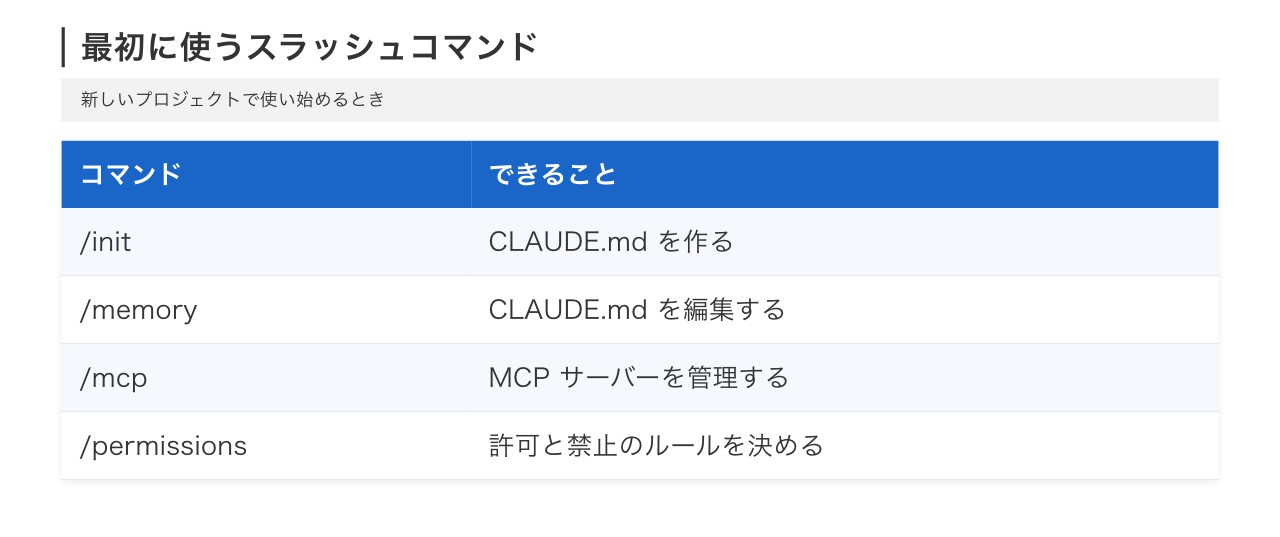
▲ 決まりごと・外部とのつなぎ・権限の3つを最初に整えます
CLAUDE.md の中身はCLAUDE.mdの書き方とは?、権限の決め方はClaude Codeの権限設定とは?で詳しく解説しています。
作業中によく使うスラッシュコマンドは?
作業中によく使うのは、モデルの切り替えと、会話の量を整えるコマンドです。会話が長くなるほど、使う場面が増えます。
| コマンド | できること |
|---|---|
| /plan | 計画を立てるモードに入る(すぐには編集しない) |
| /model | 使うAIのモデルを切り替える |
| /effort | 考える深さ(努力の度合い)を変える |
| /context | 会話の枠がどれだけ埋まっているかを色で見る |
| /compact | ここまでの会話を要約して、空きを作る |
| /btw | 会話の履歴に残さず、横から質問する |
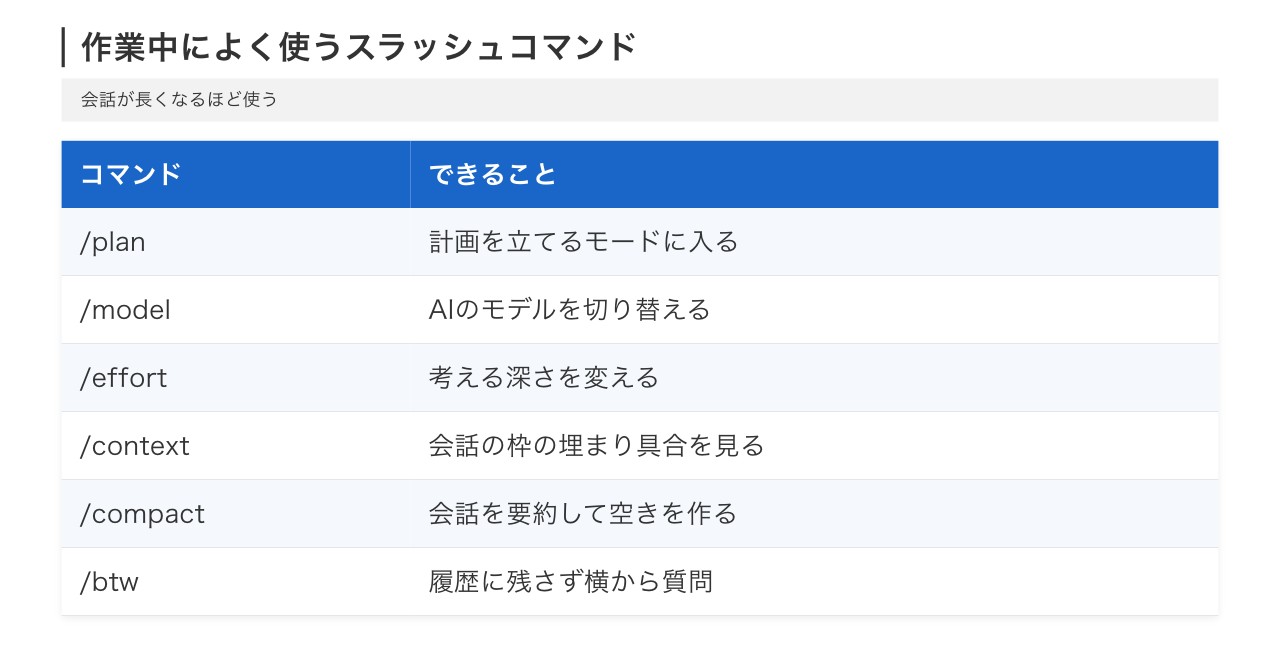
▲ 大きな変更の前は /plan、会話が長くなったら /context と /compact を使います
/compact には、要約で残してほしい点を書き足せます。たとえば「/compact 決めた手順を残して」のように使います。
/clear は会話を空にして始め直すコマンドです。同じ作業を続けたまま空きを作りたいときは、/compact を使うよう公式で案内されています。
会話を管理するスラッシュコマンドは?
会話の始め直し、前の会話への戻り、やり直しには専用のコマンドがあります。作業の区切りごとに使うと、話が混ざりにくくなります。
| コマンド | できること | 別名 |
|---|---|---|
| /clear | 会話を空にして新しく始める | /reset・/new |
| /resume | 前の会話に戻る | なし |
| /branch | 今の会話を分けて、別の方向を試す | なし |
| /rewind | 会話やコードを前の時点に戻す | /checkpoint・/undo |
| /export | 会話を文字のファイルに書き出す | なし |
| /copy | 直前の返答をコピーする | なし |
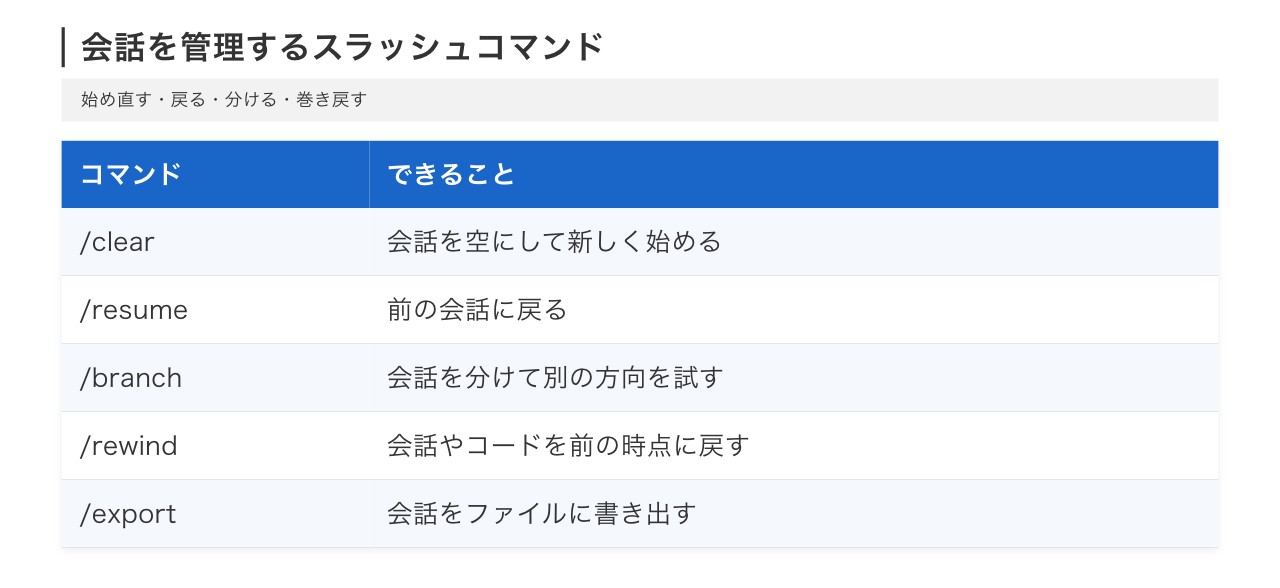
▲ 始め直す・戻る・分ける・巻き戻すの4つを使い分けます
/clear で空にした会話も、/resume で選べば戻れます。/clear に名前を付けて打つと、前の会話をその名前で探せます。
会話の区切り方やコマンドの使い分けなど、日々の業務でのClaude Codeの使い方を自社に合わせてご相談いただけます。
料金と状態を確かめるスラッシュコマンドは?
使った量や今の設定は、/usage と /status で確かめます。どちらも、Claudeが返答している途中でもすぐ動きます。
| コマンド | できること |
|---|---|
| /usage | セッションの費用、プランの使用上限、利用の記録を見る |
| /status | バージョン、モデル、アカウント、接続の状態を見る |
| /config | 設定の画面を開く |
| /help | ヘルプと使えるコマンドを見る |
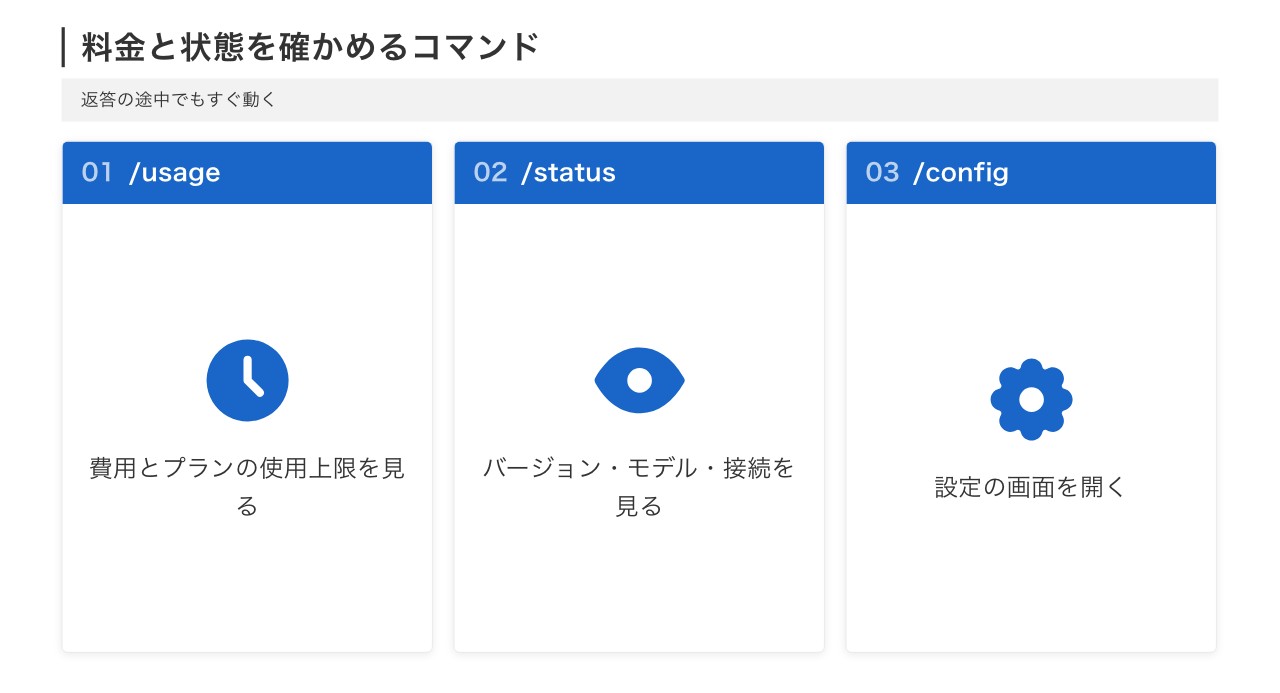
▲ 使った量は /usage、今の状態は /status で見ます
/cost と /stats は、どちらも /usage の別名です。以前の記事で /cost と書かれていても、同じ画面が開きます。
プランごとの料金や上限の考え方は、Claude Codeの料金はいくら?で解説しています。
変更を確かめるスラッシュコマンドは?
ファイルを直したあとは、/diff で何が変わったかを見ます。公式ドキュメントでは、仕上げる前の流れとして次のコマンドが紹介されています。
| コマンド | できること |
|---|---|
| /diff | Claudeが加えた変更を含め、作業中の差分を見る |
| /code-review | 今の差分に誤りがないかを確かめる |
| /security-review | 今のブランチの変更に、セキュリティの弱点がないかを見る |
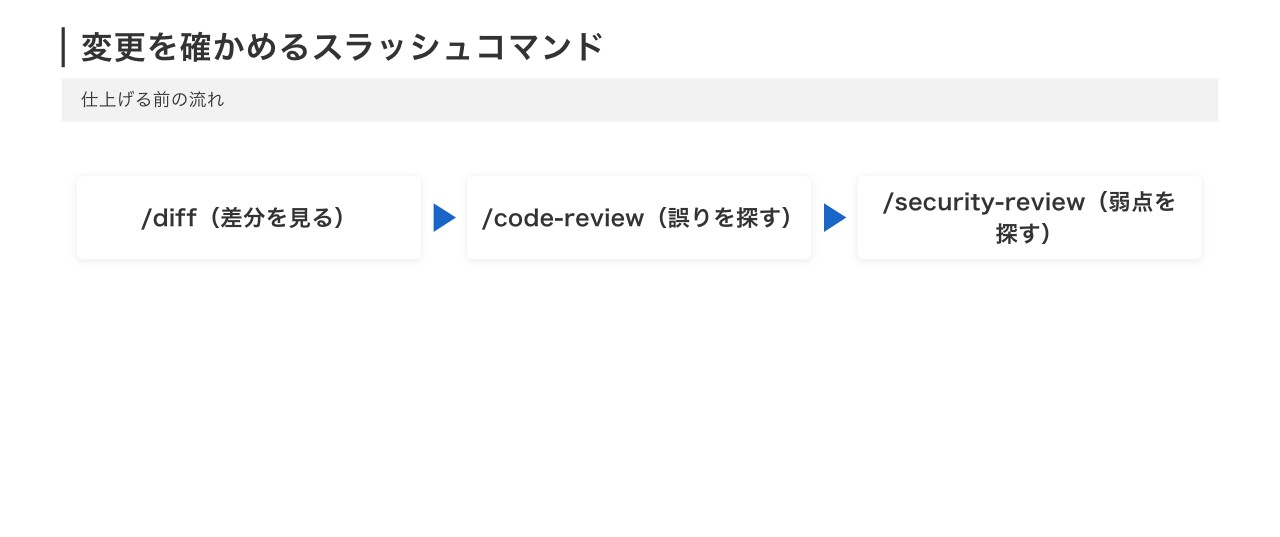
▲ 差分を見る、誤りを探す、弱点を探すの順で確かめます
/code-review には、確かめる深さを指定できます。/review は /code-review の別名です。
確認のコマンドを使っても、最後に中身を読んで判断するのは使う人です。会社のファイルを公開する前は、人の目でも確かめます。
困ったときに使うスラッシュコマンドは?
動きがおかしいときは、/doctor で設定の点検をします。インストールや設定、CLAUDE.md の問題を調べ、直し方を提案してくれます。
| コマンド | できること |
|---|---|
| /doctor | インストールや設定の問題を調べて、直し方を出す |
| /debug | 記録(ログ)を取り始め、動きの問題を調べる |
| /rewind | うまくいかなかった変更を前の時点に戻す |
| /bug | 不具合を報告する(送る前に内容の確認画面が出る) |
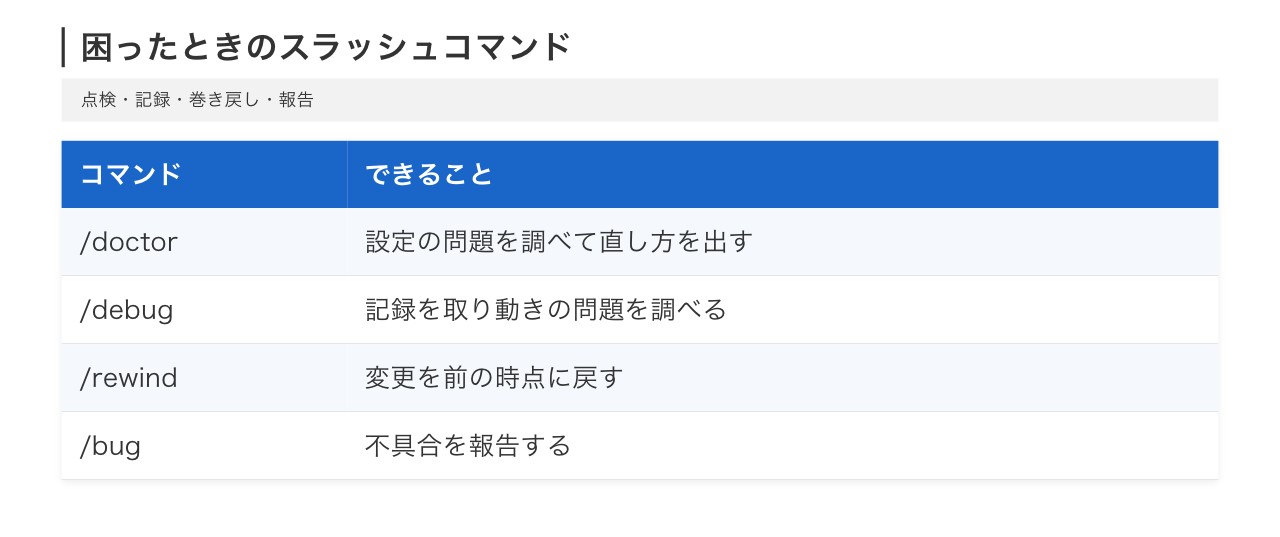
▲ 設定の点検は /doctor、動きの記録は /debug で調べます
/doctor の直し方は、使う人が確認したあとで反映されます。勝手に設定が書き換わるわけではありません。
自分でスラッシュコマンドを作るには?
自分で作るスラッシュコマンドは、今はスキルとして作ります。公式ドキュメントでは、自作のコマンドはスキルに統合されたと説明されています。
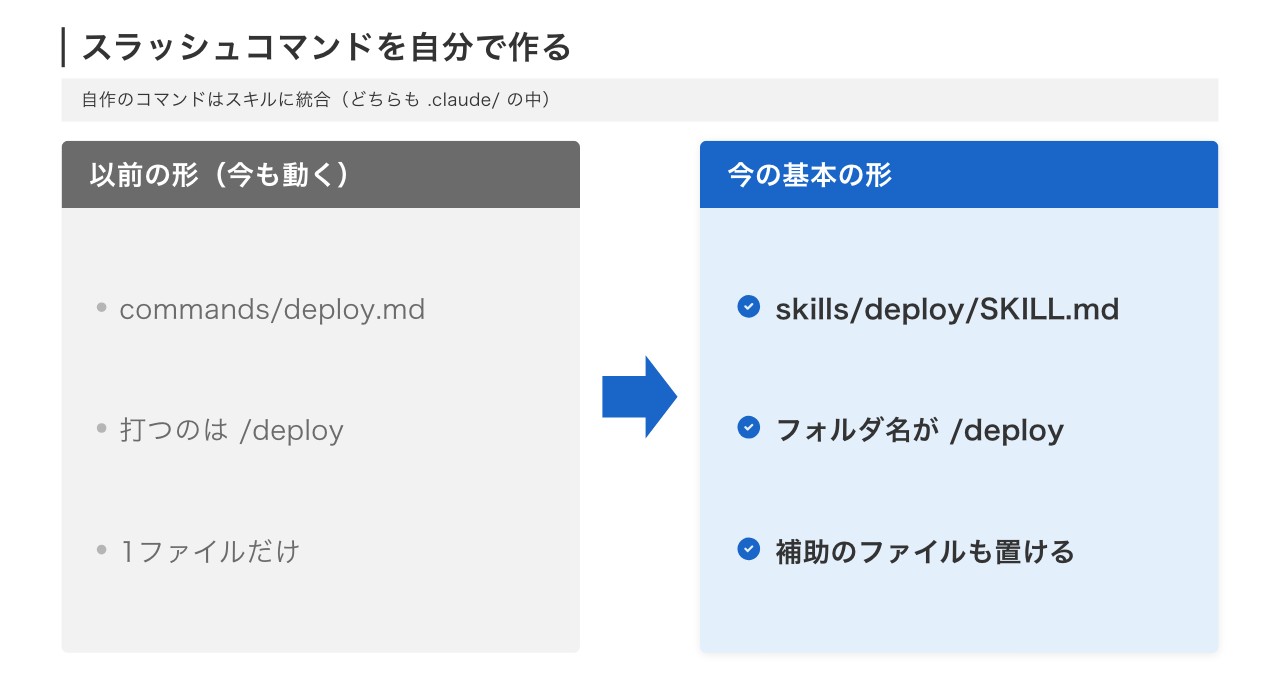
▲ フォルダの名前が、そのまま打つコマンドの名前になります
| 置き方 | 打つコマンド | 状態 |
|---|---|---|
| .claude/skills/deploy/SKILL.md | /deploy | 今の基本の形 |
| .claude/commands/deploy.md | /deploy | 以前の形(今も動く) |
以前の .claude/commands/ のファイルは、今もそのまま使えます。新しく作るなら、補助のファイルも置けるスキルの形が勧められています。
当社でも、毎日くり返す作業はスキルにして、短いコマンドで呼び出しています。スキルの作り方はClaude Codeのスキル(Skills)とは?にまとめています。
出典: Extend Claude with skills(Claude Code Docs)(2026年11月17日時点)
スラッシュコマンドを使うときの注意点は?
一番の注意点は、古い情報のコマンドが今は使えないことがある点です。公式の一覧でも、なくなったコマンドが明記されています。
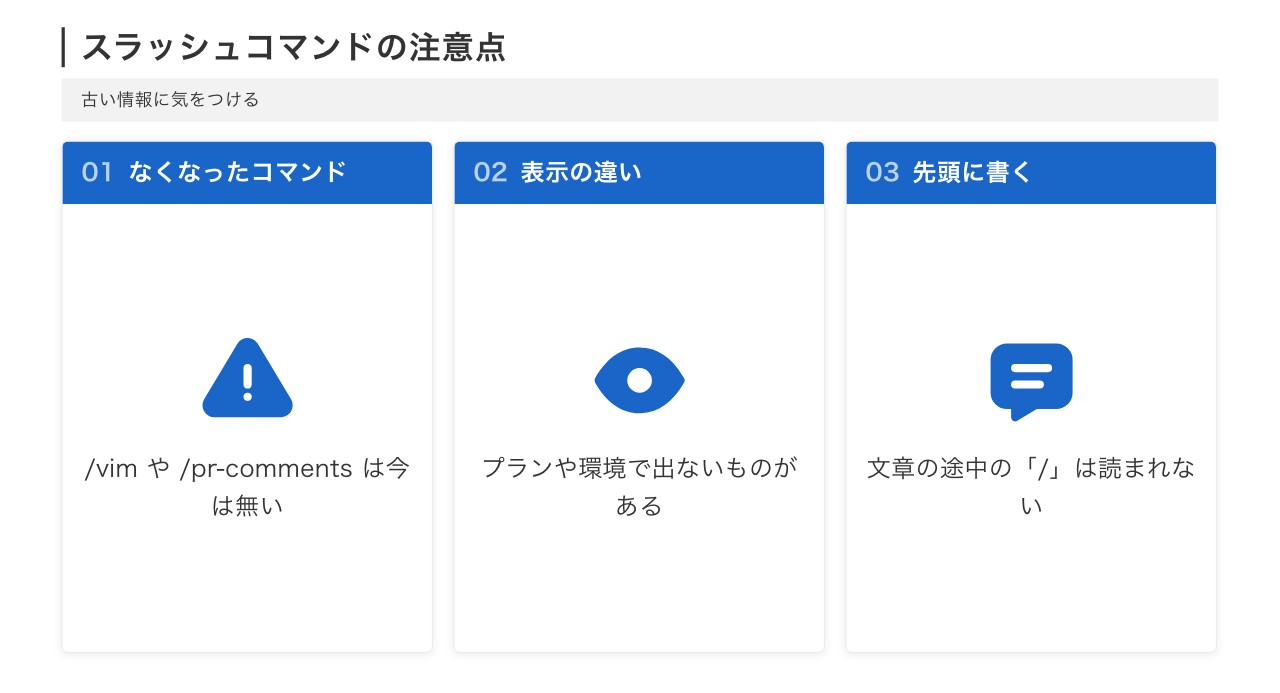
▲ 古い記事のコマンドは、公式の一覧で今も使えるかを確かめます
| 以前のコマンド | 今の扱い |
|---|---|
| /vim | v2.1.92 でなくなった(/config の Editor mode で切り替える) |
| /pr-comments | v2.1.91 でなくなった(Claudeに直接頼む) |
| /ultraplan | なくなった(計画を立てるモードを使う) |
- 文章の途中に書いた「/」は、コマンドとして読まれません
- プランや環境によって、表示されないコマンドがあります
- 打ち間違えると「Unknown command」と表示されます
外部サービスとつなぐ MCP サーバーも、独自のコマンドを足すことがあります。つなぐ相手が信頼できるかを先に確かめます。
MCP の使い方と注意点はClaude CodeのMCPの使い方で解説しています。
よくある質問(FAQ)
Q. Claude Codeのスラッシュコマンドとは何ですか?
入力欄の先頭に「/」を付けて打つ、Claude Codeの操作の命令です。会話の整理やモデルの切り替えなどを素早く行えます。
Q. スラッシュコマンドの一覧はどこで見られますか?
入力欄で「/」だけを打つと、使えるコマンドの一覧が出ます。/help でも確かめられます。すべての一覧は公式ドキュメントに載っています。
Q. /clearと/compactの違いは何ですか?
/clear は会話を空にして新しく始めます。/compact はここまでの会話を要約して、同じ作業を続けたまま空きを作ります。
Q. 使った量や料金はどのコマンドで見られますか?
/usage で、セッションの費用やプランの使用上限を確かめられます。/cost と /stats は /usage の別名です。
Q. 間違えて変更したときに戻せますか?
/rewind で、会話やコードを前の時点に戻せます。/checkpoint と /undo は /rewind の別名です。
Q. 自分でスラッシュコマンドを作れますか?
作れます。.claude/skills/ の中にフォルダと SKILL.md を置くと、フォルダの名前がコマンドになります。
Q. 記事に載っているコマンドが表示されないのはなぜですか?
プランや環境によって表示されないコマンドがあります。また、/vim のように、すでになくなったコマンドもあります。
まとめ
Claude Codeのスラッシュコマンド一覧は、場面ごとに分けると覚えやすくなります。すべてを覚える必要はなく、「/」を打って一覧から選べます。
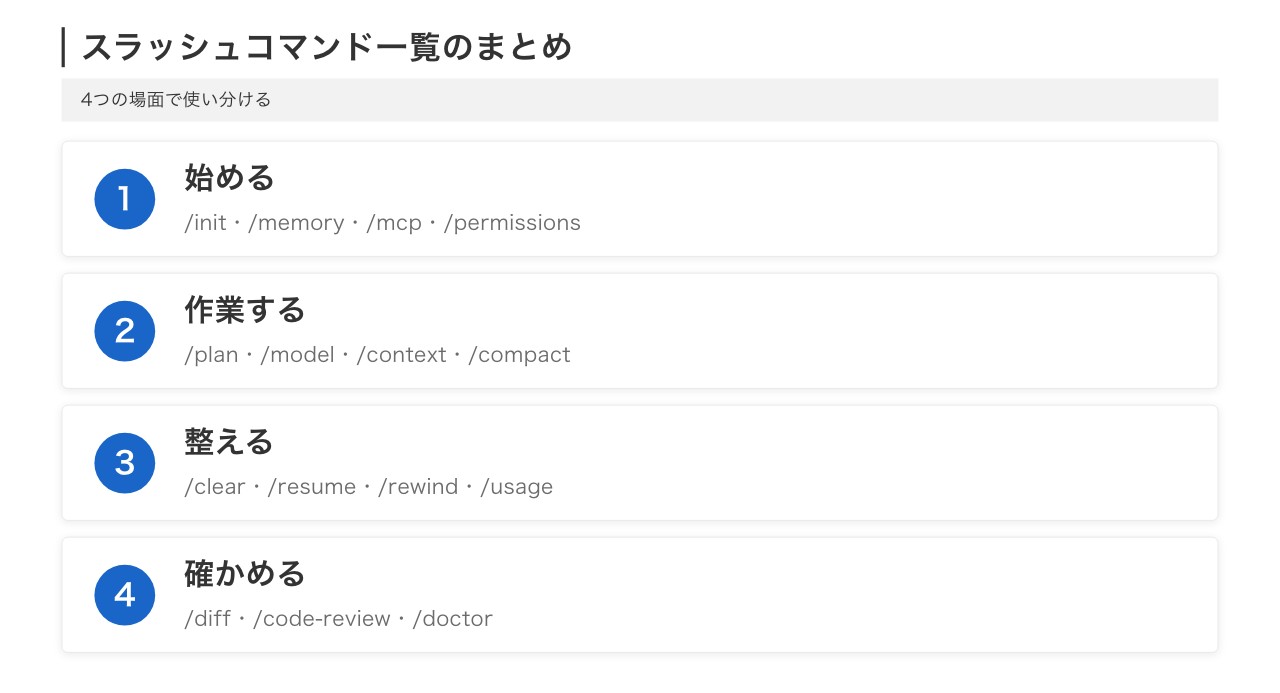
▲ 始めるとき・作業中・会話の管理・確認の4つの場面で使い分けます
- 始める:/init・/memory・/mcp・/permissions
- 作業する:/plan・/model・/context・/compact
- 整える:/clear・/resume・/rewind・/usage
- 確かめる:/diff・/code-review・/doctor
株式会社Pdienは、愛知県岡崎市の会社です。AIエージェントを使ったAI内製化の支援や、SNS運用の自動化を行っています。会社でのAIの使い方を整える支援は、AI内製化の顧問のページでご紹介しています。
ご相談はお問い合わせフォームから受け付けています。
スラッシュコマンドやスキルを使った毎日の作業の仕組みづくりまで、自社に合わせた進め方をご相談いただけます。