Codexの初期設定とは?デスクトップ版のセットアップ手順と、AIエージェントを組織図で組む方法・AGENTS.mdの注意点を非エンジニア向けに解説

Codexの初期設定とは、OpenAIのAIエージェント「Codex」のデスクトップ版を入れ、作業用のプロジェクトを作るところまでの準備のことです。手順そのものはシンプルで、数分で終わります。
ただし、セットアップが終わっただけでは、AIは思いどおりに動いてくれません。複数のAIエージェントを役割ごとに分けて動かすには、自分の仕事を「組織図」に落とし込んで渡すことが大切です。
株式会社Pdienでは、普段はClaude Codeを中心にAIエージェントを運用していますが、Codexも並行して使い始めています。
本記事では、非エンジニアの立場でCodexのセットアップを行い、AIエージェントを組むまでの流れを整理します。
Claude CodeとCodexのどちらを選ぶべきかは「Claude CodeとCodexの違い」で解説しています。
この記事の結論
- Codexの初期設定は「デスクトップ版を入れる」「プロジェクトを作る」の2つだけです。当社では、データを手元のパソコンに置けるデスクトップ版とローカルのプロジェクトをおすすめしています。
- AIエージェントは、自分の仕事を組織図にして渡すと組みやすくなります。部署を作らせたうえで、全体を統括する「秘書」を1つ置くと、指示を出す先が1か所で済みます。
- CodexはAGENTS.md、Claude CodeはCLAUDE.mdを読みます。指示書のファイル名が違うため、移行するときは確認が必要です。
- いちばん難しいのはセットアップではなく、自分の仕事の棚卸しです。AIの成果は、何をしたいかをどれだけ言葉にできるかで変わります。
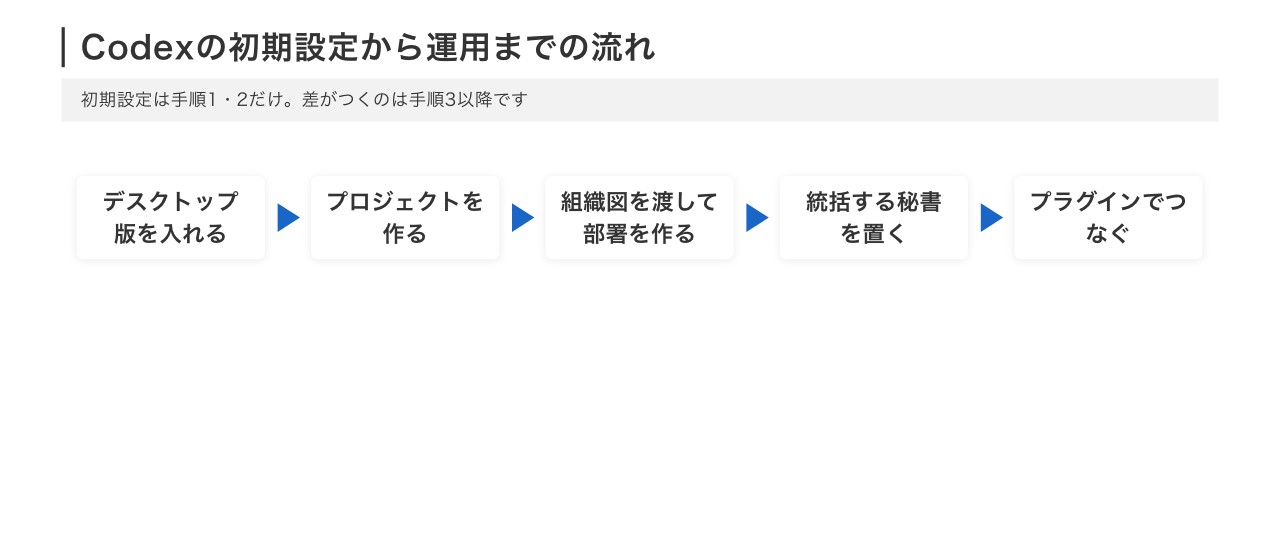
▲ 初期設定は最初の2つだけ。差がつくのは、その後のエージェントの組み方です
株式会社Pdienでは、AIエージェントで社内の仕事を組織化する「AI内製化(自社でAIを使いこなす体制づくり)」をご支援しています。
Codexの初期設定では何をするのか?
Codexの初期設定でやることは、デスクトップ版のインストールと、プロジェクトの作成の2つです。その後のエージェントの組み方のほうが、時間をかける価値があります。
| 段階 | やること | 目安 |
|---|---|---|
| 手順1 | デスクトップ版を入れる | ダウンロードしてインストール |
| 手順2 | プロジェクトを作る | ローカルを選び、名前を付ける |
| 手順3 | 組織図を渡して部署を作らせる | 自分の仕事を図にしておく |
| 手順4 | 統括する秘書を作る | 指示の窓口を1つにする |
| 手順5 | プラグインで外部サービスとつなぐ | GitHub・Gmail・Googleドライブなど |
| 運用 | 夜の会議と「おはよう」の仕組み | 議事録と朝の定型作業 |
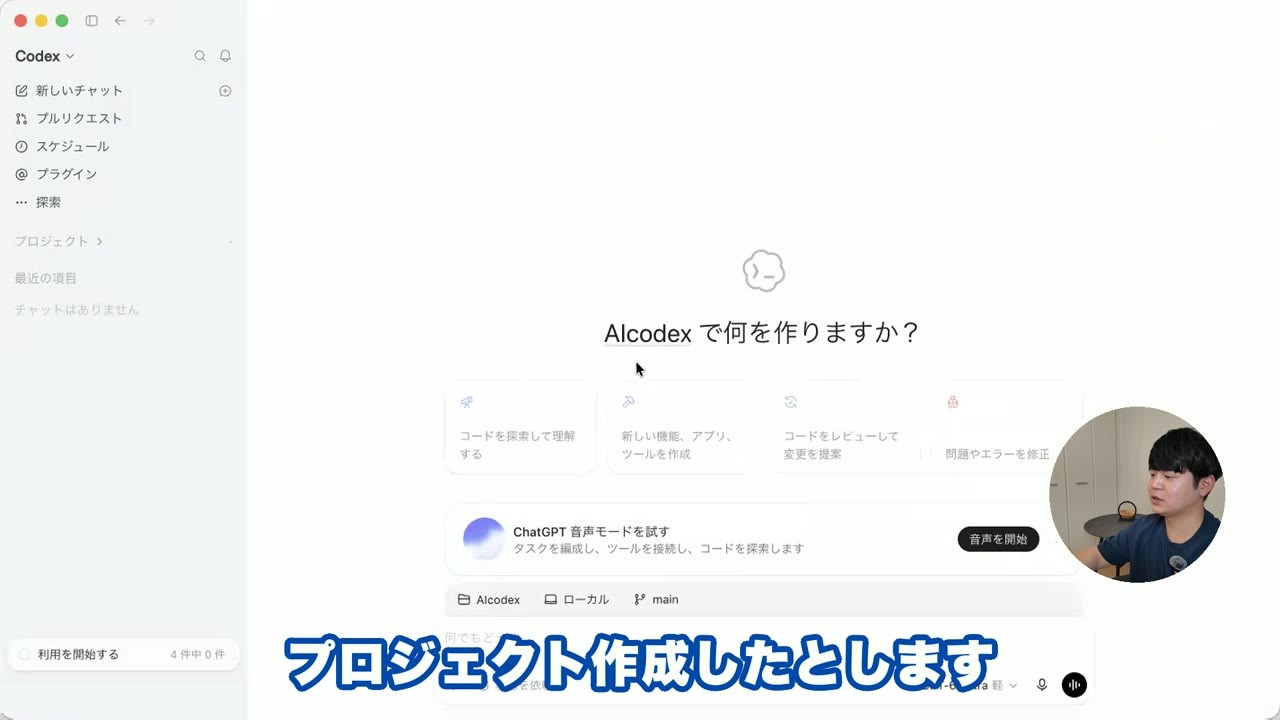
▲ プロジェクトを作ると「何を作りますか?」の画面になり、ここから指示を出します
なお、CodexはChatGPTのFree・Go・Plus・Pro・Businessなどに含まれています。(OpenAI公式の料金ページ・2026年10月12日時点)
プランごとの使える量は異なるため、公式ページで確認してください。
なぜClaude Codeに加えてCodexも使うのか?
当社がCodexも使い始めた理由は、ChatGPTの音声機能の使いやすさです。当社代表の伊豫田の使用感では、音声で指示を伝える使い方では、ChatGPTを提供するOpenAIのCodexのほうが合っていると感じています。
両社は競合として互いに性能を高め合っているため、当社では「どちらか一方が使えれば十分」という立場です。
手順1:Codexはデスクトップ版とブラウザ版のどちらを使うべきか?
当社では、Codex デスクトップ版をおすすめしています。ブラウザ版でもさまざまな操作ができますが、データを手元のパソコン(ローカル)に置いておくことに価値があると考えているためです。
ローカルにデータがあると、作ったファイルや指示書が自分のパソコンのフォルダに残り、AIがそのフォルダの中で作業を進めてくれます。スマートフォンから自分のパソコンを操作する(リモート操作)使い方とも相性がよくなります。
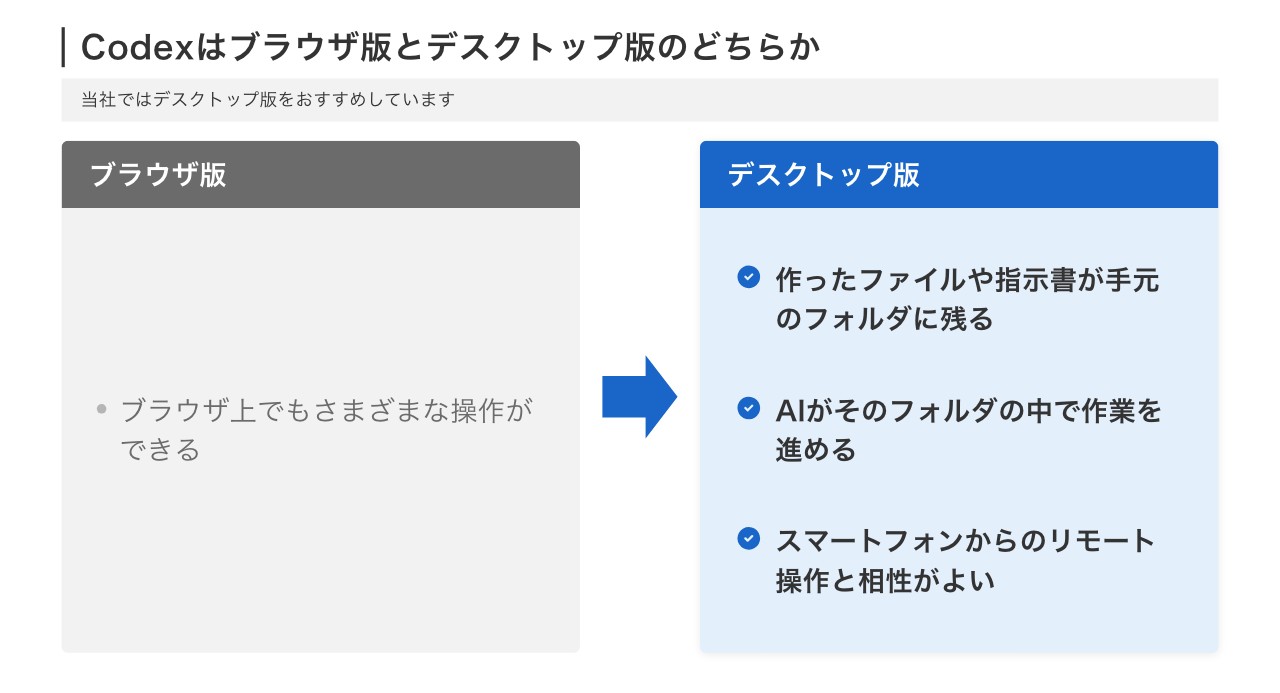
▲ データを手元に置けることが、デスクトップ版をすすめる理由です
Obsidianなどのノートアプリは必要か?
必須ではありません。「第2の脳」としてObsidianなどのノートアプリが紹介されることがあります。当社で検証した結果、中身はローカルのファイルと大きく変わらず、自分のフォルダで管理するほうが楽でした。
フォルダがきちんと整理されていれば、それ自体が第2の脳になります。どちらを選ぶかは、使いやすさで決めて問題ありません。
手順2:Codexのプロジェクトはどう作るのか?
プロジェクトは「ローカル」を選び、名前を付けるだけで作れます。プロジェクト名を決めて作成すると、ローカルの中に同じ名前のフォルダが自動で作られます。
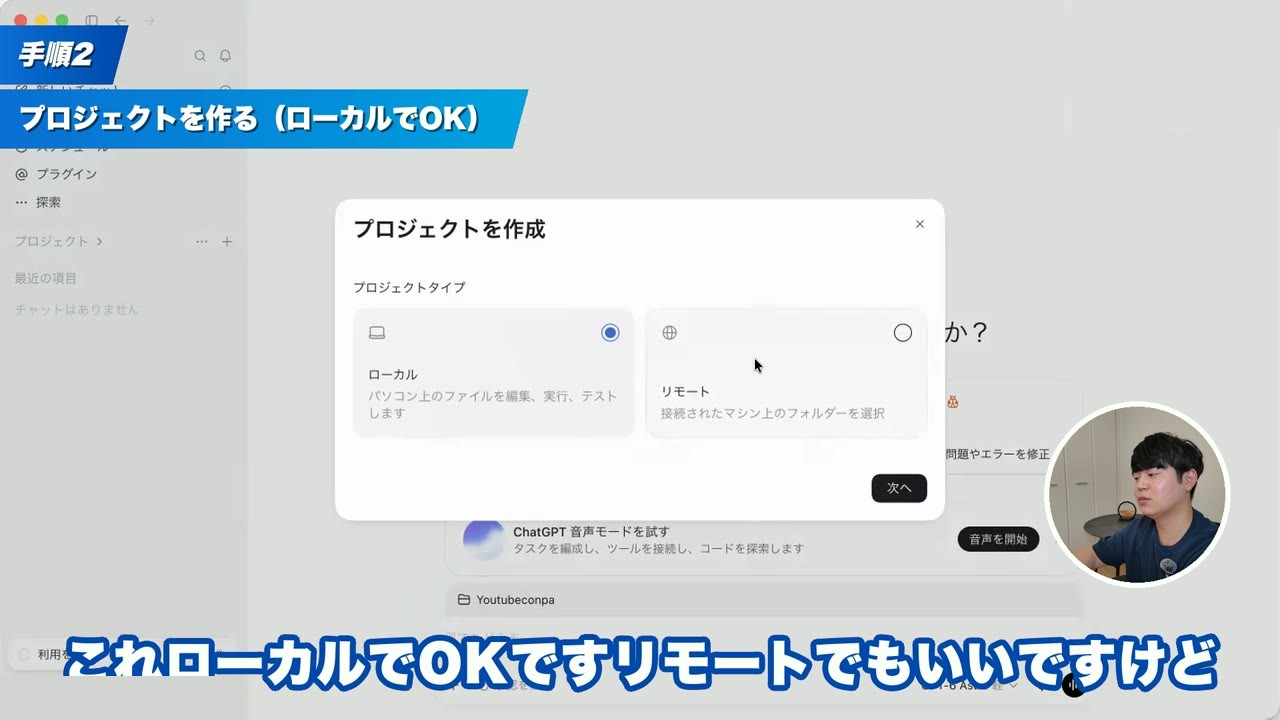
▲ プロジェクトの種類は「ローカル」と「リモート」から選びます
| 種類 | 画面の説明 | 当社のおすすめ |
|---|---|---|
| ローカル | パソコン上のファイルを編集、実行、テストします | こちらでOK |
| リモート | 接続されたマシン上のフォルダーを選択 | 使ってもよいが、最初は不要 |
ここまでで、セットアップ自体は終わりです。ここからが本題の「エージェントの組み方」になります。
CodexでAIエージェントはどう組めばよいのか?
最初にやってほしいのは、自分がやっていることを組織図に落とし込むことです。その図をCodexに渡し、「この組織構造を作ってください」と伝えると、図をもとに部署を作ってくれます。
AIがたくさんの「社員」を動かしている、という話を聞いても、同じ画面に話しかけているだけでは実感がわかないと思います。自分で図にして渡したほうが、AIは動きやすくなります。
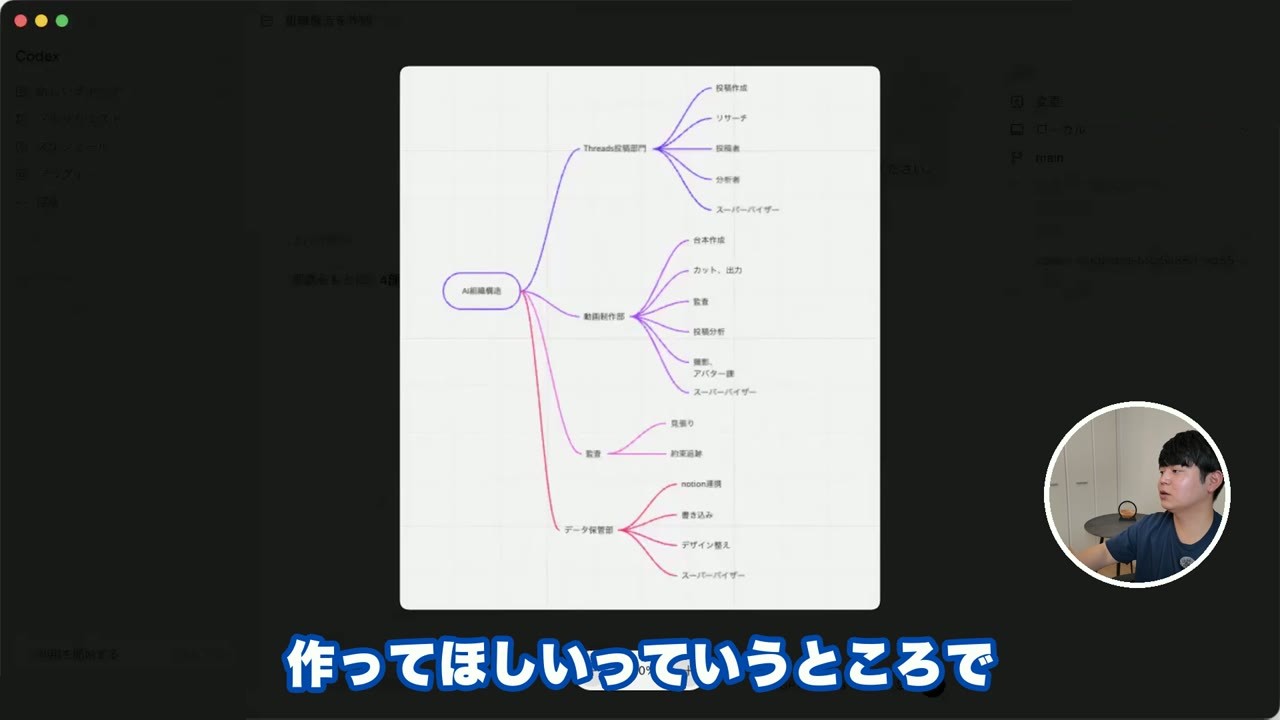
▲ 自分の仕事を組織図にして、画像のままCodexに渡します
例として、次のような仮の組織図を渡しました。
| 部署 | 任せたいこと |
|---|---|
| Threads投稿部門 | Threadsへの自動投稿(リサーチ・投稿・分析) |
| 動画制作部 | YouTube動画の編集 |
| 監査 | 決めたことが滞りなく動いているかの確認 |
| データ保管部 | Notionと連携し、データを保管する |
組織図を渡した後は、「こういう部署をそれぞれ作ってください。それぞれ実行していきたいので、必要であれば質問してください」と伝えます。
すると、Codexが部署ごとにタスクを作り、最初に動かすための情報(アカウントや発信テーマ、目標など)を質問してきます。「部署」という呼び方は当社の伝え方で、呼び方は人それぞれで構いません。
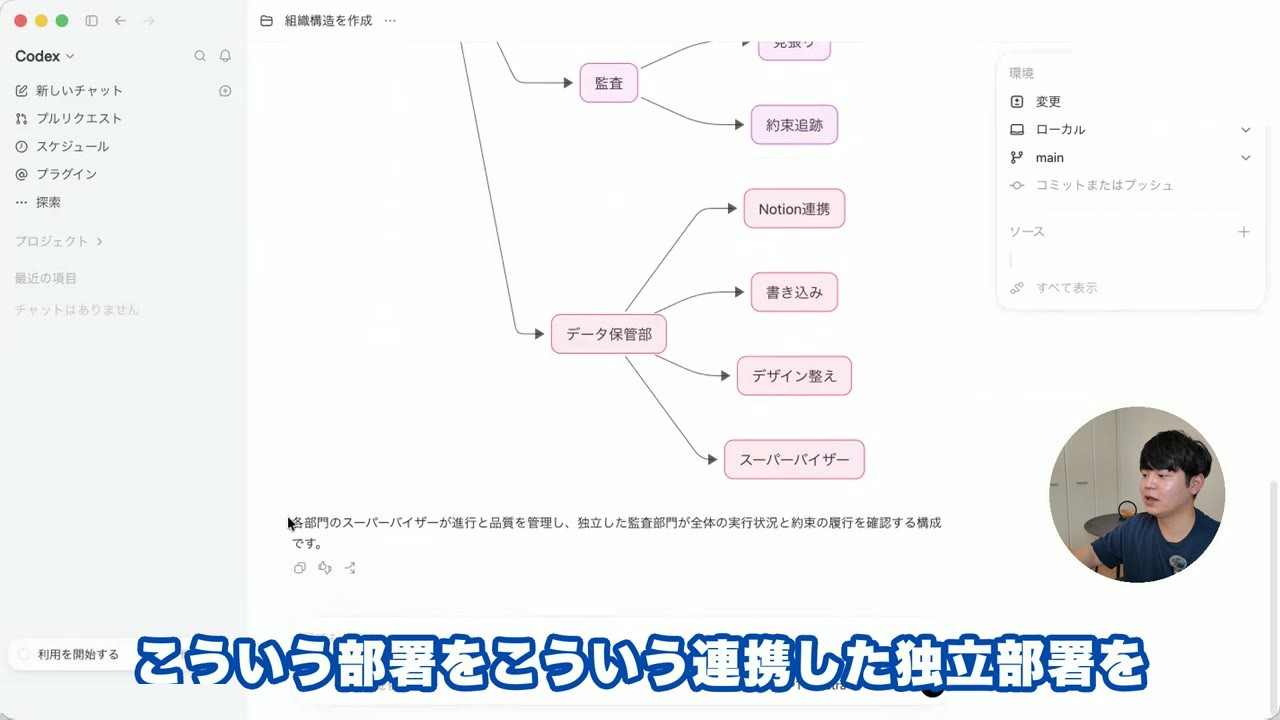
▲ 渡した組織図をもとに、部署ごとの役割と連携が整理されます
毎回「許可しますか」と聞かれるのはなぜか?
部署を作る途中で、Codexから何度も許可を求められます。これは、Codexが決められた範囲の外で操作する前に、人に確認する仕組みになっているためです。基本的には内容を見て、許可していけば作業が進みます。
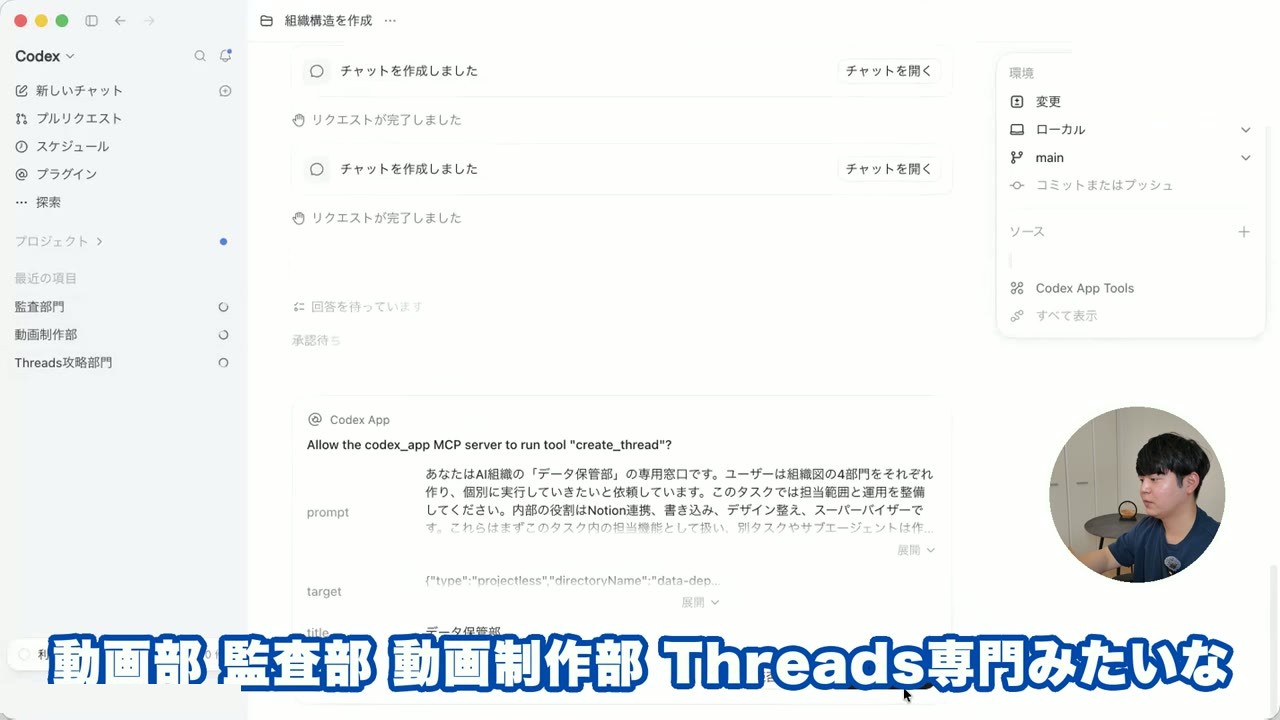
▲ 部署(チャット)を作るたびに、実行してよいかの確認が出ます
OpenAIの公式ドキュメントによると、デスクトップ版では入力欄の下にある権限の設定から、確認の頻度を選べます(2026年10月12日時点)。
| 設定 | 公式の説明(要約) |
|---|---|
| Ask for approval | 外部のファイルの編集やインターネットの利用は、常に確認する |
| Approve for me | 安全でない可能性がある操作だけ確認する |
| Full access | インターネットとパソコン上のあらゆるファイルに制限なくアクセスする |
| Custom | 設定ファイル(config.toml)で決めた権限を使う |
公式ドキュメントでは、Full accessは「完全なアクセスで動かしたいときだけ使う」ものとされています。慣れるまでは確認を受けながら進め、何を許可しているかを把握しておくことをおすすめします。
Claude Codeから引き継ぐことはできるのか?
すでにClaude Codeを使っている場合、Codexのアプリを入れたときに「引き継ぎますか」という表示が出ることを確認しています。ただし、当社ではこの引き継ぎはまだ試していません。
何が引き継がれるかは、実際の画面と公式の案内で確認してください。
手順3:Codexに統括する「秘書」はなぜ必要か?
部署ごとに画面を開いて指示を出すのは手間がかかるため、全体を統括する「秘書」を1つ作ることをおすすめしています。秘書に指示を出せば、秘書が各部署に伝え、結果をまとめて報告してくれる形になります。
当社では、Codexに次のように伝えました。
「それぞれの部署に指示を出すのが面倒なので、秘書という統括の部署を作ってください。私が指示を出したら秘書が動いて、秘書がそれぞれの部署に伝達していく構造を作ってください。」
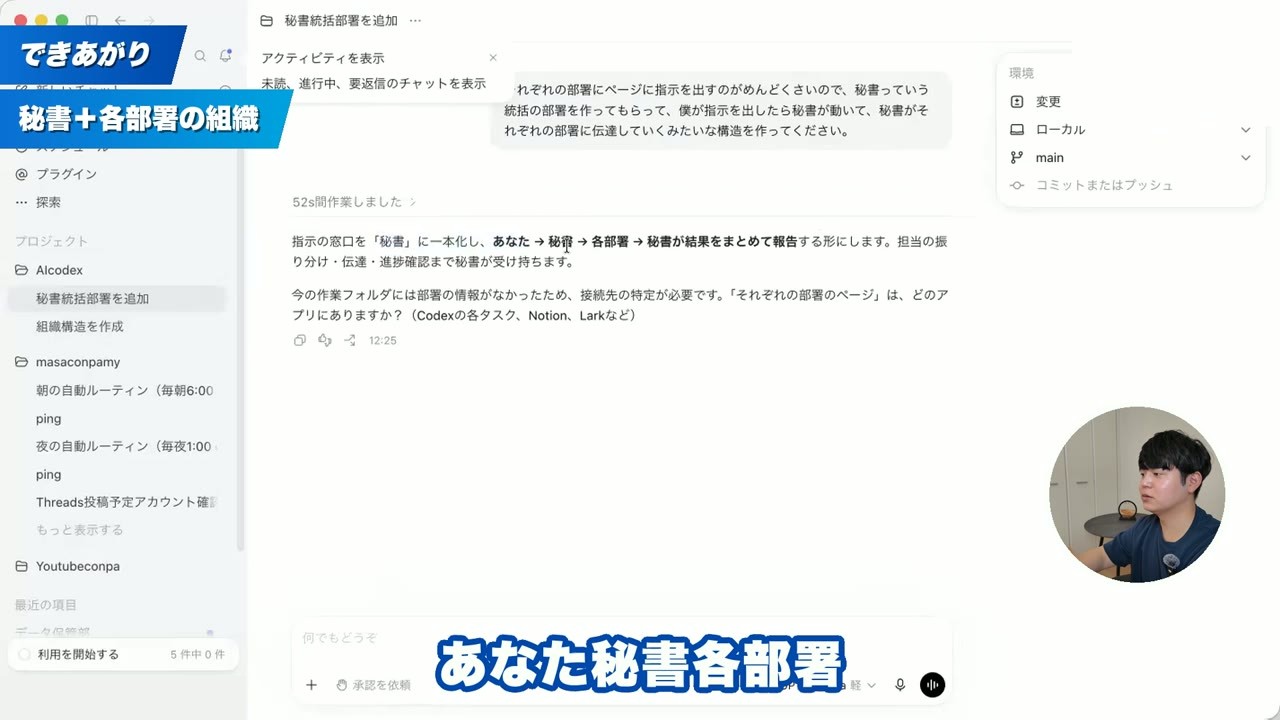
▲ 「あなた → 秘書 → 各部署 → 秘書が結果をまとめて報告」という形になりました
たとえば秘書に「Threadsに投稿しておいて。あわせて動画編集もしておいて」と伝えると、それぞれの部署が必要なことを自分たちで洗い出し、作業を進めます。
指示の窓口が1つになるので、どの部署に何を頼んだかを自分で管理する必要がなくなります。
手順4:Codexのプラグインでどんなサービスとつなげるのか?
プラグインを使うと、GitHub・Gmail・Googleドライブなどの外部サービスとCodexをつなげます。多くは追加ボタンを押し、開いた画面で接続を許可するだけで終わります。
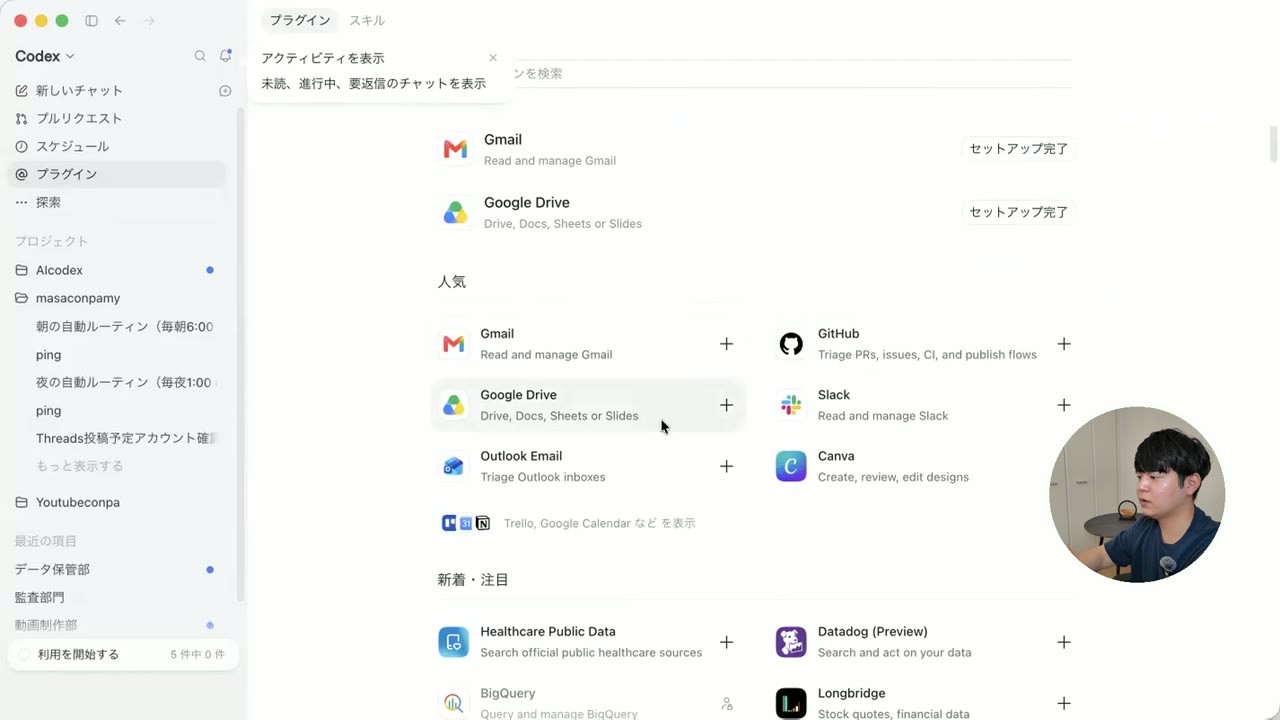
▲ Gmail・Googleドライブ・GitHubなどを、一覧から追加できます
| サービス | 当社が連携をすすめる理由 |
|---|---|
| GitHub | スキルを公開しているサイト(skills.shなど)から入手する際などに必要になるため |
| Gmail | メールを日常的に使っている場合 |
| Googleドライブ | データを保管したり、ファイルをやり取りしている場合 |
| Notion | 議事録やデータの格納先として使う場合 |
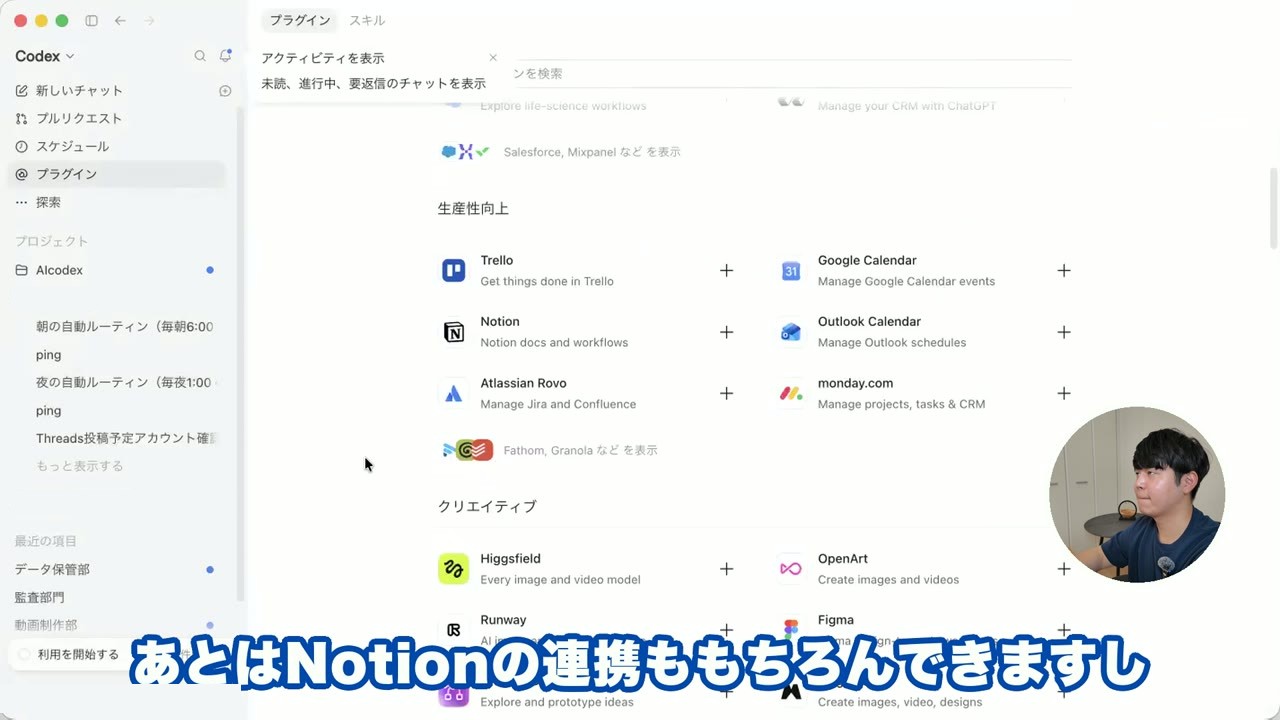
▲ 生産性向上やクリエイティブの分類ごとに、連携できるサービスが並びます
一覧には、ほかにもZoom、カレンダー系のサービス、動画をAIで作るサービス(Higgsfieldなど)が並んでいました。最初からすべてつなぐ必要はなく、使っていく中で必要になったものを追加すれば十分です。
Codexで組んだエージェントは、どう運用すればよいか?
当社では「毎夜の会議」と「おはよう」の2つの仕組みで、エージェントを日々回しています。どちらも、Codexに言葉で指示を出しておくだけで作れます。
毎夜、会議にかけて議事録を残す
その日に出した修正の指示を、夜に各部署で振り返らせる仕組みです。たとえば次のように伝えます。
- 「おやすみ」と伝えたら、各部署で会議をする
- その日に指摘された箇所・改善が必要な箇所を議事録にまとめる
- 次に作業するときは、議事録をもとに修正・改善してから実行する
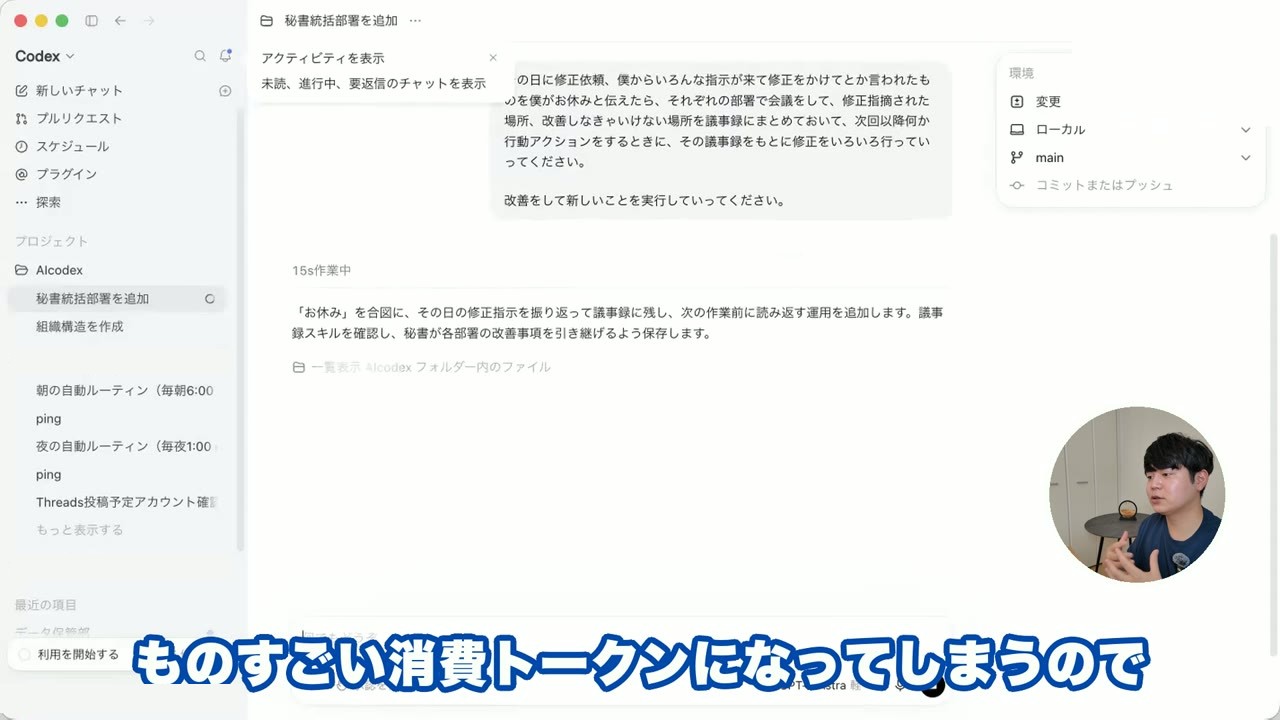
▲ 言葉で伝えるだけで、議事録を残して次の作業に生かす運用が追加されます
議事録の保存先は、当社ではNotionをおすすめしています。ただし、毎回すべての議事録を読ませるとトークン(AIの処理量)を多く消費します。
修正を重ねて変えることがなくなった項目は削除させる指示も、あわせて出しておくのがよいと考えています。
「おはよう」で1日の定型作業を回す
毎朝・毎日行うルーティンを、「おはよう」というひと言で実行できるようにしておく使い方です。専用のコマンドを覚える方法もありますが、エンジニアでなければ、ふだんの言葉で動く形のほうが分かりやすいと考えています。
朝に伝えておけば、朝食の準備や子どもの送迎をしている間に作業が進み、戻ったときには終わっている、という流れを作れます。
部署はどうやって設計すればよいか?
世の中で、その成果物がどういう流れで作られているかを調べ、その流れをそのままCodexに渡すのが近道です。「こういう流れで作られているらしい。自分も作りたいので、こういう組織を作って」と伝えれば、組織を作ってくれます。
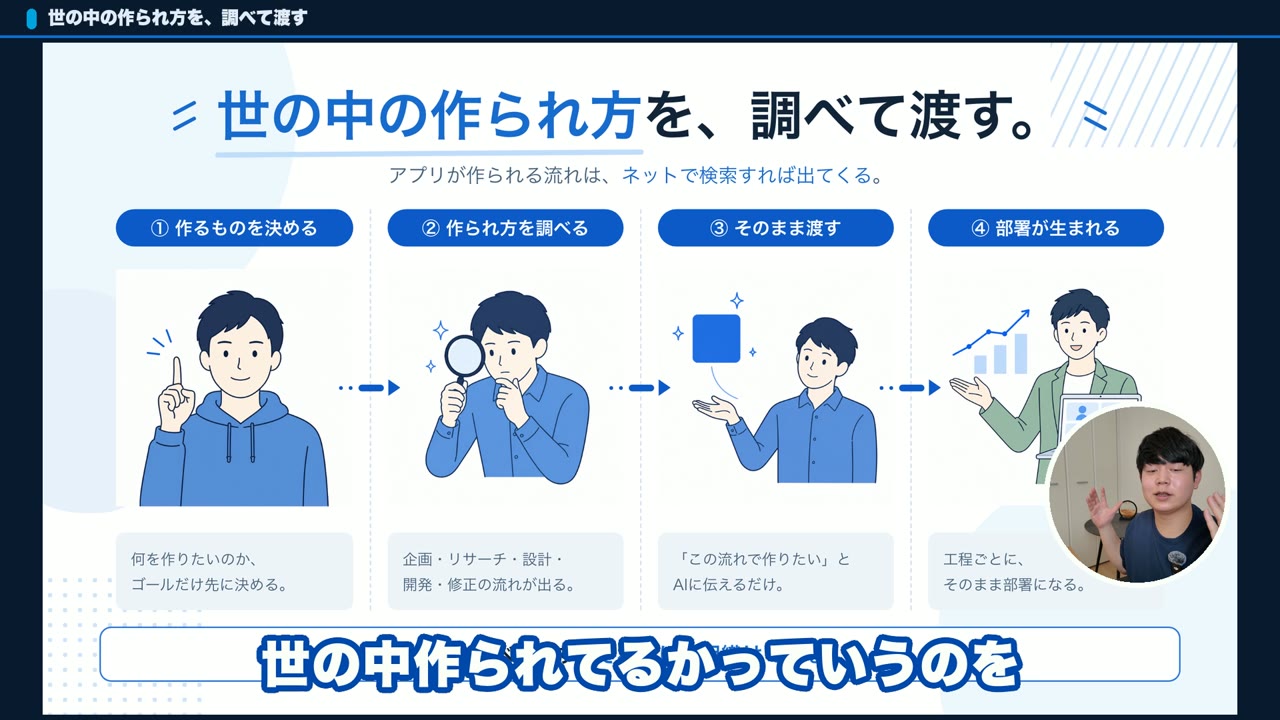
▲ 作るものを決める → 作られ方を調べる → そのまま渡す → 部署が生まれる
たとえばアプリであれば、次のような工程が積み重なってできています。この流れはインターネットで検索すれば出てきます。
- 企画(何を作り、何を目指すかを決める)
- 市場リサーチ(自分だけで使うなら省いてもよい)
- デザイン
- プログラミング
- デバッグ・修正
この方法なら、自分の思いどおりに動くエージェントを、専門知識がなくても組み立てられます。
自社の業務の流れに合わせて、AI社員(AIエージェント)の部署を組み立てたい場合は、業務のヒアリングからご一緒します。
CodexのAGENTS.mdとCLAUDE.mdの違いは何か?
AGENTS.mdはCodexが読む指示書、CLAUDE.mdはClaude Codeが読む指示書です。中身の書き方は同じですが、ファイル名がずれているため、ツールを移行するときに注意が必要です。
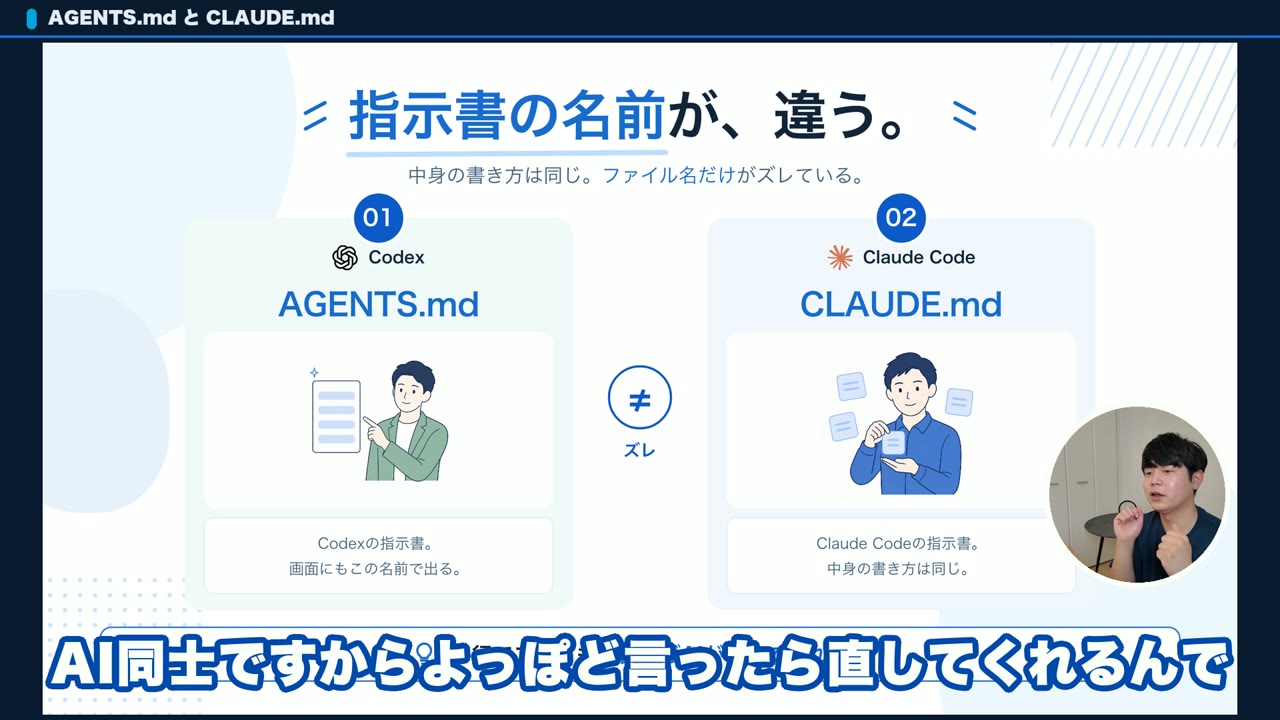
▲ 指示書の中身の書き方は同じで、ファイル名だけが違います
公式ドキュメントで確認できた内容は、次のとおりです(2026年10月12日時点)。
| 項目 | AGENTS.md(Codex) | CLAUDE.md(Claude Code) |
|---|---|---|
| 個人用の置き場所 | `~/.codex` フォルダ | `~/.claude/CLAUDE.md` |
| プロジェクト用の置き場所 | プロジェクトの最上位から作業中のフォルダまでの各階層 | `./CLAUDE.md` または `./.claude/CLAUDE.md` |
| 複数あるときの扱い | 上の階層から順につなげ、作業中のフォルダに近いものほど後に読まれる | 上の階層から順につなげて読み込む |
| 相手の指示書の扱い | 設定ファイルで、ほかのファイル名も指示書として扱える | CLAUDE.mdが無ければAGENTS.mdを読む。両方あればCLAUDE.mdだけを読む |
| 補足 | 合計が既定で32KiBに達すると、それ以上は読み込まない | CLAUDE.mdの中で `@AGENTS.md` と書けば取り込める |
出典:Custom instructions with AGENTS.md(ChatGPT Learn)、How Claude remembers your project(Claude Code Docs)
当社のようにClaude Codeで作った指示書が多い場合は、移行の際に読み込まれない部分が出る可能性があります。ただ、AIに「ずれを直して」と伝えれば修正してくれることが多いため、過度に心配する必要はありません。
初期設定の後、いちばん難しいことは何か?
いちばん難しいのは、自分がやっていることの棚卸しです。Codexのセットアップは「言われてみればそれだけか」と感じる程度の作業ですが、自分の仕事を仕組み・構造として書き出す部分は、多くの方が苦手とするところです。
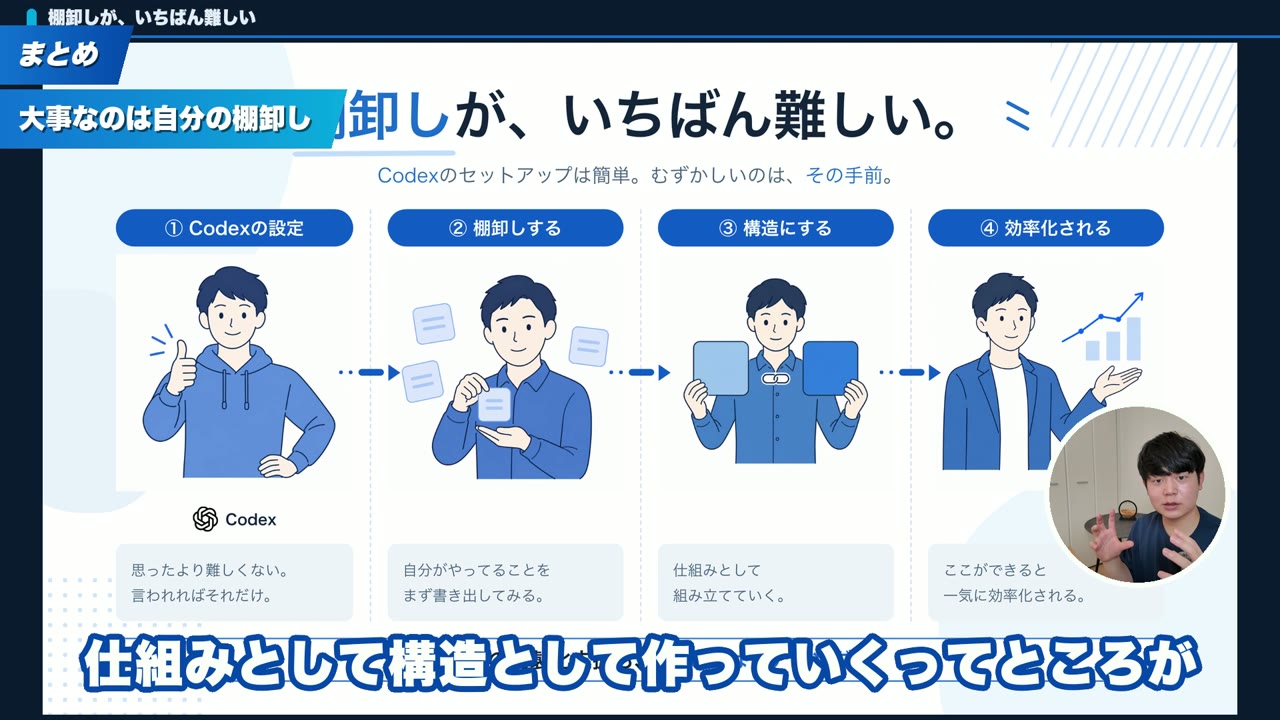
▲ Codexの設定 → 棚卸しする → 構造にする → 効率化される
当社がAI内製化の支援を行う際も、時間の8〜9割はヒアリングに使っています。支援先に1日いて、業務の動きを見ながら話を聞き、その場でエージェントを作ってお渡しすることもあります。
研修では「あなたならこういう使い方がよい」と一人ひとりに提案します。何を効率化したいかは人によって全く違うため、結局は本人の言語化がすべてになります。
AIの出力の質は、次の3つで変わると当社では考えています。
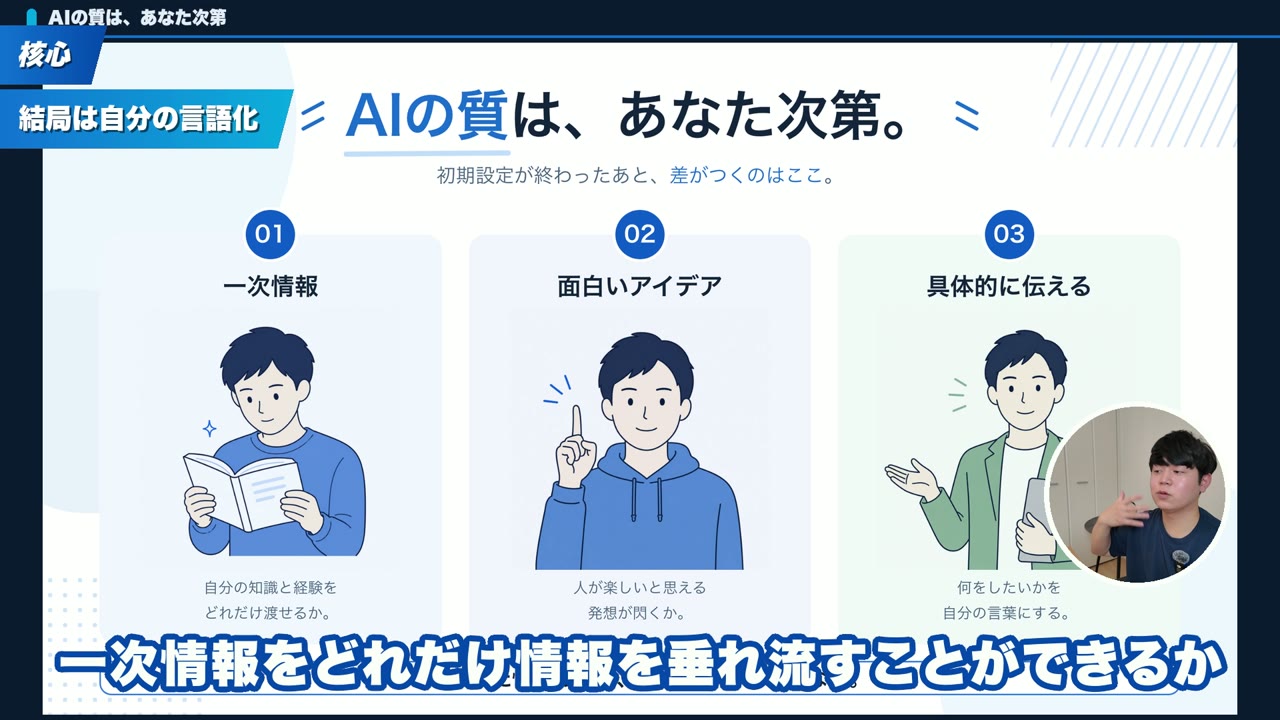
▲ 初期設定が終わった後、差がつくのはここです
- どれだけ一次情報(自分の知識や経験)をAIに渡せるか
- どれだけ面白いアイデアを思いつけるか
- 自分が何をしたいかを、どれだけ具体的に伝えられるか
AIと壁打ちしながら考えても構いません。ただ、AIの提案に「それっぽい」と乗っていくと、本当にやりたいこととずれる場合があります。まずは自分の手で書き出すことをおすすめします。
言語化の鍛え方は「言語化とは?」、社内でAIを運用する考え方は「AI内製化のメリットとは?」「AI内製化は中小企業にこそ向いている?」で解説しています。
Codexで社内アプリを作るときに大切なことは?
便利なだけのアプリは、社内では使われません。「便利だから使ってみて」と渡されても、最初は面倒に感じて触らなくなるのはよくあることです。
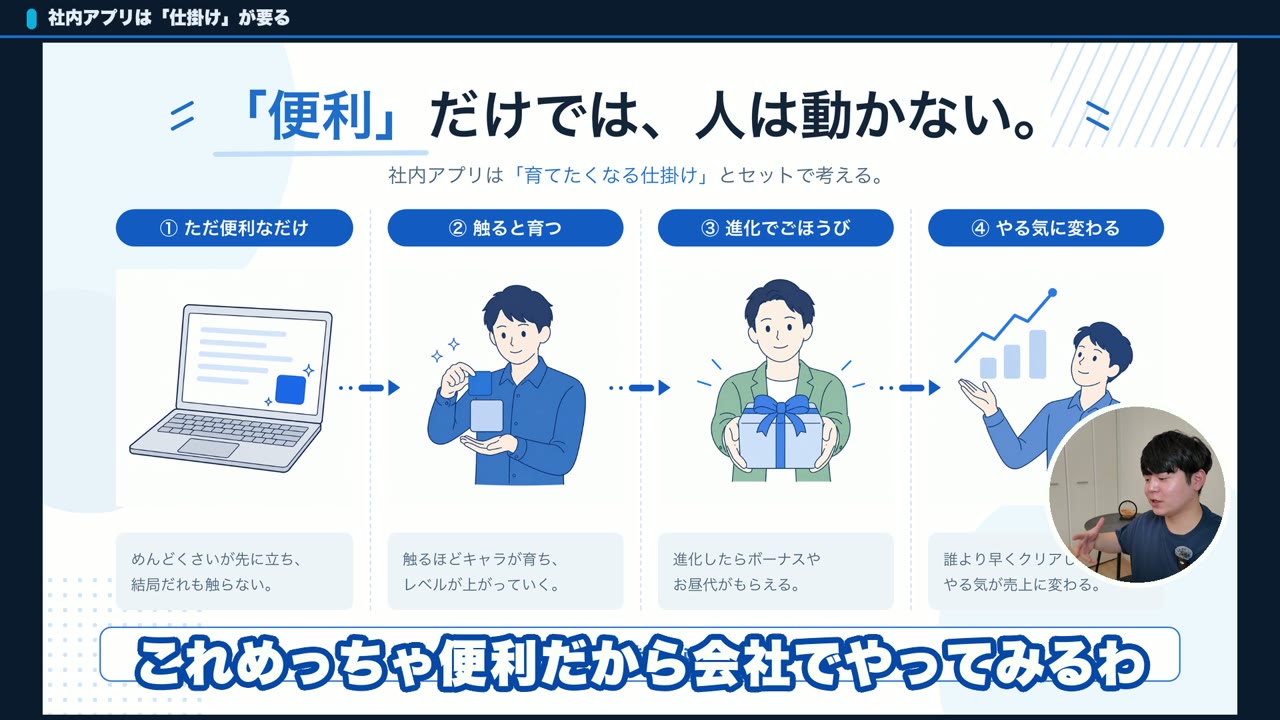
▲ 社内アプリは「育てたくなる仕掛け」とセットで考えます
そこで当社では、触りたくなる仕掛けを先に考え、その仕掛けをAIで実現するという順番を大切にしています。たとえば、次のような例です。
- 触るほどキャラクターが育ち、レベルが上がる
- 進化すると、ちょっとした特典(ボーナスや昼食代、カフェのチケットなど)がもらえる
- 「誰より早くクリアしたい」という気持ちが行動を後押しする
- やる気が上がり、生産性や売上にもつながる
人が楽しいと思えるアイデアがなければ、AIをどれだけ使っても宝の持ち腐れになりかねません。社内アプリづくりの注意点は「社内アプリ開発の注意点とは?」でも解説しています。
Codexで組織を作った後は、何から始めればよいか?
組織図を作って渡したら、あとは触りながら足していけば十分です。スキルやデータの格納は、後から整えても問題ありません。
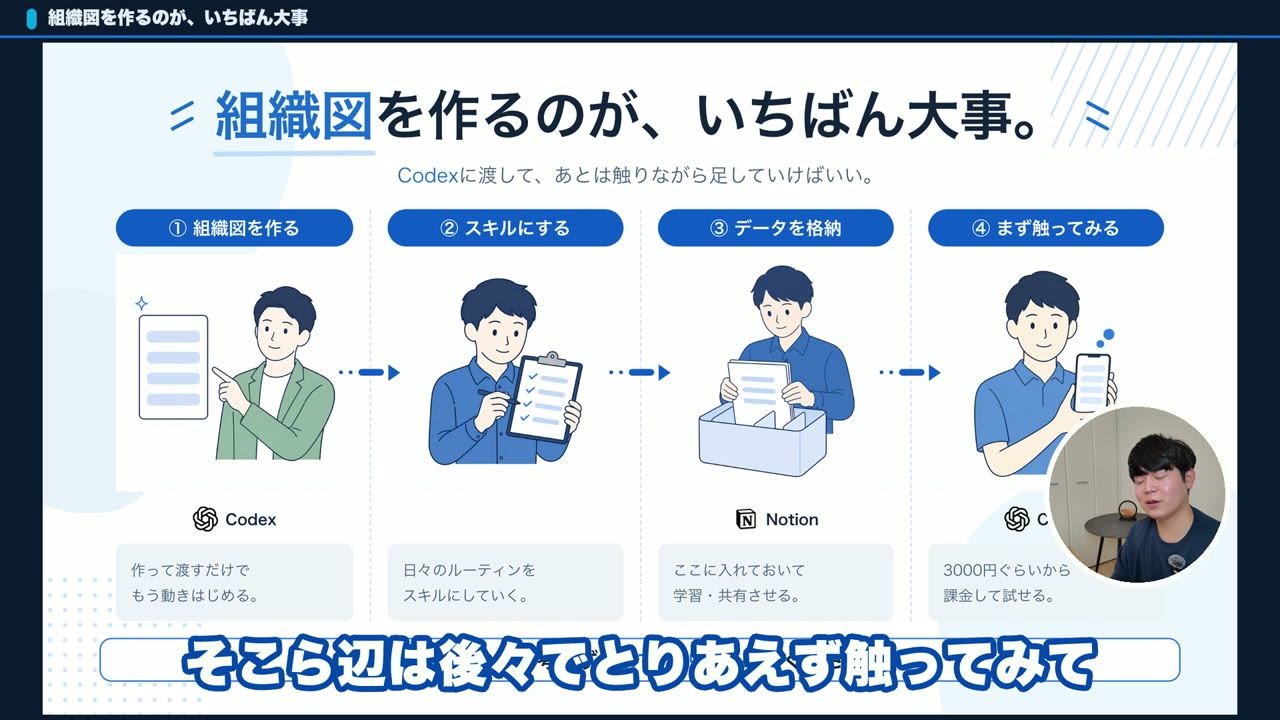
▲ 組織図を作る → スキルにする → データを格納 → まず触ってみる
- スキル化:毎日やるルーティンは「スキルにして」と伝えると、スキルにしてくれます
- データの格納:「Notionにデータを格納して、学習・共有できるようにして」と伝えると、Notionと連携してくれます
- 動画編集:撮影済みの動画を渡して「編集しておいて」と頼むこともできます。当社ではClaude Codeで動画編集を行っており、そこで蓄えた編集のナレッジをCodexに共有すれば、同じように編集できると見込んでいます(Codexでの編集は未検証です)
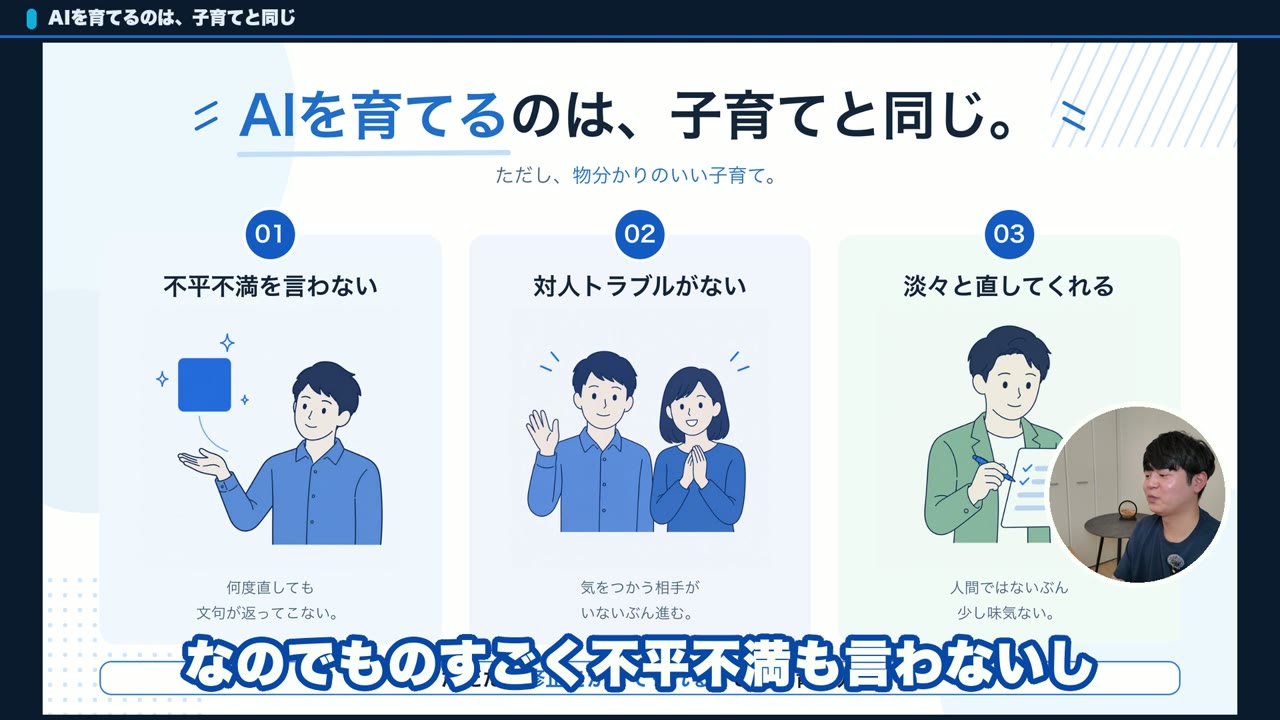
▲ 不平不満を言わず、対人トラブルもなく、淡々と直してくれます
AIに修正を重ねて育てていく感覚は、子育てに近いものがあります。ただし相手は人間ではないため、不平不満を言わず、対人関係のトラブルもなく、淡々と直してくれます。
よくある質問(FAQ)
Q. Codexの初期設定には何が必要ですか?
デスクトップ版をインストールし、プロジェクトを1つ作れば初期設定は終わりです。
CodexはChatGPTのFree・Go・Plus・Pro・Businessなどに含まれています。(2026年10月12日時点・OpenAI公式の料金ページより)
Q. Codexはブラウザ版とデスクトップ版のどちらを使うべきですか?
当社ではデスクトップ版をおすすめしています。データを自分のパソコンに残せること、ローカルのフォルダでAIに作業させやすいこと、スマートフォンからのリモート操作とも相性がよいことが理由です。
Q. プロジェクトはローカルとリモートのどちらで作ればよいですか?
最初はローカルで問題ありません。プロジェクト名を付けて作成すると、パソコンの中に同じ名前のフォルダが自動で作られます。
Q. Codexで複数のAIエージェントを動かすにはどうすればよいですか?
自分の仕事を組織図にしてCodexに渡し、「この組織構造を作って」と伝えます。部署ができたら、全体を統括する「秘書」を作らせると、指示の窓口を1つにまとめられます。
Q. Codexで毎回「許可しますか」と聞かれるのはなぜですか?
Codexが決められた範囲の外で操作する前に、人に確認する仕組みになっているためです。デスクトップ版では、入力欄の下の権限設定で確認の頻度を変えられます。
Full accessは制限なしで動くため、使う場合は慎重に判断してください。
Q. AGENTS.mdとCLAUDE.mdの違いは何ですか?
AGENTS.mdはCodex、CLAUDE.mdはClaude Codeが読み込む指示書です。
Claude Codeは、CLAUDE.mdが無い場合にAGENTS.mdを読みます。両方ある場合はCLAUDE.mdだけを読みます。(2026年10月12日時点・Anthropic公式ドキュメントより)
移行の際は、どちらの指示書が読まれているかを確認してください。
まとめ
Codexの初期設定は、デスクトップ版を入れてプロジェクトを作るだけで終わります。差がつくのは、その後のAIエージェントの組み方と、自分の仕事をどれだけ言葉にできるかです。
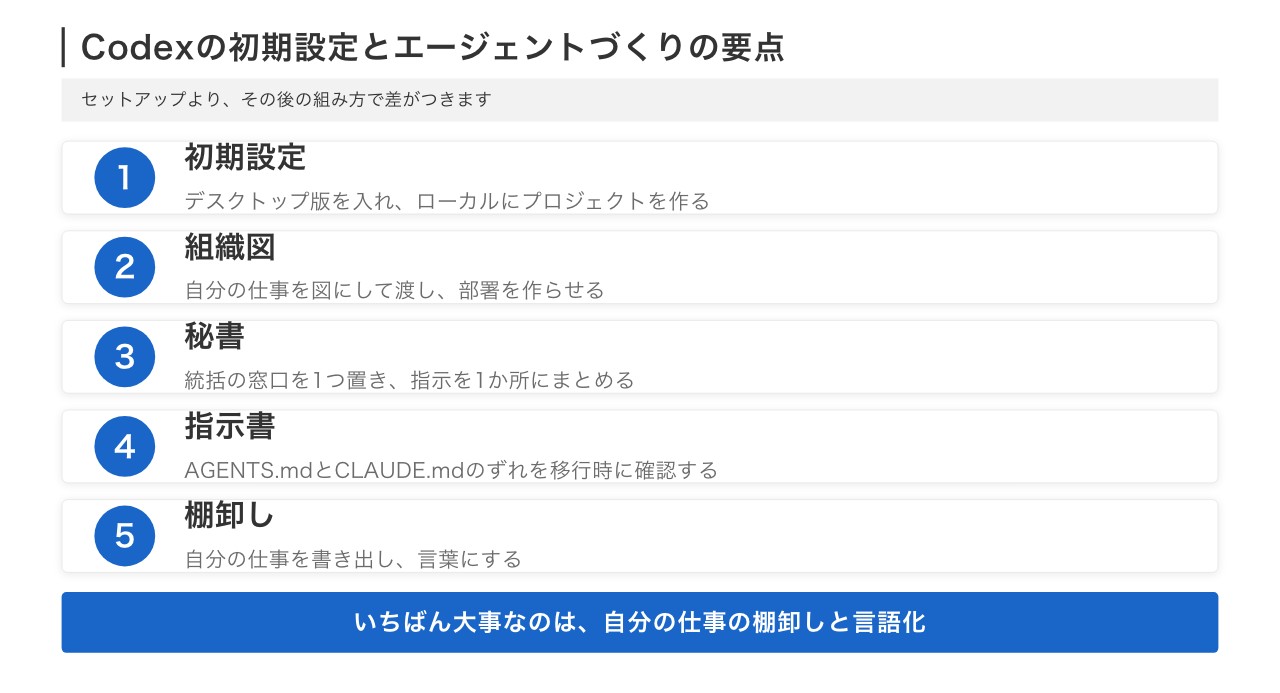
▲ 初期設定・組織図・秘書・指示書・棚卸しの5つを押さえておけば十分です
プラグインは必要になったものから追加し、AGENTS.mdとCLAUDE.mdのずれは移行時に確認してください。
株式会社Pdienでは、企業・店舗のAI活用(AI内製化)の支援を行っています。業務のヒアリングから、AIエージェントの組み立て、社内研修までをご一緒します。
AI内製化の進め方は「AI内製化は中小企業にこそ向いている?」でも解説しています。ご相談はお問い合わせフォームから承っています。
自分の仕事を棚卸しし、AIエージェントで社内の仕事を組織化したい方は、AI内製化・AI社員(AIエージェント)導入についてお気軽にご相談ください。
当社のYouTubeチャンネルでも、実際の画面を使ってこのテーマを解説しています。