
Claude CodeのVS Code拡張とは?インストール方法・サインイン・使い方と、ターミナル版との違い、表示されないときの対処を解説【2026年11月】

Claude CodeのVS Code拡張は、VS Codeの拡張機能の画面で「Claude Code」を検索してインストールし、Claudeの有料プランなどのアカウントでサインインすると使えます。VS Code 1.94.0以上が必要です(2026年11月18日時点)。
Claude CodeのVS Code拡張とは、VS Codeの画面の中でAIに作業を頼めるようにする拡張機能のことです。黒い画面(ターミナル)に慣れていない人でも、ボタンやパネルで操作できます。
本記事では、使う前に必要なもの、インストールとサインインの手順、変更の確かめ方を順に解説します。ターミナル版との違いや、表示されないときの対処もまとめました。
公式ドキュメント(2026年11月18日時点)をもとに、Claude Codeを日々の業務で使っている株式会社Pdien(プディン)がお伝えします。
公開日:2026年11月18日/最終更新日:2026年11月18日
- VS Code拡張は、拡張機能の画面で「Claude Code」を検索して入れます
- 使うには、有料プランかClaude Consoleのアカウントが必要です
- 拡張にない機能は、VS Codeの中のターミナルでClaude Codeを使います
この記事の結論
- Claude CodeのVS Code拡張は、公式がすすめるVS Codeでの使い方です。
- VS Code 1.94.0以上と、Claudeのアカウントがあれば始められます。
- 最初は、変更のたびに確認が出る設定にして、差分を見てから受け入れます。
- 拡張にない一部の機能は、ターミナル版のClaude Codeを使います。
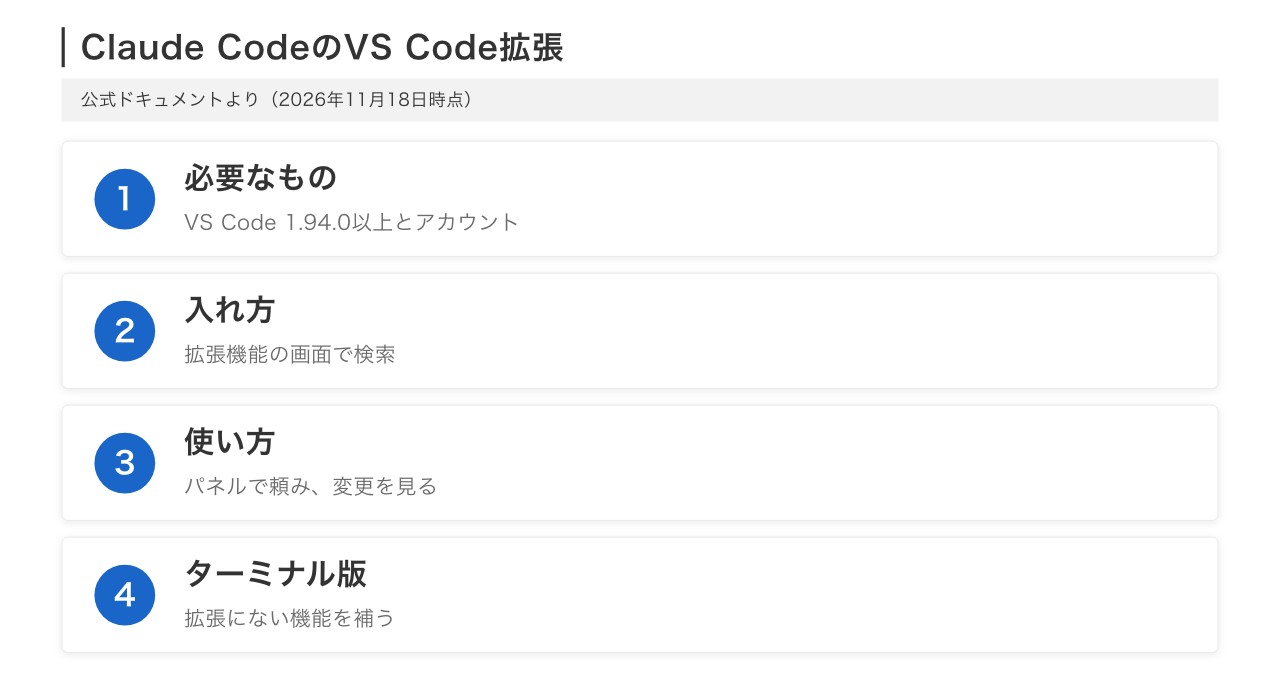
▲ 必要なもの・入れ方・使い方・ターミナル版との違いの4つを押さえます
Claude Codeを会社の業務に取り入れたいときは、導入の準備からご相談を承っています。AI社員(AIエージェント)導入のご相談はこちらからどうぞ。
Claude CodeのVS Code拡張とは?
Claude CodeのVS Code拡張とは、VS Codeの中に専用のパネルを追加する拡張機能です。公式ドキュメントでは、VS Codeで使う方法としてすすめられています。
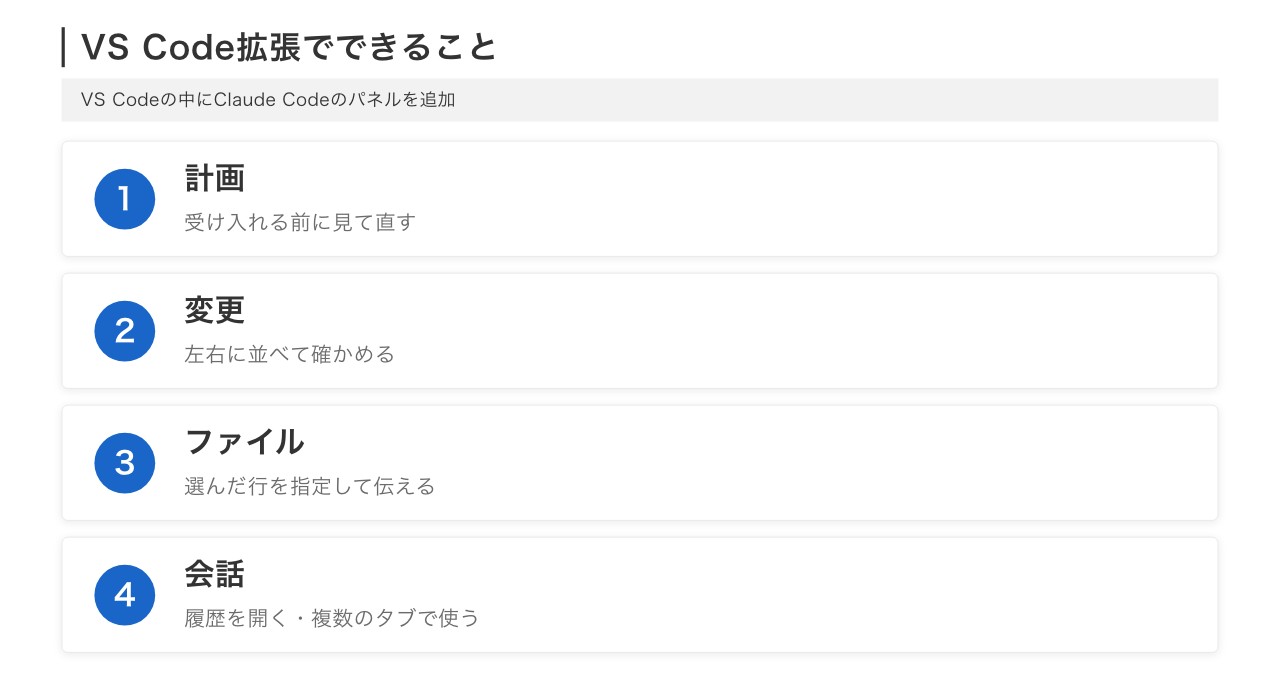
▲ コードやファイルを開いたまま、横のパネルでClaudeに頼めます
公式ドキュメントでは、拡張でできることとして次の点が挙げられています。
- AIが立てた計画を、受け入れる前に見て直す
- 変更を、そのつど自動で受け入れる
- 選んだ行を指定して、ファイルを伝える
- 過去の会話の履歴を開く
- 複数の会話を、別のタブや窓で開く
出典: Use Claude Code in VS Code(公式ドキュメント)(2026年11月18日時点)
ツールそのものの説明は、Claude Code(クロードコード)とは?で詳しく解説しています。
VS Code拡張を使う前に必要なものは?
必要なものは、VS Code 1.94.0以上と、Anthropicのアカウントの2つです。アカウントは、有料プランかClaude Consoleのものを使います。
| 必要なもの | 中身 |
|---|---|
| VS Code | 1.94.0以上 |
| アカウント | Claudeの有料プラン(Pro・Max・Ultra・Team・Enterprise)か、Claude Console |
| APIキー | 不要(アカウントでサインインする) |
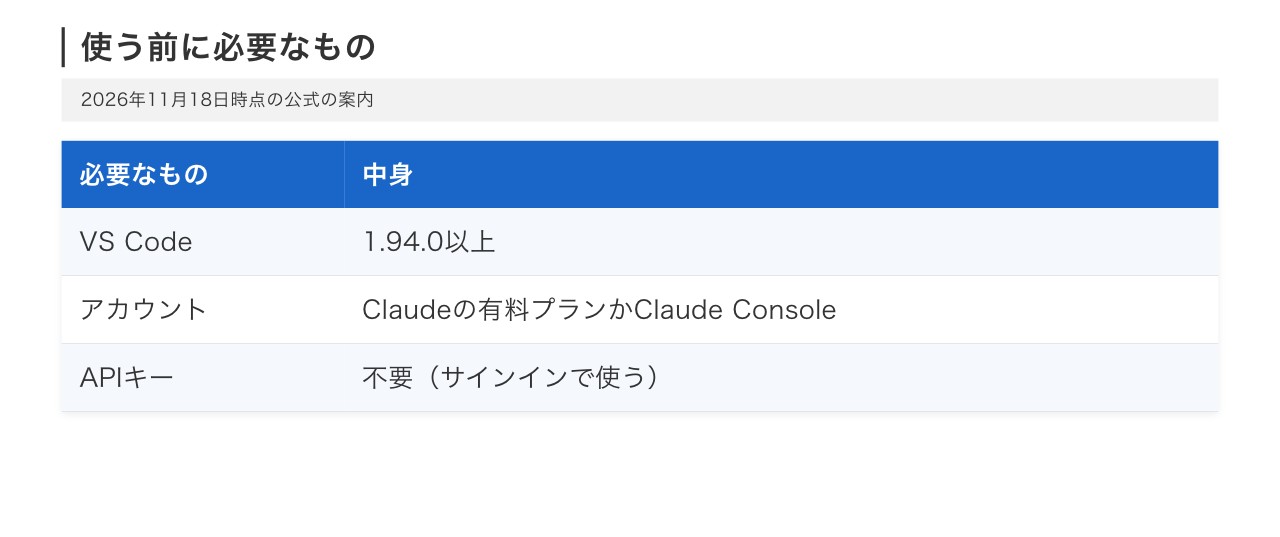
▲ VS Codeの版とアカウントの2つを先に確かめます
VS Codeの版は、メニューの「Help」から「About」で確かめられます。プランごとの料金は、Claude Codeの料金はいくら?で解説しています。
公式ドキュメントでは、Amazon BedrockやGoogle Cloudなど別の会社の窓口を通して使う方法も案内されています。
VS Code拡張のインストール方法は?
インストールは、VS Codeの拡張機能の画面で「Claude Code」を検索して入れるだけです。公式ドキュメントでは、次の流れで案内されています。
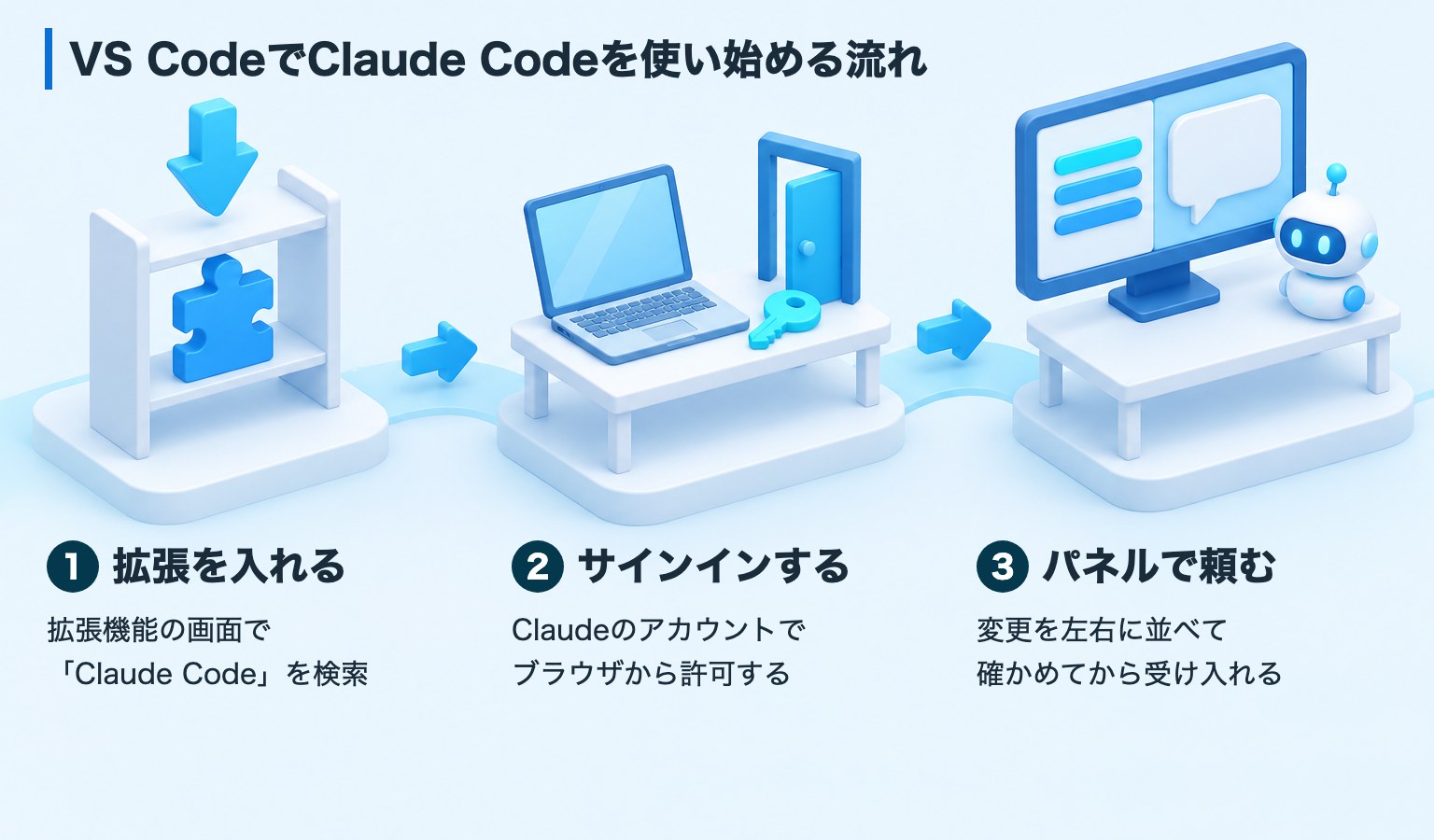
▲ 拡張を入れて、サインインし、パネルから頼むの3つで使い始められます
Macは Cmd+Shift+X、WindowsはCtrl+Shift+X で拡張機能の画面を開く
検索欄に「Claude Code」と入れる
表示された拡張の「Install」を押す
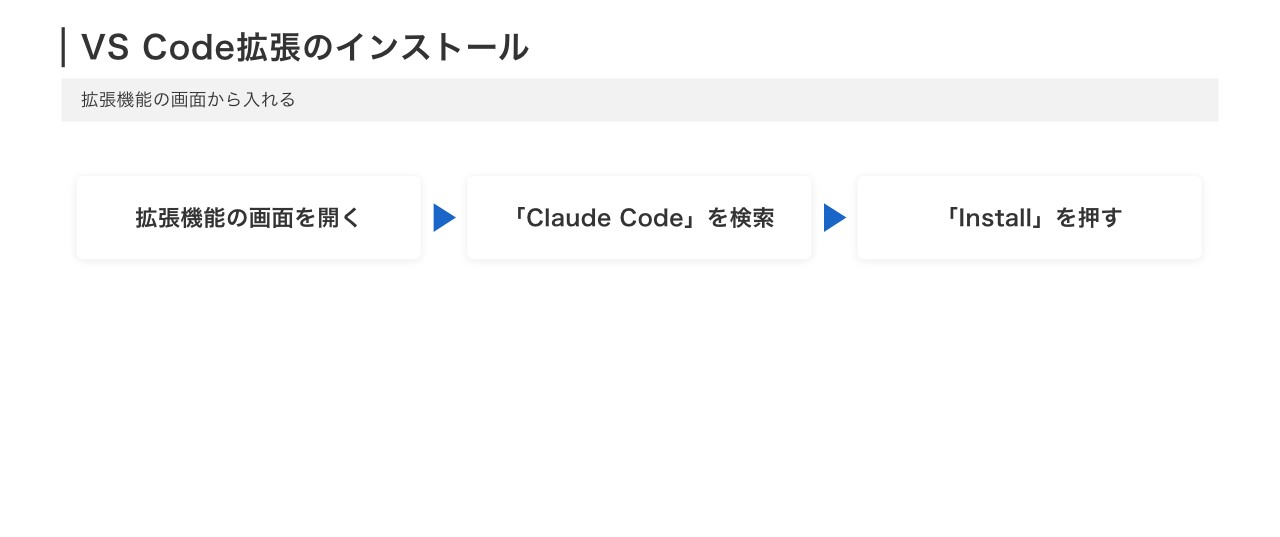
▲ 入れたあとに表示されないときは、VS Codeを開き直します
入れたあとに表示されないときは、VS Codeを再起動します。コマンドパレットから「Developer: Reload Window」を実行しても読み込み直せます。
拡張機能の配布元(マーケットプレイス)は、Anthropicが運営しているものではないと公式に書かれています。似た名前の別の拡張を入れないよう、公式の案内から入れます。
なお、VS Codeを元にした別のエディタのCursorにも、同じ拡張を入れられます。
VS Code拡張の最初の使い方は?
最初は、Claude Codeのパネルを開いてサインインし、頼みたいことを入力します。初めてパネルを開くと、サインインの画面が出ます。
ファイルを開き、右上の Spark(星形)のアイコンを押す
「Sign in」を押し、ブラウザで許可する
入力欄に、説明や修正のお願いを書いて送る
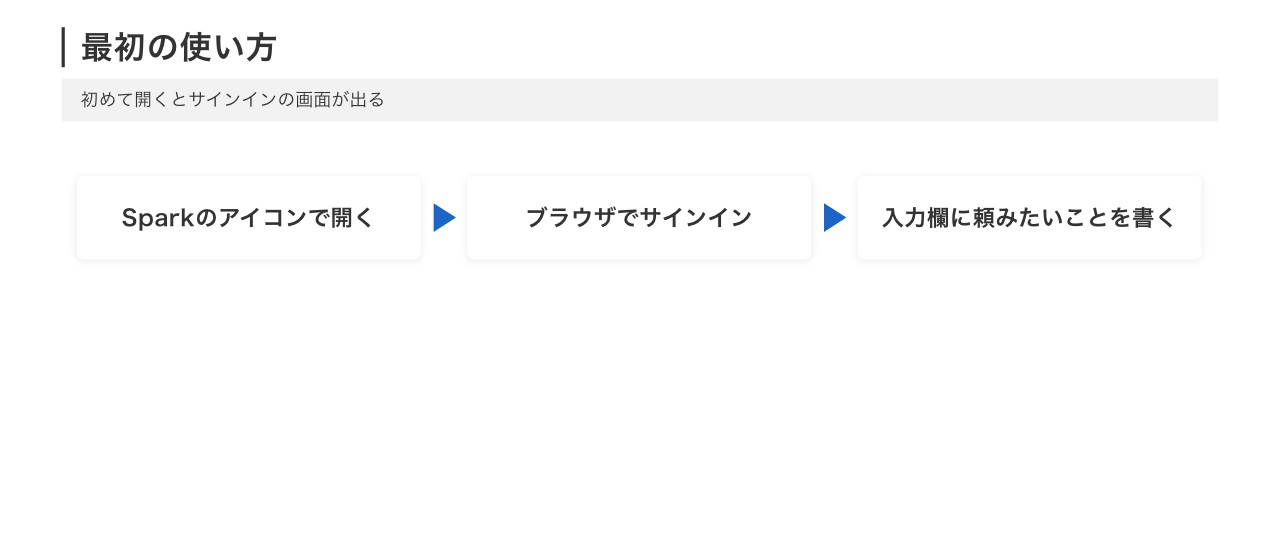
▲ 星形のアイコンは、ファイルを開いているときに右上に出ます
パネルは、次の場所からも開けます。
| 開く場所 | やり方 |
|---|---|
| 編集画面の右上 | Sparkのアイコンを押す(ファイルを開いているとき) |
| 左のアイコンの列 | Sparkのアイコンを押して、会話の一覧を開く |
| コマンドパレット | 「Claude Code」と入れて選ぶ |
| 画面右下の帯 | 「✻ Claude Code」を押す(ファイルを開いていなくても使える) |
サインインのあとは、使い方を順に教える一覧が出ます。あとから見るときは、コマンドパレットで「Claude Code: Open Walkthrough」を実行します。
Claudeの変更はどう確かめる?
変更の確かめ方は、入力欄の下にある権限モードで変わります。始めのうちは、変更のたびに確認が出る「Manual」にすると安心です。
| モード | 動き方 |
|---|---|
| Manual | ファイルの編集や多くのコマンドの前に、許可を求める |
| Plan | 先に計画を見せ、許可を待ってから変更する |
| Edit automatically | 確認なしで編集する |
| Auto | 多くの操作を、確認の仕組みが代わりに見て進める |
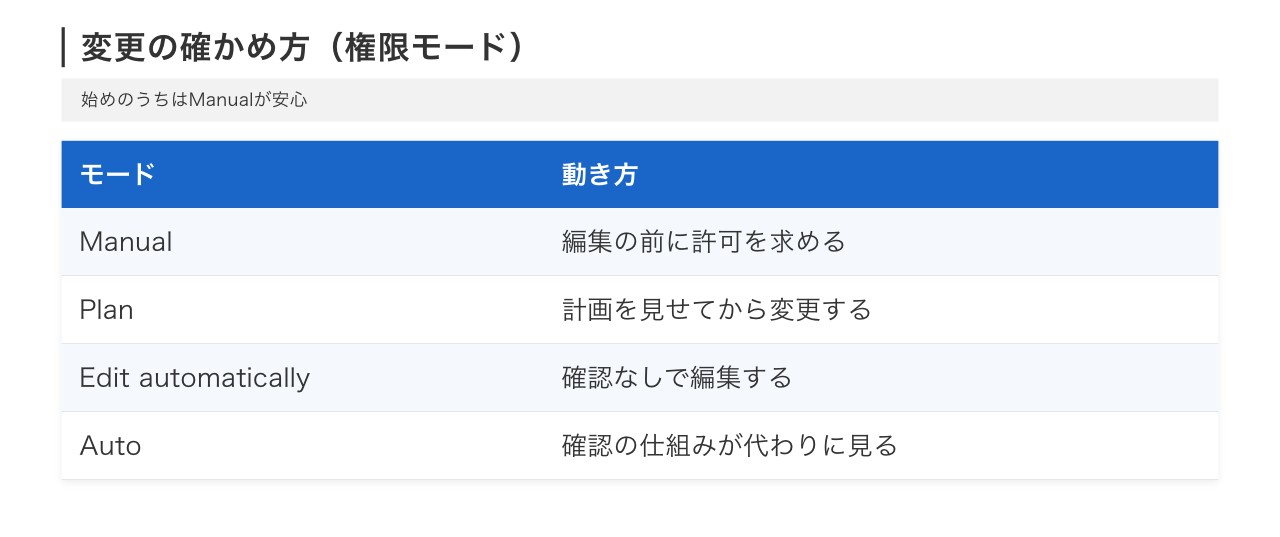
▲ Manualでは、元の内容と変更後の内容が左右に並んで表示されます
Manualでは、変更前と変更後が左右に並んだ画面が出ます。受け入れるか、取り消すか、別の指示を出すかを選べます。
うまくいかなかった変更は、メッセージにカーソルを乗せて出る巻き戻しのボタンで戻せます。権限の決め方は、Claude Codeの権限設定とは?で解説しています。
確認の出し方や権限の決め方など、会社で安全にClaude Codeを使う設定を自社に合わせてご相談いただけます。
ファイルや選んだ部分をClaudeに伝えるには?
ファイルを伝えるときは、入力欄で「@」に続けてファイル名を打ちます。名前の一部だけでも、候補から探してくれます。
| 書き方 | 伝わるもの |
|---|---|
| @ファイル名 | そのファイルの中身 |
| @フォルダ名/ | そのフォルダの中身(最後に「/」を付ける) |
| @terminal:名前 | その名前のターミナルに出た結果 |
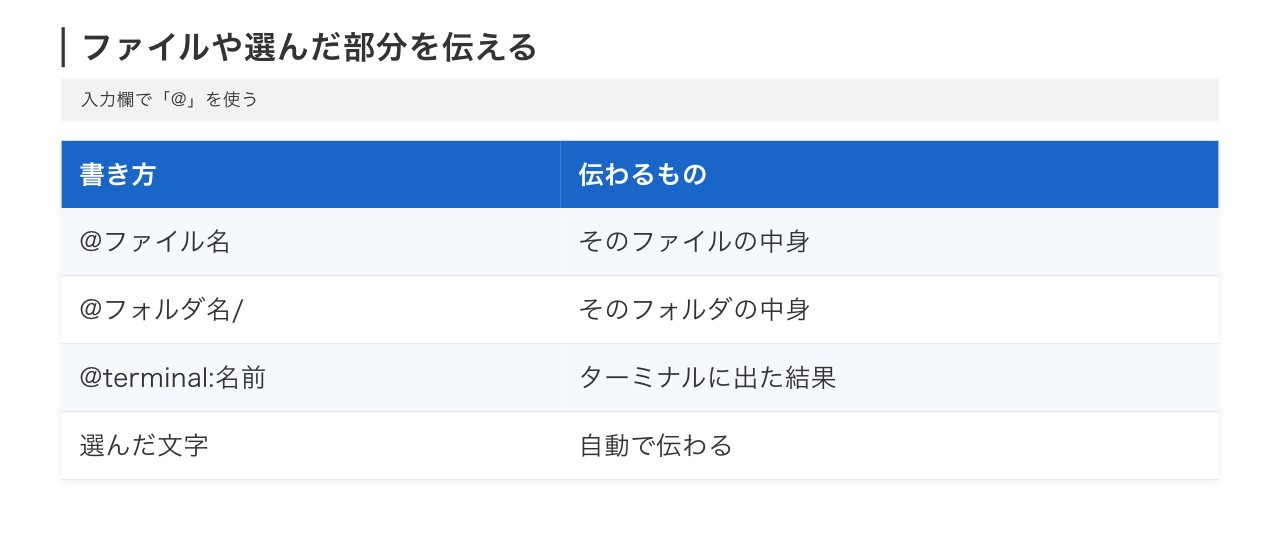
▲ 選んだ行はClaudeに自動で伝わり、@で場所を書き足せます
編集画面で選んだ文字は、Claudeに自動で伝わります。Macは Option+K、WindowsはAlt+K を押すと、選んだ行の場所が入力欄に入ります。
画像は、入力欄に貼り付けて渡せます。ファイルは、Shiftを押しながら入力欄に引いて入れます。
よく使うショートカットは?
よく使うのは、編集画面とClaudeの入力欄を行き来するショートカットです。Macは Cmd+Esc、WindowsはCtrl+Esc で切り替わります。
| できること | Mac | Windows |
|---|---|---|
| 編集画面と入力欄を行き来する | Cmd+Esc | Ctrl+Esc |
| 新しいタブで会話を開く | Cmd+Shift+Esc | Ctrl+Shift+Esc |
| 選んだ行の場所を入れる | Option+K | Alt+K |
| コマンドパレットを開く | Cmd+Shift+P | Ctrl+Shift+P |
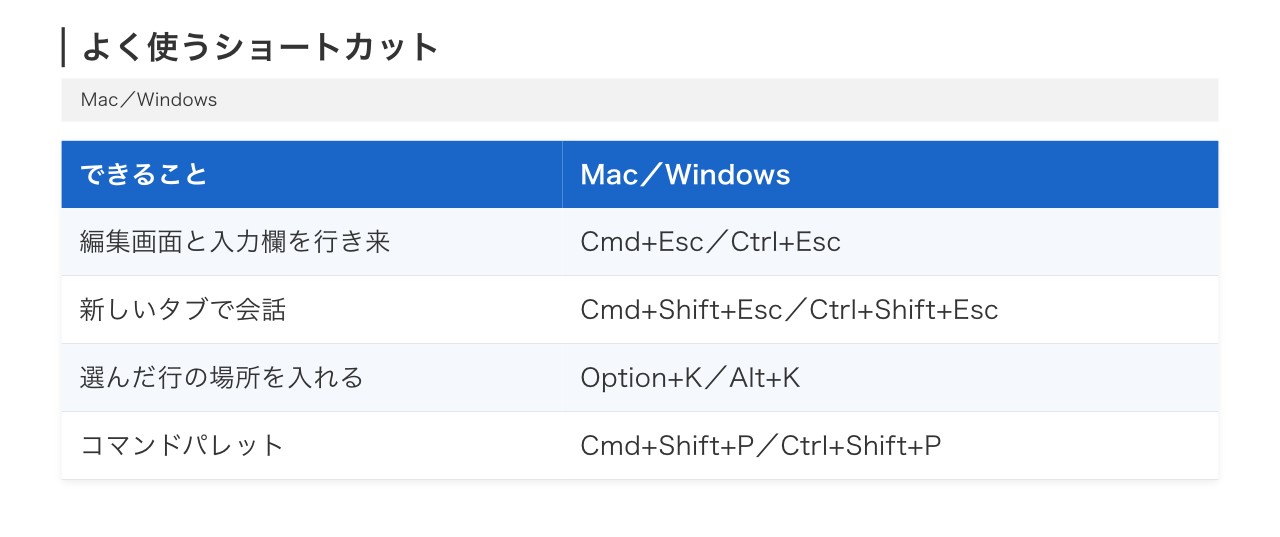
▲ 行き来のショートカットを覚えると、手を止めずに頼めます
入力欄で「/」を打つと、コマンドの一覧が開きます。使える一覧は、Claude Codeのスラッシュコマンド一覧でも解説しています。
VS Code拡張とターミナル版の違いは?
一番の違いは、拡張では使えるコマンドが一部に限られることです。拡張にない機能は、VS Codeの中のターミナルでClaude Codeを動かして使います。
| 比べる点 | ターミナル版 | VS Code拡張 |
|---|---|---|
| コマンドとスキル | すべて | 一部(「/」で確かめる) |
| MCPの設定 | できる | できる |
| 巻き戻し | できる | できる |
| 「!」でのコマンド実行 | できる | できない |
| Tabキーでの補完 | できる | できない |
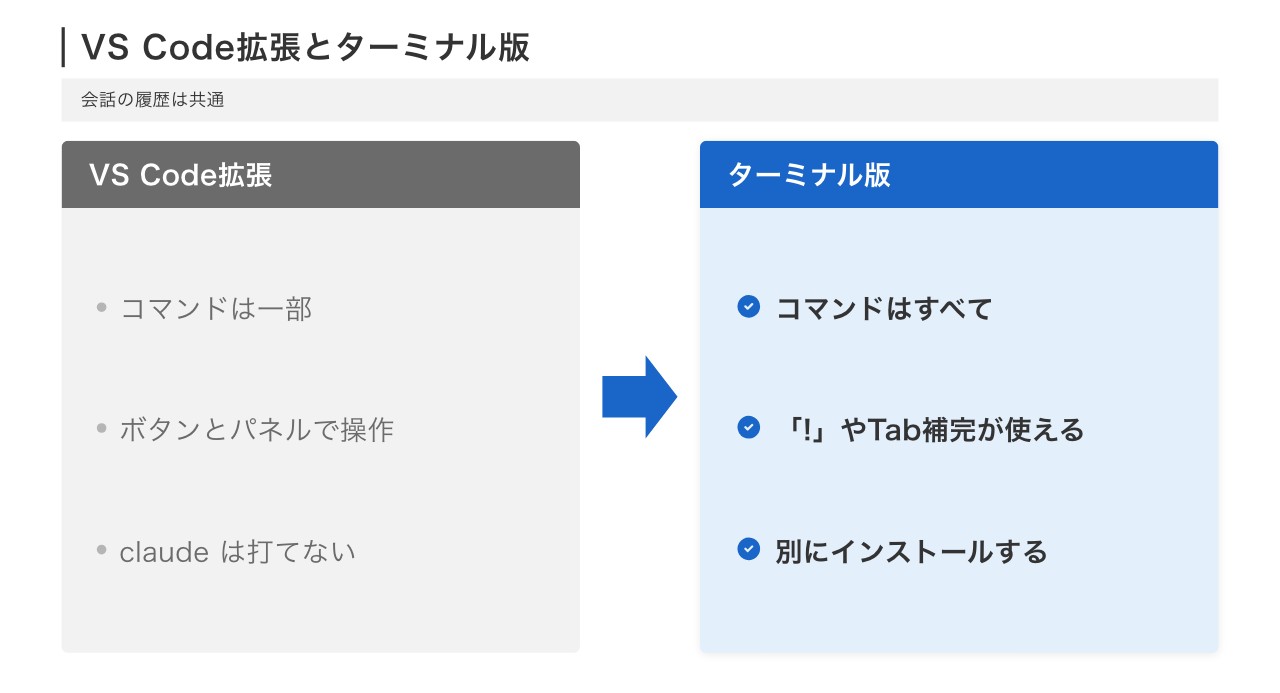
▲ 拡張にない機能は、VS Codeの中のターミナルで補います
拡張を入れても、ターミナルで claude と打って動かせるようにはなりません。ターミナルで使うには、ターミナル版を別にインストールします。
拡張とターミナル版は、同じ会話の履歴を使います。拡張の会話をターミナルで続けるときは、claude –resume で選びます。
Claude Codeのアイコンが表示されないときは?
アイコンが出ないときは、まずファイルを1つ開きます。公式ドキュメントでは、フォルダを開いただけでは右上のアイコンが出ないと書かれています。
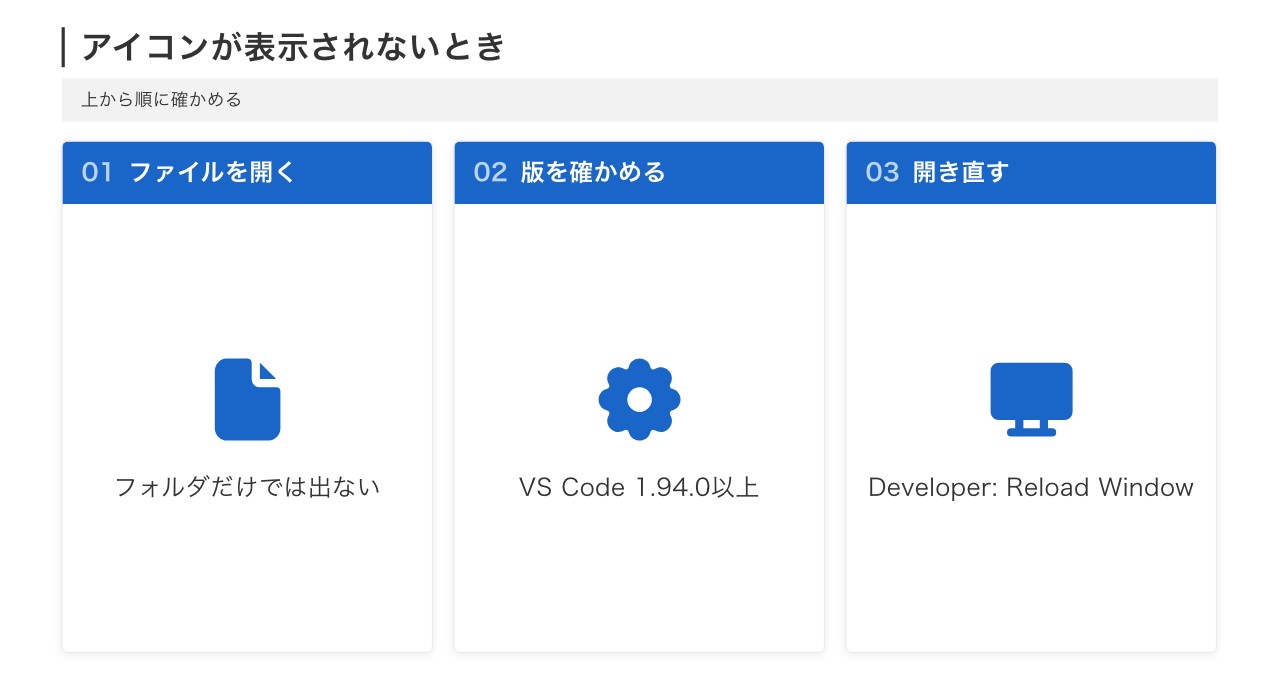
▲ 上から順に確かめると、多くの場合はここで解決します
- ファイルを1つ開く(フォルダだけでは出ない)
- VS Codeの版が 1.94.0以上かを確かめる
- 「Developer: Reload Window」で開き直す
- ほかのAIの拡張を一時的に止める
- フォルダを信頼する設定にする(制限モードでは動かない)
どうしても出ないときは、画面右下の「✻ Claude Code」から開けます。Macで Cmd+Esc が効かないときは、Macの設定でゲーム用のショートカットが使っている場合があります。
会社でVS Code拡張を使うときの注意点は?
一番の注意点は、確認なしで編集するモードを最初から使わないことです。AIは、開いているフォルダの多くのファイルを直せます。
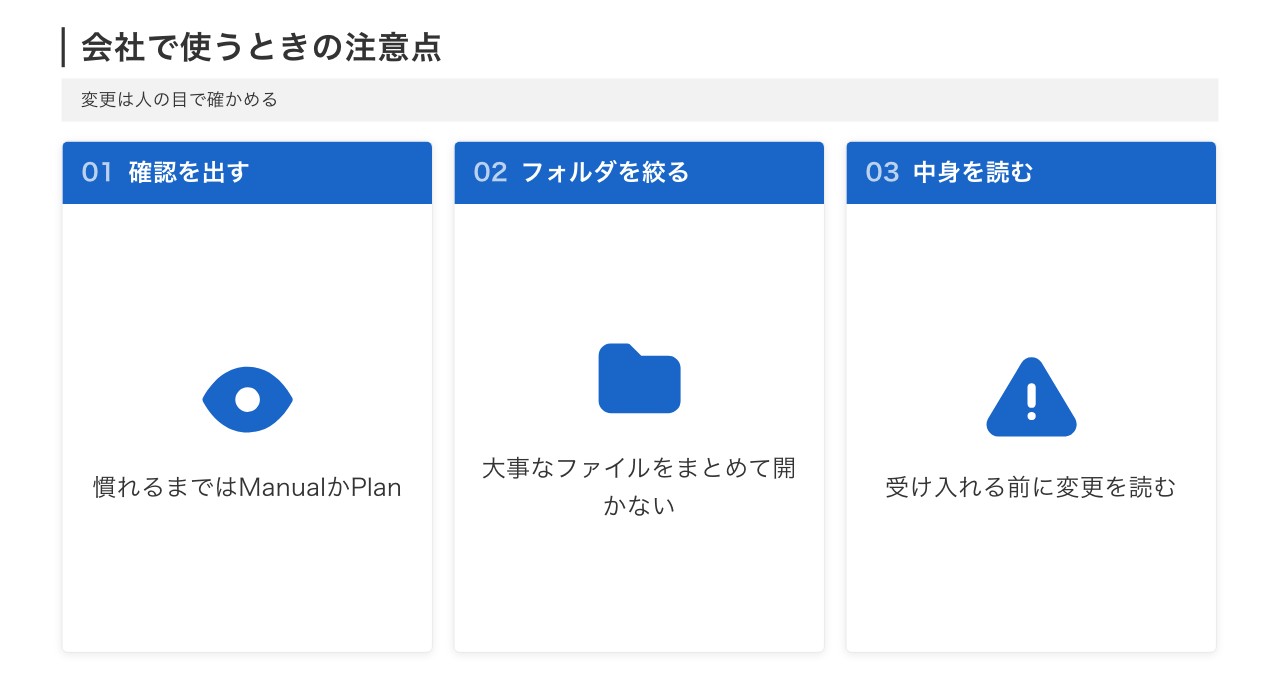
▲ 確認を出す、開くフォルダを絞る、中身を読むの3つを守ります
- 慣れるまでは Manual か Plan で、変更を見てから受け入れる
- 会社の大事なファイルがあるフォルダを、まとめて開かない
- 受け入れる前に、変更の中身を人の目で読む
外部サービスとつなぐMCPサーバーも、拡張の中で追加できます。つなぐ相手が信頼できるかを先に確かめます。
外部サービスとのつなぎ方は、Claude CodeのMCPの使い方で解説しています。
よくある質問(FAQ)
Q. Claude CodeのVS Code拡張はどこから入れますか?
VS Codeの拡張機能の画面で「Claude Code」と検索して入れます。Macは Cmd+Shift+X、WindowsはCtrl+Shift+X で開けます。
Q. VS Code拡張を使うのにAPIキーは必要ですか?
必要ありません。有料プランかClaude Consoleのアカウントでサインインして使います。
Q. VS Codeの版はいくつ以上が必要ですか?
VS Code 1.94.0以上が必要です。版はメニューの「Help」から「About」で確かめられます。
Q. 拡張を入れればターミナルで claude と打てますか?
打てません。拡張は自分用のClaude Codeを内蔵していますが、ターミナルで使うにはターミナル版を別に入れます。
Q. Sparkのアイコンが表示されないのはなぜですか?
ファイルを開いていないと、右上のアイコンは出ません。画面右下の「✻ Claude Code」からも開けます。
Q. CursorでもClaude Codeの拡張は使えますか?
使えます。公式ドキュメントでは、Cursor向けの入れ方も案内されています。
まとめ
Claude CodeのVS Code拡張は、拡張機能の画面で検索して入れ、サインインすると使えます。最初は確認が出るモードで、変更を見てから受け入れるのがおすすめです。
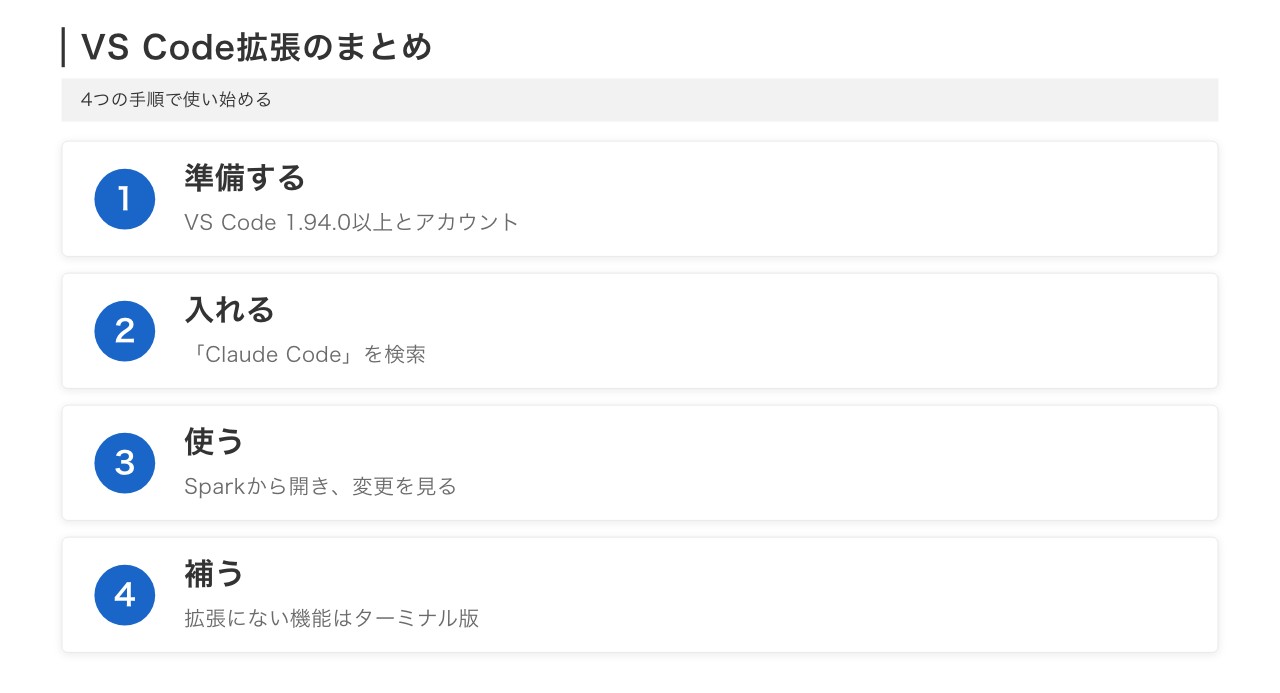
▲ 準備・インストール・使い方・ターミナル版での補い方の4つで使い始めます
- 準備する:VS Code 1.94.0以上とClaudeのアカウント
- 入れる:拡張機能の画面で「Claude Code」を検索
- 使う:Sparkのアイコンから開き、変更を見て受け入れる
- 補う:拡張にない機能は、ターミナル版で使う
株式会社Pdienは、愛知県岡崎市の会社です。SNSの運用とAIの使い方の両方を、自社で回せるようになるまで伴走支援しています。会社でのAIの使い方を整える支援は、AI内製化の顧問のページでご紹介しています。
ご相談はお問い合わせフォームから受け付けています。
VS Code拡張の導入から、毎日の作業をAIに任せる仕組みづくりまで、自社に合わせた進め方をご相談いただけます。